inMusic Software Center経由で導入されるAIR InstrumentsやAIR Effectsは、インターネット経由でのアクティベーション(認証)が必要です。コンピューターの日時設定が手動で指定されていると、弊社サーバーとコンピューターとの間でタイムアウトが発生し、アクティベーションエラーが起こる可能性があります。
この問題に関連するエラーの例を以下に示します。:
- OOPS SOMETHING WENT WRONG
- Error Retrieving User Details
- License Error 8
- This Request Could Not Be Authorized
これらのエラーは通常、ライセンスを管理するサーバーとお客様のシステムとの間でタイムアウトや同期の不整合が生じた場合に発生します。
Activation Failed
- Error: #403004
このエラーは通常、現在ログインしているアカウントにライセンスが登録されていない場合に発生します。
以下の手順を行う前に、inMusic Profile に有効なライセンスが登録されていることをご確認ください(確認はこちらから)。
最近プラグインを購入したにもかかわらず、inMusic Profile にライセンスが表示されない場合は、カスタマーサポートチームまでお問い合わせください。
inMusic Profile にライセンスが登録されているにもかかわらずこのエラーが表示される場合は、本記事の手順をお試しください。
- Error: #403004
このガイドの内容は、PCの時刻と日付の設定を同期し、AIRプラグインの有効化/再有効化時に上記の認証エラーを防ぐのに役立ちます。
Windows:
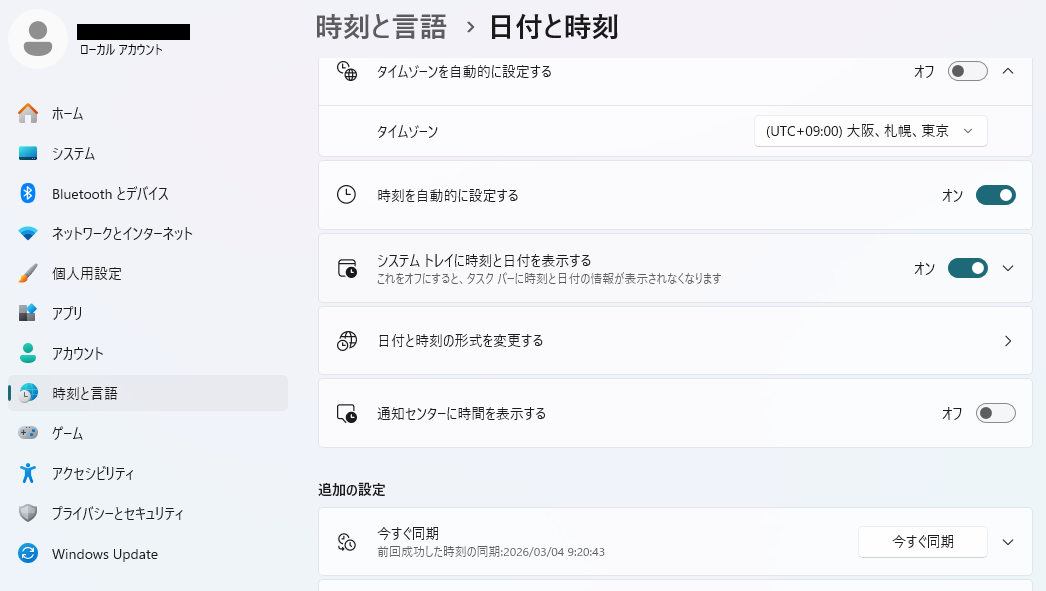
1. スタートメニューの検索バーで"日付と時刻"を検索します
2. 検索結果より"日付と時刻を変更する"をクリックします。
3. 日付と時刻ウィンドウで、下図のように"時刻を自動的に設定する"を有効化します。
4. 必要であれば、今すぐ同期ボタンをクリックし、強制的に時間を更新します。
macOS:
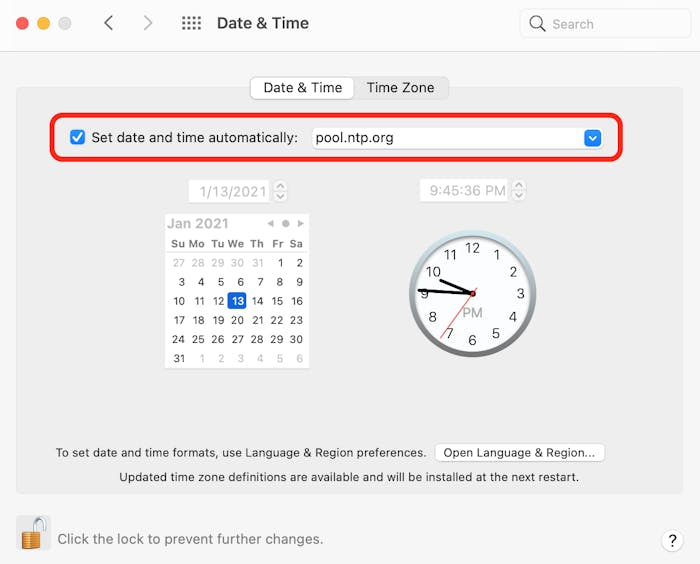
1. 画面左上のAppleメニューをクリックし、システム設定を選択します。
2. 下にスクロールして一般をクリックし、日付と時刻をクリックします。
3. 日付と時刻を自動的に設定するにチェックが入っていることを確認します。
4. タイムゾーンのセクションで正しいタイムゾーンが選択されていることを確認します。
5. これでMacの日付と時刻はインターネットと同期されます。
日付と時刻をインターネットに同期させておくと、AIR Music Technology 製品の認証問題を解決するのに役立ちます。