
お使いのMPCハードウェアは、MIDIデータやオーディオのシーケンス処理において、複雑な処理をこなす能力を備えています。コンピューターのオペレーティングシステムと同様に、ワークフローを最適化することで、最高のパフォーマンスを引き出すことができます。この記事では、MPCハードウェアのシステムリソースを最適化し、CPUのパフォーマンスを最大限に引き出し、RAMの使用量を管理するための基本的なガイドラインについて解説します。また、MPCでのストレージデバイスの管理や、コンピューターとMPCハードウェア間のデータ転送についても触れていきます。
目次
CPUの管理
プロセッサ
メインモードの画面右上にある「 System Resources 」アイコンを選択すると、MPCのCPUおよびRAMの使用状況を確認できます。メニュー画面では、画面右上にCPU使用率が表示されます。MPCのCPUは、お使いのコンピューターのCPUと同様に機能します。同時に使用するリソースが増え、CPUへの負荷が高まれば高まるほど、すべての処理を行うためにCPUはより多くの処理能力を必要とし、これがハードウェアのパフォーマンスに影響を与える可能性があります。プロジェクトで多数のトラック(MIDIおよびオーディオの両方)、インサートエフェクト、オーディオワーピング(Warp)を使用すると、MPCのパフォーマンスが低下する可能性があります。インサートエフェクトやオーディオワーピングなどのツールをクリエイティブに活用することは自由ですが、それらが処理能力を消費する点には留意してください。オーディオワーピングアルゴリズムの使用は、プロジェクトの再生中にMPCがオーディオを処理するため、CPU負荷の高い処理となります。多くのオーディオリージョンをワーピングすると、オーディオ再生が途切れる原因となる可能性があります。オーディオワーピングは非常に便利な機能ですが、使用頻度や使用量を監視することが推奨されます。以下のガイドラインに従うことで、これらの処理に必要なCPUリソースを削減できます:
- ピッチ調整(例:SemiおよびFineフィールド)の使用量を最小限に抑える。
- 非常に短いトラック・リージョンのワープは避ける。
- ワープするトラックやトラック・リージョンの数をできるだけ少なくする(つまり、特定の時点でワープアルゴリズムを使用する(ポリフォニック制限の)ボイス総数を減らす)。
RAM
MPCハードウェアのRAMには、プロジェクトに含まれるオーディオサンプル(サンプルを含むプログラムおよびオーディオトラック自体)が保存されるほか、MPCのOSの動作を支え、さまざまなシステムプロセスを補助する役割も果たします。現在のRAM使用量は、バッテリー残量やCPU使用率とともに「System Resources」メニューに表示されます。プロジェクトにオーディオコンテンツを追加すると、「System Resources(システムリソース)」のRAMメーターが埋まっていきます。リソースを多く消費し、メモリ使用率が高いプロジェクトは、パフォーマンスの問題が発生しやすくなります。CPU使用率と同様に、RAM使用率も監視し、最高のパフォーマンスを確保するようにしてください。特に負荷の高いプロジェクトを扱っている場合は、そのプロジェクトをストレージデバイスに保存し、コンピューターに転送して、MPC Softwareを使用してコンピューター上で作業を続けることができます。コントローラーモードでは、MPCは自身のプロセッサやRAMを使用せず、コンピューターの資源を使用します。
ストレージのメンテナンス
ストレージ容量の確認
MPCのハードウェアには、16GBの内蔵ストレージが搭載されています。このストレージの一部は、工場出荷時にプリインストールされているサンプルコンテンツやMPCのオペレーティングシステム用に割り当てられていますが、ユーザーはプロジェクト、サンプル、プログラム、シーケンスなどを内蔵ストレージに直接保存することができます。内蔵ドライブ(またはMPCに接続された任意のドライブ)の現在の容量を確認するには:
- MPC Browserを開きます。
- ブラウザから「Places」を選択し、「Internal」(MPCの内蔵ドライブ)をハイライト表示します。
- Shift ボタンを押したまま、ディスプレイ下部の「Drive Info」を押すと、ドライブ名、ドライブの容量、およびドライブの空き容量などのドライブ情報が表示されるポップアップが表示されます。
追加のストレージデバイスの使用
プロジェクトをMPCの内蔵ストレージに保存し続けると、いずれストレージ容量が不足してしまいます。幸いなことに、MPC XおよびMPC Liveは、内蔵SATAドライブ(SATAドライブの取り付け手順についてはユーザーガイドの208ページを参照)、USBフラッシュドライブ、SD/SDHCカード、外付けUSBハードドライブなど、さまざまな種類のストレージデバイスに対応しています。MPCのハードウェアが読み書き可能な形式でフォーマットされていれば、これらのストレージデバイスのいずれでも使用できます。MPCハードウェアは、読み書き可能なファイルシステムとしてexFAT、FAT32、NTFS、EXT4をサポートしています。また、HFS+フォーマットも読み取り専用としてサポートしています。firmware version 2.0.5 以降、MPC XまたはMPC Live上で直接ドライブのフォーマットを行うことができます。その手順は以下の通りです:
- Browser を開く
- 「Places」を選択する
- ストレージデバイスの一覧から、フォーマットしたいドライブを選択する
- MPCのShiftボタンを押したまま、画面下部の「Format Drive」を選択する
- MPCがドライブのフォーマットを確認するメッセージを表示するので、「OK」を選択する
- MPCがドライブをexFAT形式でフォーマットします
注意すべき点:
- ドライブをフォーマットするには、MPC Liveを電源に接続する必要があります。
- ドライブが書き込み保護されている場合、フォーマットすることはできません。MPCでは、斜線が入った鉛筆のようなアイコンが表示され、ドライブが書き込み保護されているかどうかを示します。
- MPCでドライブをフォーマットするには、前述の通り、使用するドライブがMPCで読み取れる形式になっている必要があります。
あるいは、MPCをコントローラーモードにして、コンピューターのカードリーダーとして使用し、ドライブをフォーマットすることも可能です。コンピューターとMPCを連携させてドライブをフォーマットする方法については、以下の動画リンクをご覧ください:
- Akai Pro MPC X and MPC Live - Formatting a Drive (Windows) - YouTube
- Akai Pro MPC X and MPC Live - Formatting a Drive (Mac) - YouTube
追加のストレージデバイスの使用
MPC 3.4以降、すべてのMPCで一時ファイルの保存先からサンプルをストリーミングできるようになり、プラグインやその他の用途のためにRAMを解放できるようになりました。この保存先はデフォルトで内蔵ドライブに設定されていますが、上記の手順に従ってセットアップした追加のストレージデバイスに設定することをお勧めします。以下に、保存先を設定する手順を説明します:
RAMを節約するためのディスクストリーミングの設定
1. MPCで、Menu > Preferences > Project Load/Save の順に選択します。
2. Temporary File Location を、できればexFATでフォーマットされた外部ドライブに設定します。
SSD、SDカード、USBメモリなど、十分な空き容量のあるドライブの使用をお勧めします。
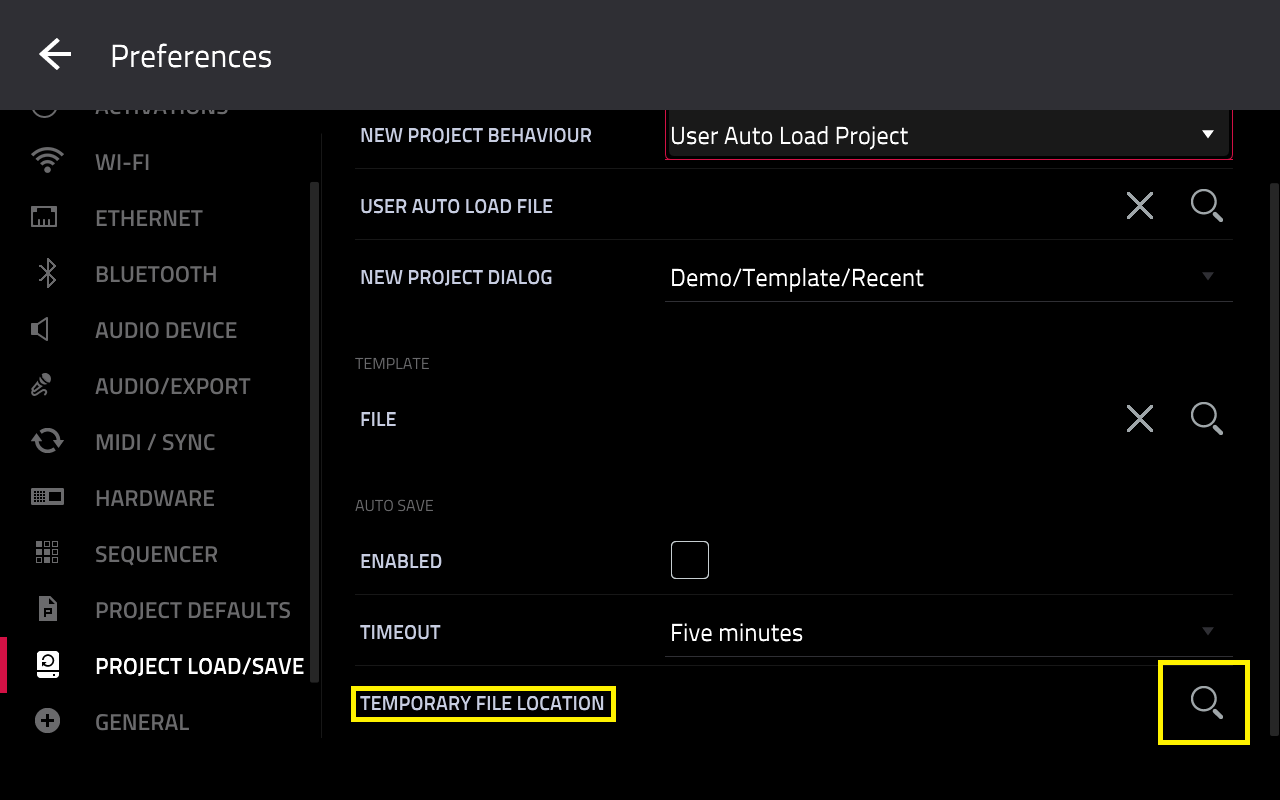
3. ドライブを選択すると、MPCに次のようなダイアログが表示されます:「Changes will take effect on reloading or starting a new project(変更は、プロジェクトを再読み込みするか、新しいプロジェクトを開始した際に反映されます)」。「OK」をタップしてください。
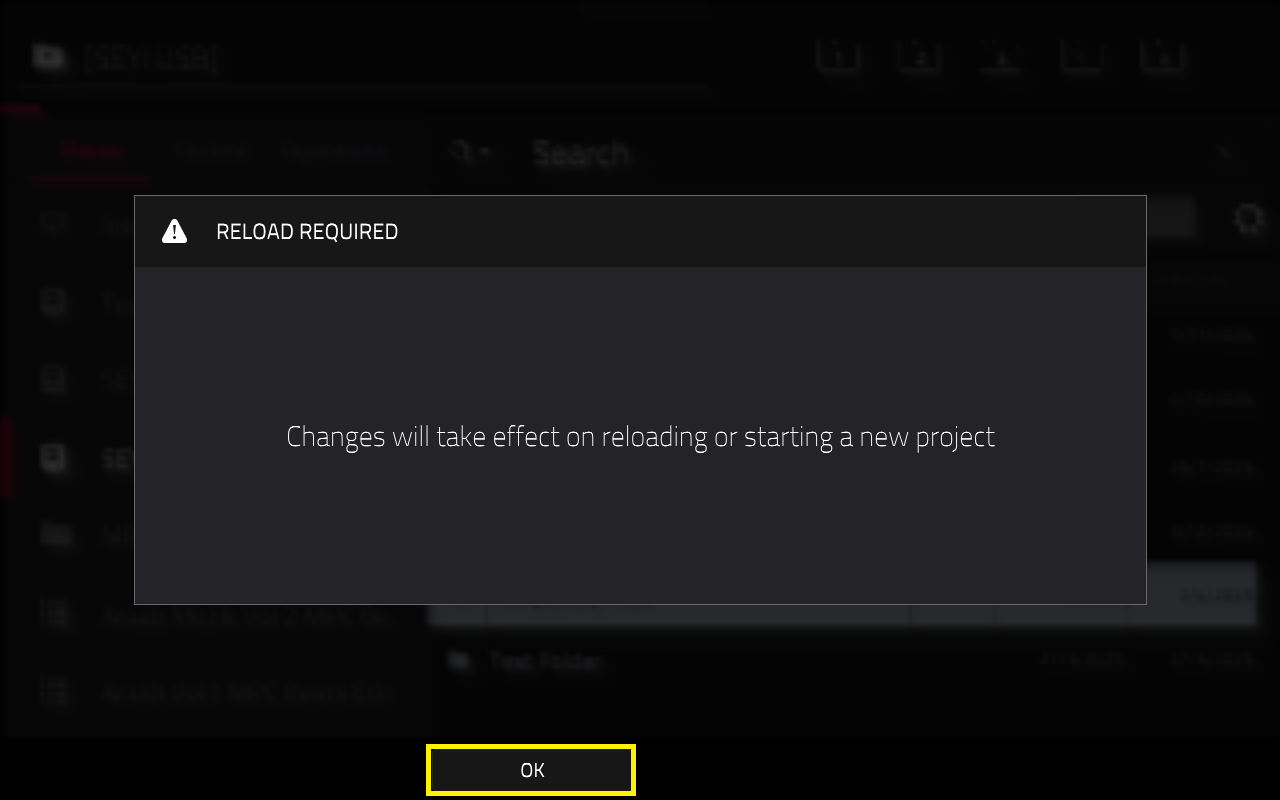
重要:「OK」をタップした後、プロジェクトを作成または読み込むか、MPCを再起動する必要があります。これにより、新しいドライブが一時ファイルの保存先として正式に設定されます。
設定が完了すると、警告メッセージが表示されなくなるはずです。
ヒント:作業中に自動保存を有効にするのもおすすめです: Akai Pro MPC シリーズ | Auto Save(自動保存)によるプロジェクトの保存
その他のコンテンツ管理リソース