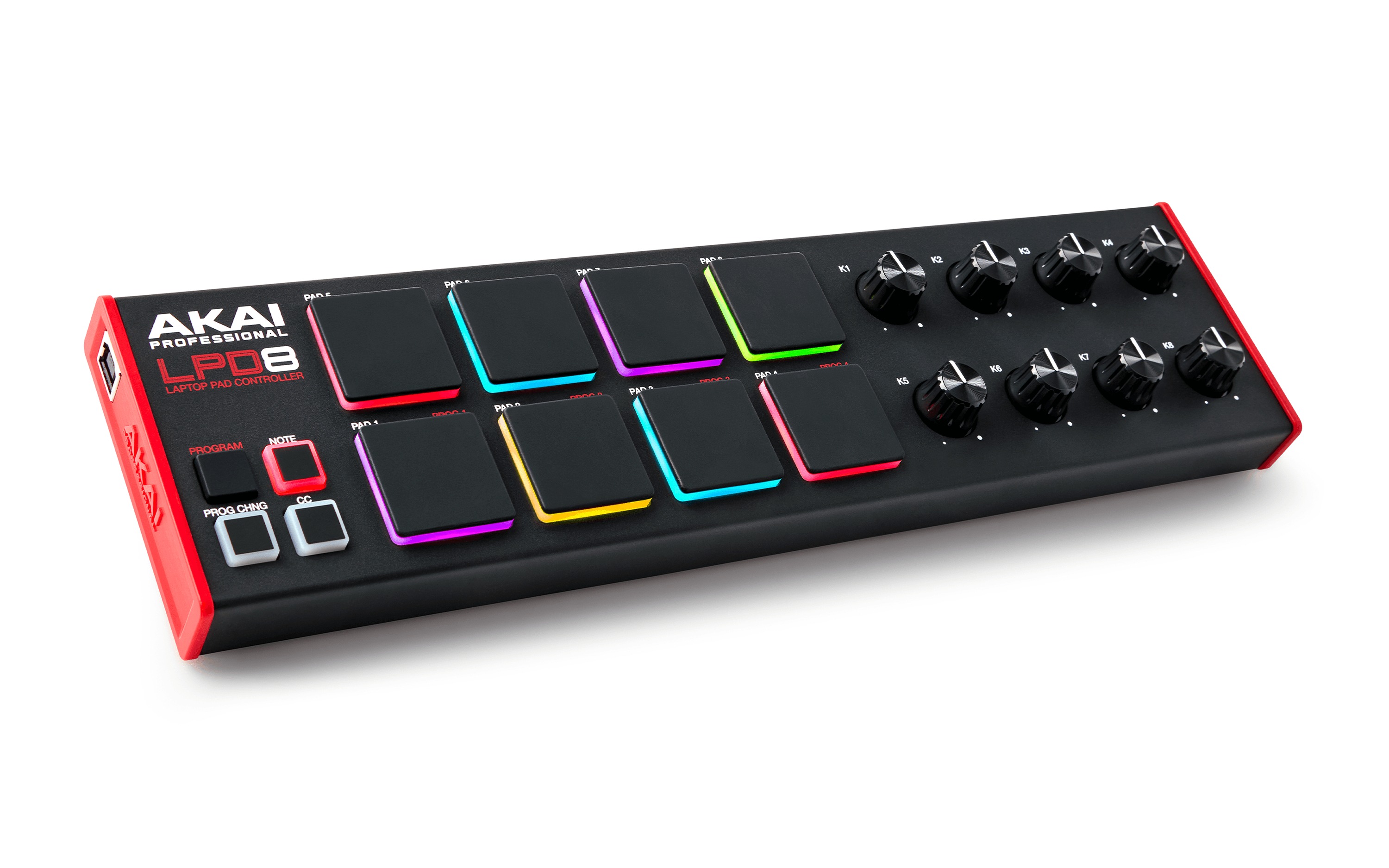
目次
- ドライバーはどこにありますか?
- MPC Beatsでパッドが動作しません、どうすればいいですか?
- エディターはどのように使うのですか?
- ソフトウェア(DAW/Plugin)のプリセットを作るには?
- パッド・モードとは何ですか?
- iPadで動作させるにはどうすればよいですか?
ドライバーはどこにありますか?
LPD8はクラスコンプライアント・デバイスなので、ドライバーは必要ありません。デバイスを使用するアプリケーションによって、マッピングやプリセットの選択が必要な場合がありますが、デバイスが接続されると、コンピューターは自動的にデバイスを認識するはずです。そうでない場合は、こちらのガイドをご覧ください: クラスコンプライアントのMIDIキーボードまたはコントローラーの接続についてのトラブルシューティング方法
MPC Beatsでパッドが動作しません。どうすればいいですか?
多くのDAWと同様、MPC Beatsでは、コントローラーがプログラムをコントロールするように指定する必要があります。これを行うには、プログラムのPreferences(WindowsではCtrl+、MacではCmd+)に入り、MIDI/Syncに移動するだけです。ここでMidi Inputsを探し、LPD8を見つけます。あとはMasterとControlをハイライトするだけです。そして右下のOkボタンを押してください。そうするとすぐに、パッドがプログラムで反応し始めるはずです。
MPC Beatsでは、パッドがインターフェース上のパッドに対応していないことに気づくかもしれません。そのような場合は、MIDI Learn(ctrl/cmd+shift+L)に入り、右上に表示される新しい列でEnableをクリックします。そこからEnableの右にあるドロップダウンボックスをクリックし、Factory>Akai>LPD8と進みます。
エディターはどのように使うのですか?
エディターはLPD8を異なるDAWやプラグインにマッピングするためのもので、コントローラーの特定のMIDIノートをプログラムの内部ノートと一致させる必要があります。例えば、MPCとAbletonは共にノート36でドラムラックを開始しますが、East Westはノート24でドラムプラグインを開始します。多くの人は、コントローラーは使用するDAWごとにマッピングする必要があると思い、エディター・プログラムで始めるでしょう。しかし、LPDには4つのプリセット・スロットが用意されており、Programボタンを押しながら最初の4つのパッドから1つを選択することで、異なるDAWにアクセスできます。
これらの4つのプリセットはすべて、必要に応じてリマップ可能ですが、LPD8付属のプログラムにアクセスする必要がある場合に備えて、最初のプリセットを "MPC "プリセットにしておくことをお勧めします。
もし何らかの理由でプリセットを新しく作り直す必要がある場合は、LPD8を接続しない状態でエディターにアクセスし、プリセット・エディターからファイルを保存してください。
ソフトウェア(DAW/Plugin)のプリセットを作るには?
まず必要なのは「Program Editor」です。最初に「inMusic Software Center」を起動し、「My Hardware」タブに移動してください。
ハードウェアのリストから「LPD8 Mk2」を見つけ、そのサブフォルダを開きます:
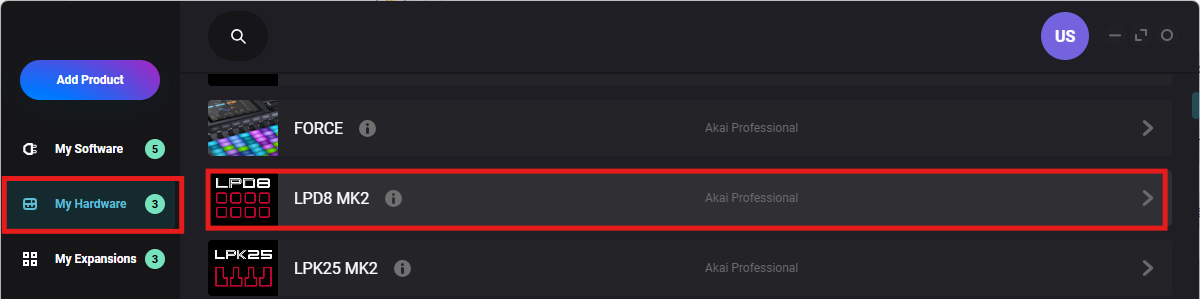
「Hardware Support」の項目に、「Program Editor」と「Firmware Updater」があり、これらをダウンロードしてインストールできます。
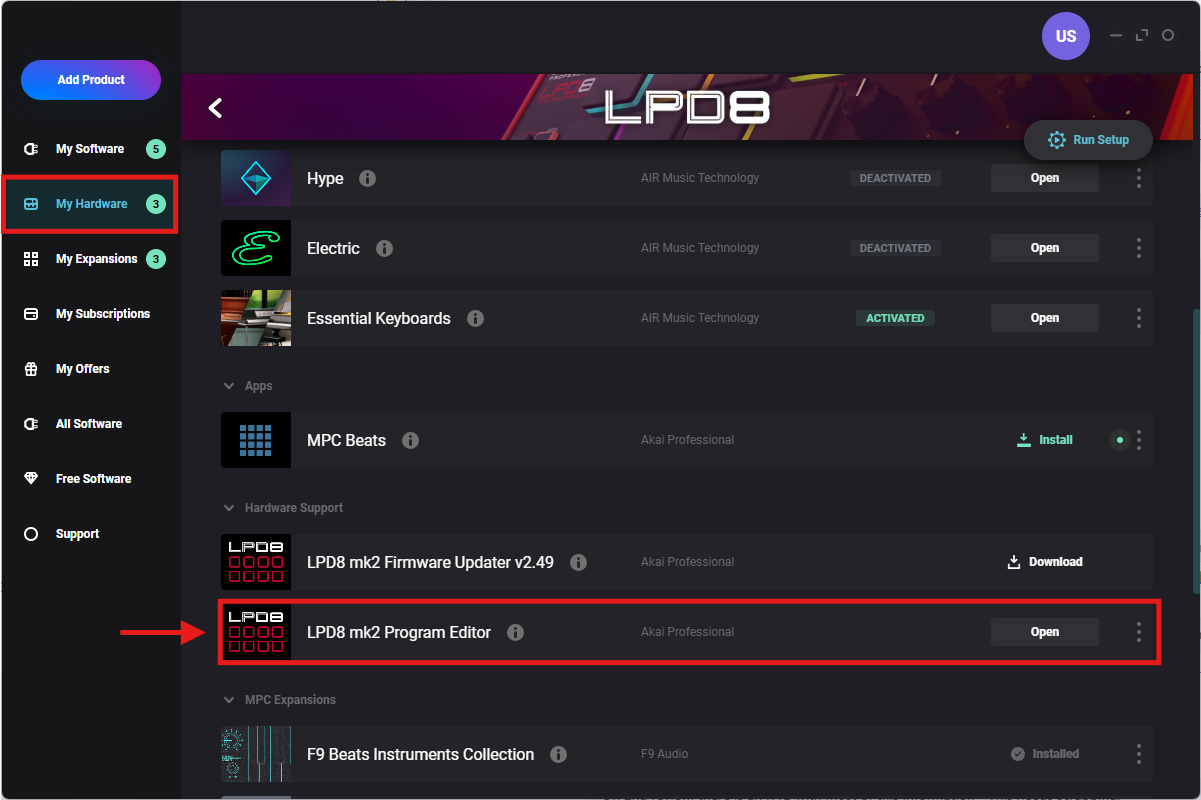
インストールが完了したら、「Open」をクリックして起動します。
次に、どの機能をどこに割り当てる(マッピングする)かを決め、順序立てて設定を行います。例えば、MPCでは左下のパッドがMIDIノート番号36に割り当てられているため、その隣の3つのパッドは順に37、38、39…となります。
ただし、メロディックなプログラム(音階のある楽器など)を作成する場合は、必ずしも順番通りに設定する必要はありません。例えばピアノのメロディをパッドに割り当てたい場合、必要な音のノート番号(例:C1=36)さえ分かっていれば、それらを任意のパッドに自由に配置できます。
設定ができたらコントローラーを接続し、エディターの左側にあるボタンを使ってプリセットをコントローラーに送信すれば完了です。
新しいプリセットを選択するには、「Program」ボタンを押しながら、設定したプリセット番号に対応するパッド(1〜4)を押すだけです。
なお、コントローラーへプリセットを送信する前に、この手順の中でパッドの色を編集することも可能です。パッドの色は、エディター上で各パッドの「on」および「off」時のメッセージ設定から選択できます。
パッド・モードとは何ですか?
パッド・モードとは、LPD8が送信できる信号の変更です。もしあなたがキーボードを演奏していて、プログラムをピアノの音からサクソフォンの音に切り替えたい場合、LPDは切り替えるためのメッセージを送ることができます。パッドメッセージの変更は、対応するボタンを押すだけで、簡単にできます。
- 注: このボタンがアクティブの時、LPD8 mk2のパッドはMIDIノートメッセージを送信します。これらのメッセージとパッドのRGBカラーは、付属のソフトウェア・エディターでカスタマイズ可能です。
- Prog Chng (プログラムチェンジ):このボタンがアクティブになると、LPD8 mk2のパッドはプログラム・チェンジ・メッセージを送信します。これらのメッセージは付属のソフトウェア・エディターで割り当て可能です。
- CC:このボタンがアクティブの時、LPD8 mk2のパッドはMIDIコントロール・チェンジ・メッセージを送信します。これらのメッセージは付属のソフトウェア・エディターで割り当て可能です。
iPad で動作させるにはどうすればよいですか?
このコントローラーを iPad で使い始めるには、2 つのアイテムが必要です。1 つは MIDI コントローラーで動作するソフトウェア、もう 1 つは製品を iPad に接続するために必要なUSB ポートを提供する、給電可能な Apple カメラコネクションキットです。接続後、LPD8 が制御できるバーチャルインストゥルメントを使用してプログラムをセットアップする必要があります。そこからは問題なく進むはずです。
ただし、何らかの理由で何も受信できない場合は、Program ボタンを押したまま LPD8 を接続してみてください。 これにより、ユニットの低電力モードでオンになり、発生する可能性のある接続の問題が解決される可能性があります。