この記事では、MPCのファームウェアをアップデートする手順について説明します。
目次
最新のMPCアップデートはどこでダウンロードできますか?
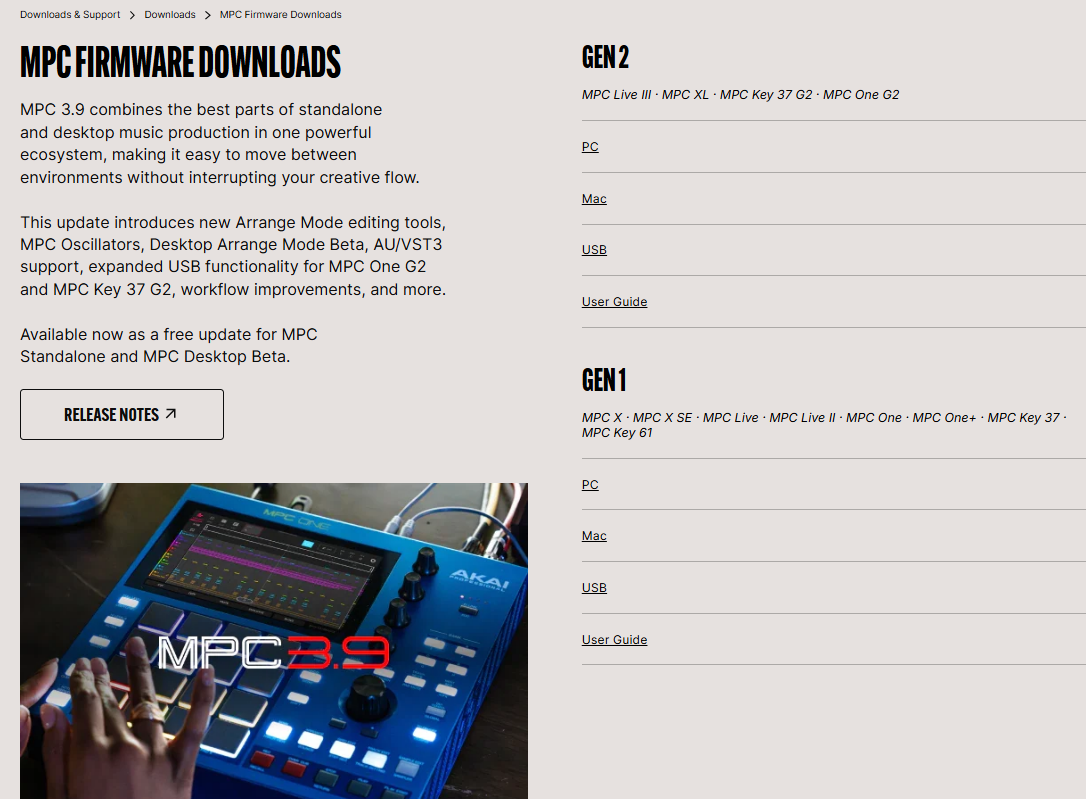
MPCの最新アップデートを入手する方法は3つあります:
MPCファームウェア・ダウンロードページ
- MPC Firmware Downloads | Akai Pro にアクセスしてください。
- ここでは、macOS、PC、USBアップデーター・ファイルのダウンロードに加え、アップデート・リリースノートやユーザーガイドもご覧いただけます。
inMusic Profile アカウント
注:Gen2 - 第2世代 MPC(MPC XLまたはMPC Live III)をお持ちの場合は、以下の inMusic Software Center 章までスキップしてファームウェアをダウンロードしてください。
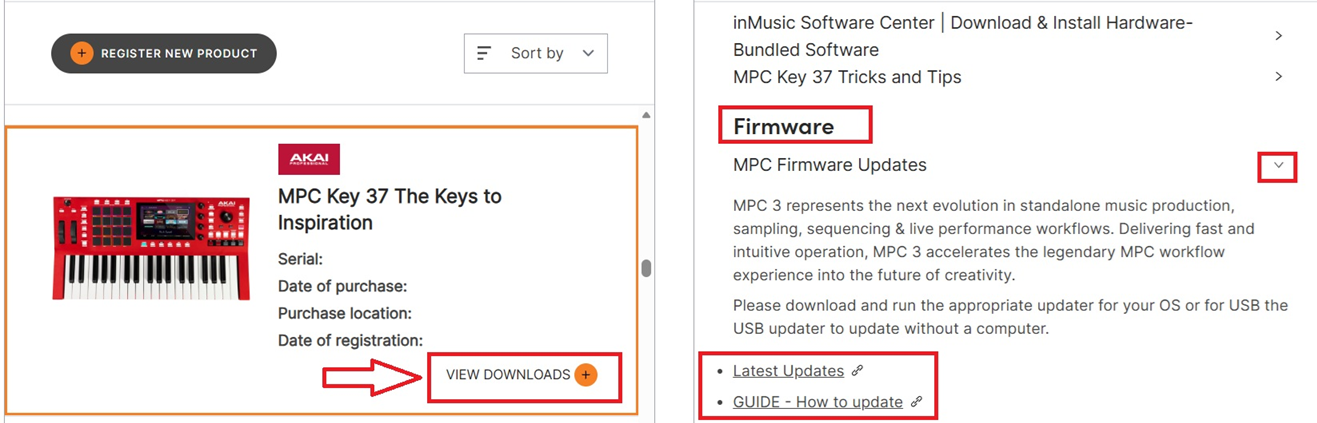
- inMusic Profile アカウントにログインしてください。
- まだ登録していない場合は、「Register New Product」をクリックし、MPCのシリアル番号、購入日、購入店舗を入力してアカウントに登録してください。
- 「Your Registered Products 」リストから該当するMPCを探し、「View Downloads」をクリックします。
- 「Firmware」セクションを確認してください。ここにはmacOS、PC、USBアップデータファイルのダウンロードリンクと、アップデートリリースノートが掲載されています。
inMusic Software Center
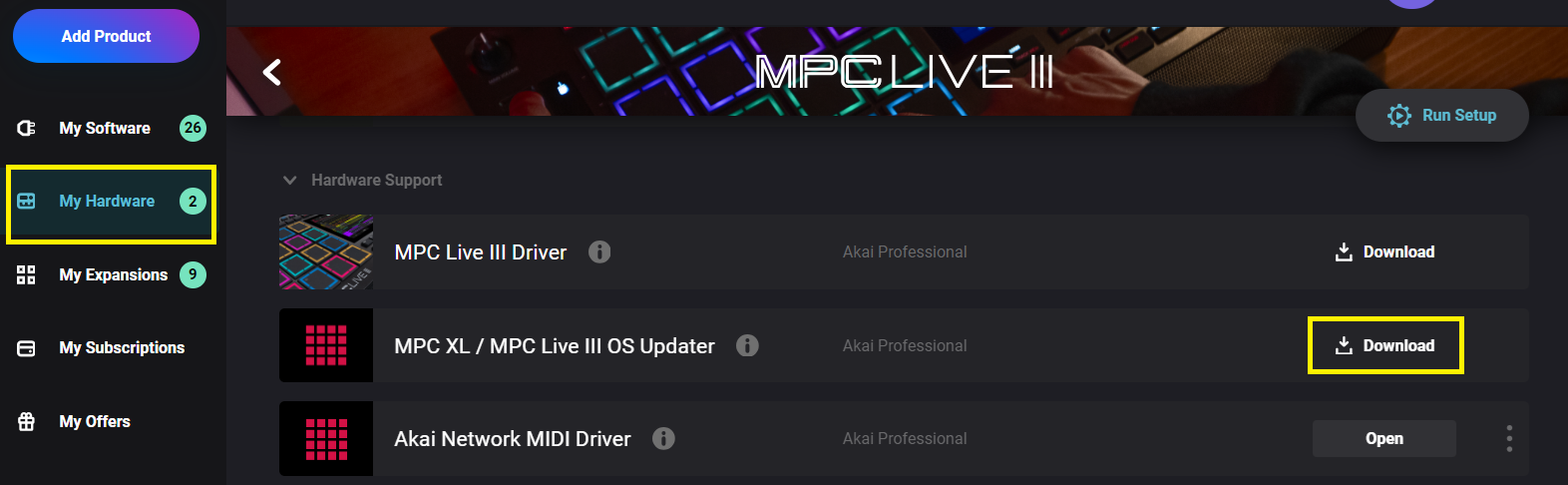
- inMusic Software Center にログインしてください。
- My Hardware タブに移動し、お使いのMPCをクリックしてください。
- Hardware Support リストに、macOSまたはPC用のファームウェア・ダウンロードが表示されます。
- Download をクリックしてください。
- ダウンロードが完了したら、Open をクリックしてください。
アップデートする前に
アップデートが必要かどうかはどうすればわかりますか?
MPCのアップデートは通常、新機能の導入やシステム内の既知のバグ修正を目的としてリリースされます。MPCソフトウェアとMPCファームウェアの更新は、両方を同時に更新できるよう、しばしば連動してリリースされます。Akai Proでは、コンピューターのOSがサポートしている限り、MPCソフトウェアとファームウェアの両方を最新の互換バージョンに保つことを強く推奨します。
新しいアップデートの通知は、MPCソフトウェア内の新リリース通知、メール、またはソーシャルメディアを通じて行われる場合があります。
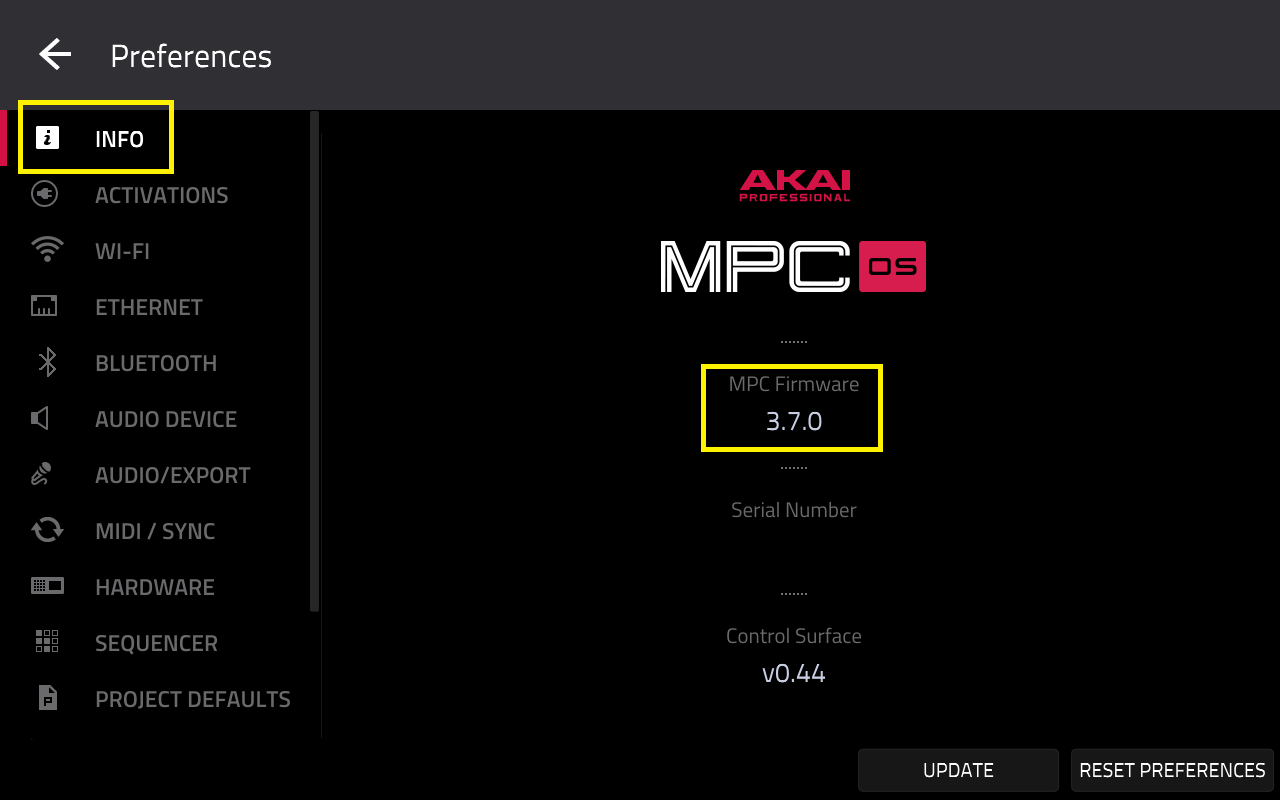
MPCが最新状態かどうかを確認するには、上記の手順で最新のアップデートバージョンを確認し、現在MPCにインストールされているバージョンを確認してください:
- MPCで Menu ボタンを押します。
- 設定画面(通常は歯車アイコン)にアクセスするため、 Preferences ボタンを探して押します。
- 現在のファームウェアバージョンは「Info tab」タブに表示されます。
アップデートの準備
ファームウェアをアップデートする前に、以下の注意事項を確認してください:
- データのバックアップ - アップデート作業は複雑な場合があるため、プロジェクトやその他のデータを安全な別のドライブに保存しておいてください。万が一に備えて。
- ドライバーのアップデート - 対応するソフトウェアにアップデートがある場合は、まずそれを実行し、必要に応じてドライバーもアップデートしてください。ドライバが古い場合や非対応のOSを使用している場合、ファームウェア・アップデートが失敗する可能性があります。
- MPCを電源に接続する - アップデート中は全てのMPCを安定した電源に接続する必要があります。
まず、お使いのMPCに正しい電源アダプターを使用していることを確認してください。誤った電源アダプターを使用するとファームウェア・アップデートが開始されず、以下のいずれかのメッセージが表示されます: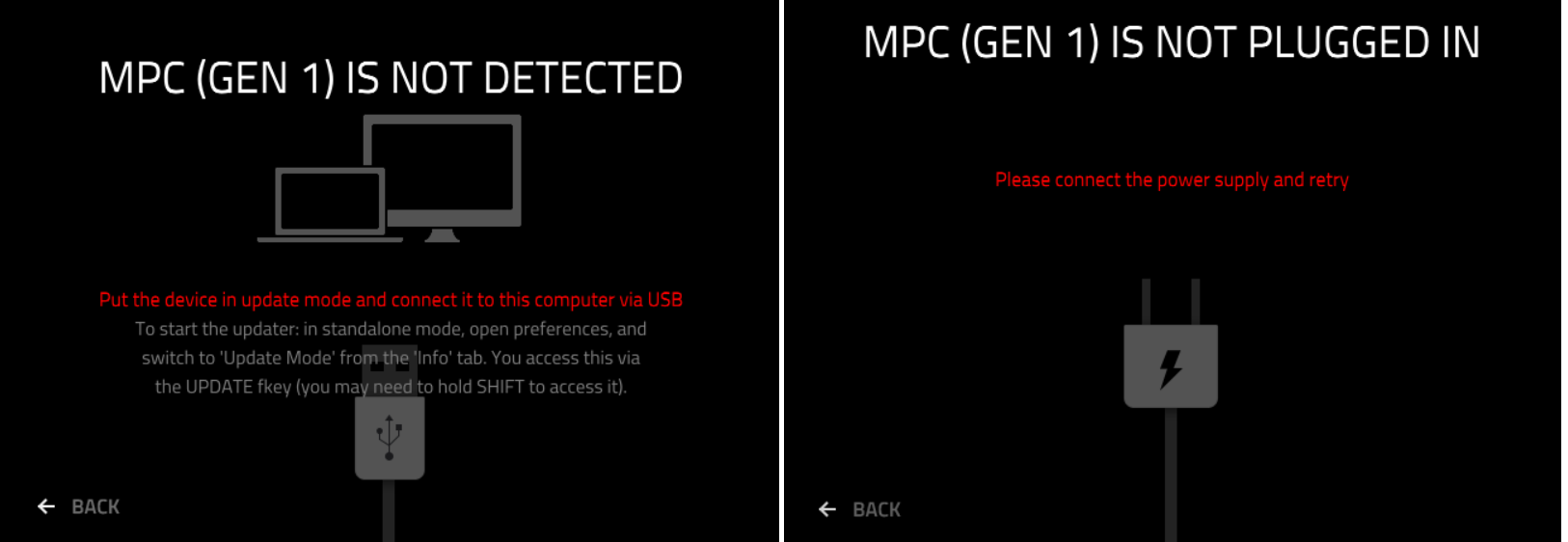
注:MPC Liveシリーズは、バッテリー駆動時にはアップデートできません。
正しい電源アダプターを使用していることを確認するには、MPCの電源入力端子背面の出力仕様が、電源アダプターの端子接続部分に記載されている情報と同じ仕様であることを確認してください。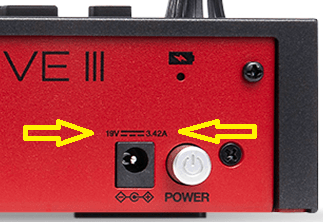
お使いのMPCに正しい電源アダプターを使用していることを確認するには、以下の表を参照してください:MPC モデル 電源仕様 MPC X シリーズ, MPC Live シリーズ, MPC One 19V DC 3.42A MPC One +, MPC Key 37, MPC One G2, MPC Key 37 G2 12 V, 3.0 A MPC Key 61 IEC ケーブル 1000-240v - MPCをコンピューターのUSBポートに直接接続してください - アップデート中のデータ損失を防ぐため、USBハブ、アダプター、延長ケーブル、長いUSBケーブルの使用は避けてください。アップデートには時間がかかり、慎重な処理が必要です。MPCをコンピューターに直接接続することで、アップデート転送経路における潜在的なエラーを排除します。
- アップデート中はMPCを使用せず電源を切らないでください - アップデートが中断されたり完了しなかった場合、復旧が困難(まれに不可能な場合も)になります。アップデート・モードで数時間応答がない場合にのみ電源を切ってください。アップデートを再試行する前に、ここに記載されたすべての注意事項が守られていることを必ず確認してください。
- 干渉要因の排除 - 以下の項目を含みます:
- コンピューターから他の全てのUSB/MIDIデバイスを接続解除
- モジュールのMIDIポートに接続されているMIDIケーブルを全て抜く
- コンピューター上で動作中の他のソフトウェアを全て閉じる
一般的に、MPCはコンピューターとの安定した接続状態を維持すべきです。下記のような症状が発生している場合、これを解決するためにファームウェアの更新を試みないでください。
- MPCがコンピューターに接続できない
- MPCがソフトウェアと全く通信しない
- 再生時のレイテンシー/遅延、その他のオーディオ再生関連の問題
- ディスプレイに予期せぬメッセージやグラフィックが表示される
- MPCの電源が入らない、または断続的に電源が切れる
これらの問題が発生した場合は、更新を続行する前にサポートチームまでご連絡ください。
ファームウェアのアップデート
PCまたはMacを使用したアップデート
以下の手順を実行する前に、上記の注意事項 をご確認ください:
上記の手順に従い、PCまたはMac用アップデーターをダウンロードしてください。
MPCをコンピューターに接続し、電源を入れてください。
- ファームウェア・アップデーターアプリケーションを実行します。
- MPCでMenu ボタンを押し、Preferences(通常は歯車アイコンで表示)を選択します。
- MPCで、左側の「INFO」タブが選択されていない場合は選択します。
- MPCで、MPCディスプレイ下部の「UPDATE 」ボタンをタップし、「Switch to Update Mode 」を選択します。MPCがアップデートモードで再起動します。
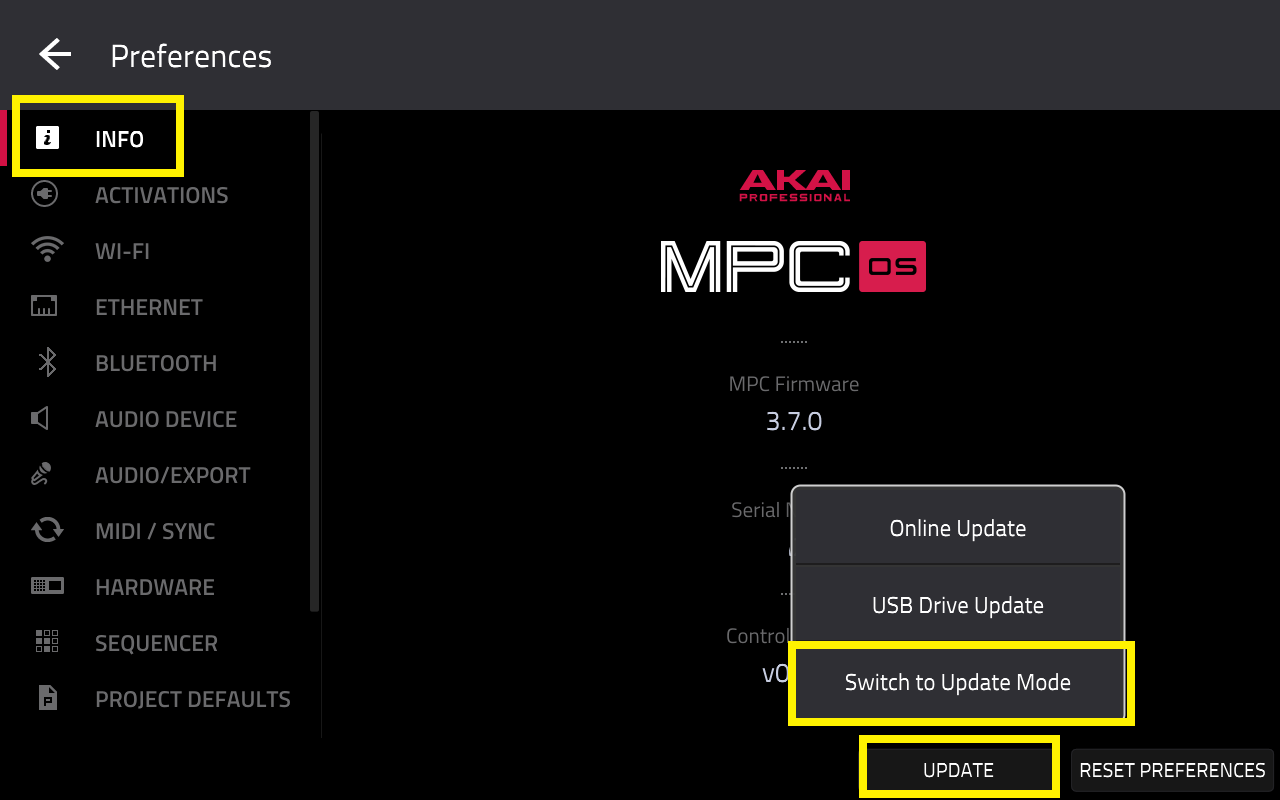
注:MPCのファームウェアが2.10以下の場合、設定の「INFO」タブで「UPDATE」ボタンを表示するにはShiftキーを押したままにする必要があります。 - コンピューターのファームウェア・アップデート・アプリケーションで「Update MPC」を押します。
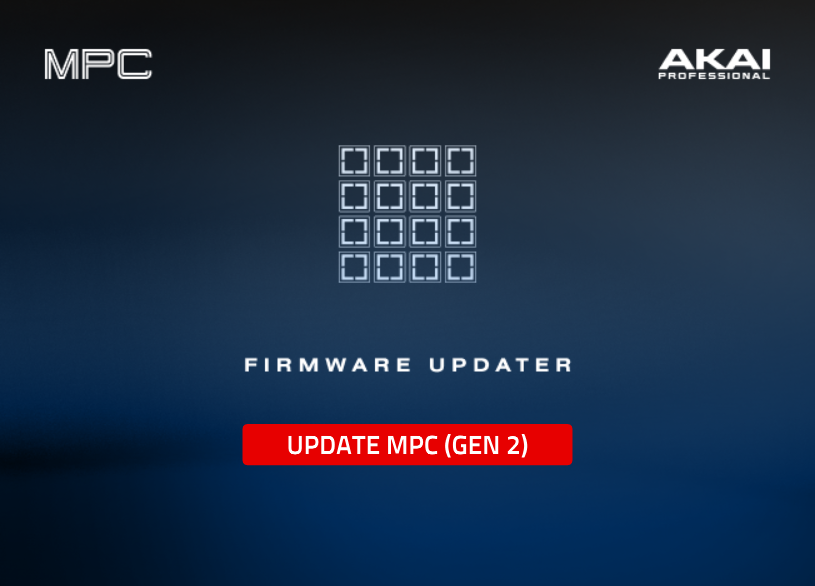
ファームウェア・アップデート。アプリケーションが更新処理を開始します。更新が完了するまで数分間お待ちください。更新が完了するとMPCが再起動します。
USBドライブを使用したアップデート
以下の手順を実行する前に、上記の注意事項 をご確認ください。
USBドライブを使用したアップデート時には、可能であれば空き容量が1GB以上の空のドライブを新たにフォーマットして使用することを推奨します。ドライブはFAT32またはExFat形式でフォーマットしてください。ドライブのフォーマット方法については、こちらのガイドをご参照ください。
- 上記の手順に従ってUSBイメージファイル(.img)をダウンロードしてください。
- ドライブをコンピューターに接続し、イメージファイル(.img)をUSBドライブのルートディレクトリに保存してください。ルートディレクトリとは、フォルダ構造の最上位にある場所を指します。ドライブ内のフォルダ内にイメージファイルを配置しないでください。
- USBドライブをコンピューターから安全に取り外し、MPCに接続してください。
- MPCで Menu ボタンを押し、「Preferences」(通常は歯車アイコンで表示)を選択します。
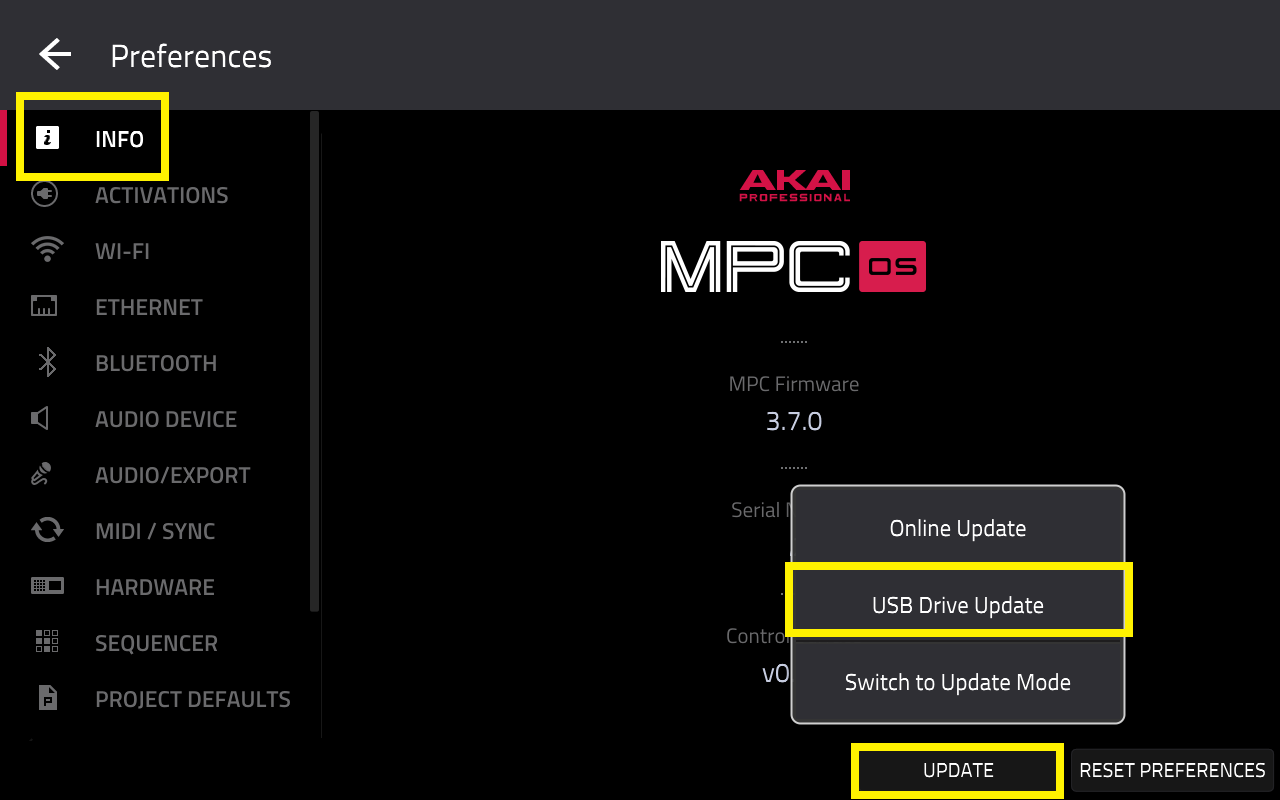
- MPCで、左側の「INFO」タブが選択されていない場合は選択します。
- MPCで、ディスプレイ下部の「UPDATE 」ボタンをタップし、「USB Drive Update」を選択します。MPCがドライブ上のイメージファイルを認識し、更新するかどうかを確認します。「UPDATE 」を押して確認し、MPCをアップデート・モードで再起動します。
注:MPCのファームウェアが2.10以下の場合、設定の「INFO」タブで「UPDATE」ボタンを表示するにはShiftキーを押したままにする必要があります。 - MPCが再起動すると、ディスプレイに「ファームウェアをアップデート中」と表示されます。完了後、MPCは通常動作モードで再起動します。
Wi-Fiまたはイーサネット接続を使用したアップデート
WIFI経由でのMPCファームウェア・アップデートは、すべてのMPCで利用可能なわけではありません。この機能を使用するには、以下の条件を満たす必要があります:
- WIFI機能を備えたスタンドアロン型MPCハードウェア(MPC Xシリーズ、MPC Liveシリーズ、MPC Keyシリーズ、MPC One+)。WIFI更新機能を利用するには、MPCのファームウェアを最低v2.10にアップデートする必要があります。
- 有線イーサネットポート搭載のスタンドアロンMPCハードウェア(MPC Xシリーズ、MPC Liveシリーズ、MPC One、MPC Key 61)
アップデート手順:
- MPCのMenu ボタンを押し、「Preferences」(通常は歯車アイコン)を選択
Wi-Fi接続の場合:Wi-Fiタブに移動し、Wi-Fiルーターとの接続を設定します。接続が確実かつ安定していることを確認してから続行してください。
- Wi-Fi接続の場合:Wi-Fiタブに移動し、Wi-Fiルーターとの接続を設定します。接続が確実かつ安定していることを確認してから続行してください。
- 有線イーサネット接続の場合:Cat5ケーブルを使用してMPCのイーサネットポートをルーターに接続します。MPCの Preferences でEthernet タブに移動し、ステータスがネットワークに「connected」であることを確認します。
- Wi-Fi接続の場合:Wi-Fiタブに移動し、Wi-Fiルーターとの接続を設定します。接続が確実かつ安定していることを確認してから続行してください。
- ネットワーク接続の設定が完了したら、MPCの環境設定で「INFO」タブを開きます。
- MPC本体では、ディスプレイ下部の「 UPDATE 」ボタンをタップし、「Online Update 」を選択します。MPCは互換性のあるアップデートを検索します。
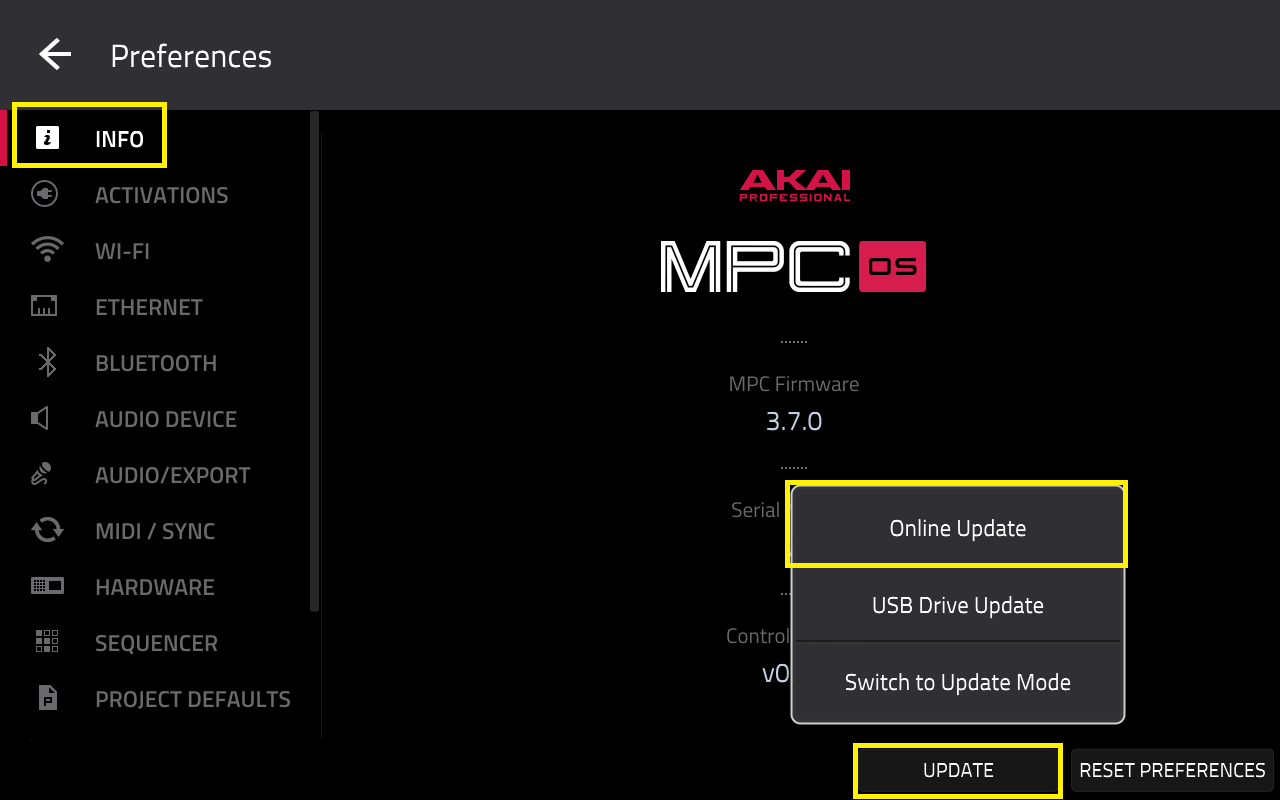
注:MPC Firmware ver 2.10以下の場合、このオプションは利用できません
- アップデート・プログラムが利用可能な場合、インストールされるファームウェアの確認を再度求められます。
- [Update Now]を選択し、指示に従って[Shut Down]をタップしてください。MPCが再起動し、ファームウェア・アップデートが実行されます。完了後、MPCは通常動作モードで再起動します。
手順の大筋は同じですが、この動画ではMPC 2.xを使用したインストールプロセスを示している点にご注意ください。
強制アップデート
アップデート中に問題が発生したり、失敗してしまった際は、より手動的なアップデート・プロセスが必要になる場合や、アップデートに使用した設定の再確認が必要になる場合があります。
アップデート経路の確認
ファームウェアのインストールに問題がある場合は、手順を確認することが重要です。安定した迅速な更新の鍵は、アップデート・プロセスとMPCの間に存在する不要な要素を全て排除することです。
信頼できるUSBケーブルを使用していますか?USBハブは使用していませんか?安定したインターネット接続がありますか?USBドライブは空で再フォーマット済みですか?
アップデート前の完全なチェックリストについては、上記の「アップデートの準備」項目を確認してください。アップデートが一度失敗した場合、再試行前に何かを変更する必要があるでしょう。
周辺機器の取り外し
MPCがアップデート・プロセスで停止した場合、接続している追加デバイスをすべて取り外してみてください。これにはUSBドライブや内蔵SSDドライブも含まれます。
手動アップデート・モード
MPCをアップデート・モードにできない場合や設定画面にアクセスできない場合は、MPCの電源を切り、特定のボタン操作で直接アップデート・モードを起動できます。
上記の指示に従ってアップデートの準備を整え、下記のボタン操作を参照してください。MPCの電源投入時に指定されたボタンを長押しする必要があります。
MPCの電源が完全に投入されるまでボタンを押し続けてください。
| MPC | ボタン・コンビネーション |
| MPC XL / MPC Live III | BANK C + FULL LEVEL + ERASE |
| MPC Key 37 G2 | PAD BANK C + FULL LEVEL + ERASE |
| MPC One G2 | LOAD + PAD BANK C + FULL LEVEL |
| MPC One / MPC One+ | FULL LEVEL + BROWSE + PAD BANK C/G |
| MPC Key 61 / MPC Key 37 | FULL LEVEL + ERASE + PAD BANK C/G |
| MPC Live | FULL LEVEL + ERASE + PAD BANK C/G |
| MPC Live II | FULL LEVEL + ERASE + PAD BANK C/G |
| MPC X | 16 LEVEL + NEXT SEQUENCE + PAD BANK C/G |
MPCがアップデート・モードで起動したら、通常通りアップデートを実行できます。
レガシーMPCファームウェア
レガシーMPCファームウェアのダウンロードはこちら: Legacy Downloads | Akai Pro