このガイドでは、DAWでワイヤレスMIDIリモートコントロールを行うために、MPCスタンドアロンハードウェア*を設定する手順を説明します。
*MPCスタンドアロンハードウェアには、MPC XL、MPC Live III、MPC X、X SE、MPC Live、Live II、MPC One、One+、MPC Key 61、Key 37が含まれます。
目次
概要
Akai Network MIDI Driverは、もともと MPC X および Live シリーズでの Ableton Live Control 用に設計されましたが、Akai Network MIDI Driver を他の DAW のワイヤレス MIDI コントロールに使用することもできます。
MPC を Ableton Live Control 専用に設定する方法の詳細については、こちらのガイド(英語)を参照してください。
注: Live コントロール モードは、MPC Key 37 および MPC Key 61 では使用できません。
Akai Network MIDI Driver のインストール
- inMusic Software Center から MPC 用の Akai Network MIDI Driver をインストールします。これは [My Hardware] タブの下にあります:

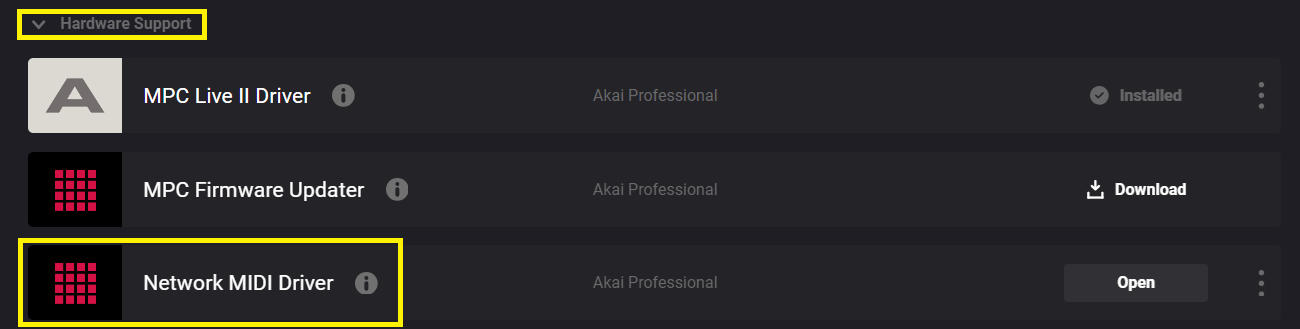
- インストールが完了したら、コンピューターを再起動します。
- MPC の電源を入れます。
- 「Menu」を押し、歯車アイコンをタップして「Preferences」メニューを開きます。
- 「Wi-Fi」をタップしてWi-Fi設定を開きます。 Wi-Fi がオンに設定されていることを確認し、ローカル ワイヤレス ネットワークに接続します。あるいは、USB-to-Ethernet アダプターを使用して MPC をネットワークに接続することもできます。この場合、「Preferences」メニューから「Ethernet」を選択し、「Enabled」オプションがチェックされていることを確認してください。
- Akai Network Driver アプリケーションを開きます。
- 「Configured Remote Device」フィールドで、MPC の IP アドレスとシリアル番号を見つけて選択します。正しいユニットを選択していることを確認する必要がある場合は、Shift キーを押しながら「INFO」をタップすると、Wi-Fi メニューで MPC のネットワーク情報を表示できます。
- それでもユニットのシリアルナンバーと IP が表示されない場合は、「Add a Device」ボタンをクリックしてユニットの IP アドレスを手動で入力します。
- ユニットが正常に設定されたら、[Rename a Selected Device] ボタンを押して名前を変更できます。完了したら、AKAI Network Driver アプリケーションを閉じて、Ableton Live を開くことができます。
Waiting For Communication:MPC が接続できない場合は、こちらをクリックしてトラブルシューティングを行ってください。
MPC MIDI / 同期設定
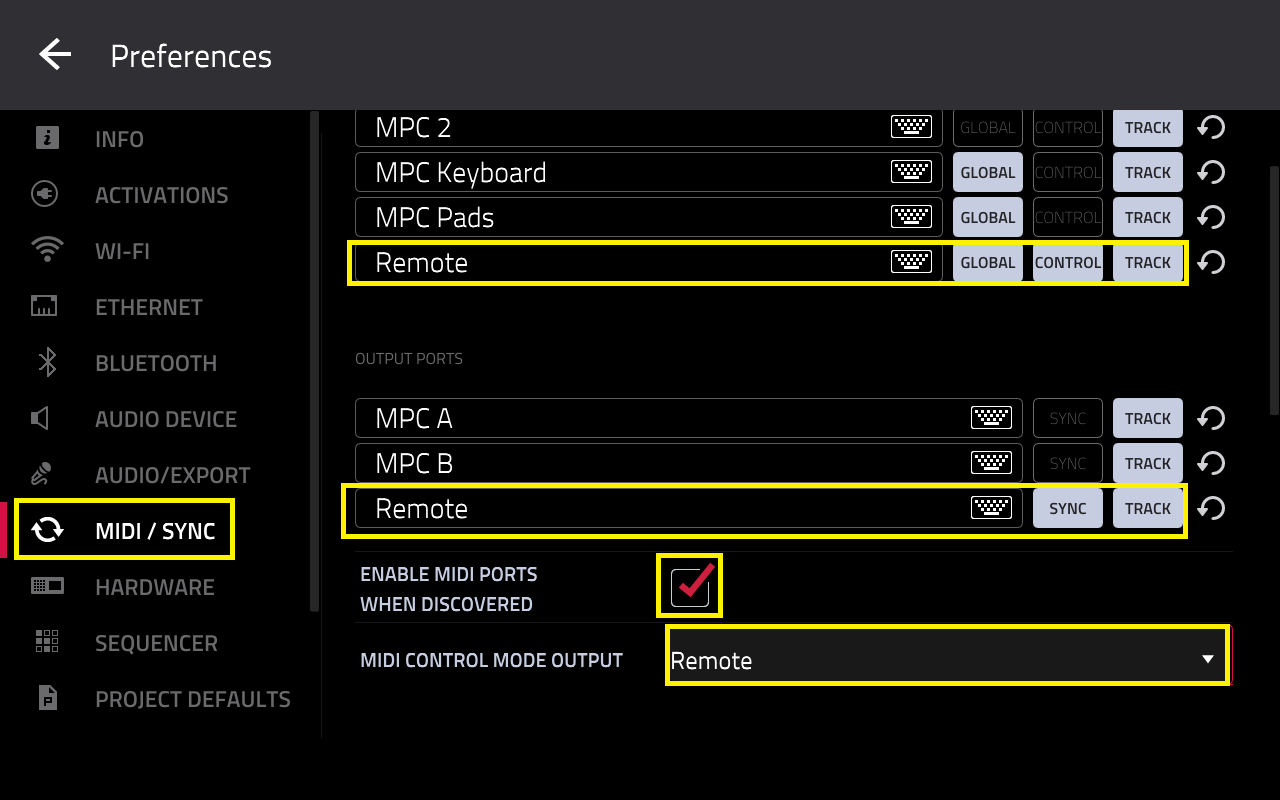
- MPC で、Menu > Preferences > MIDI / Sync に移動し、次のように設定を構成します。
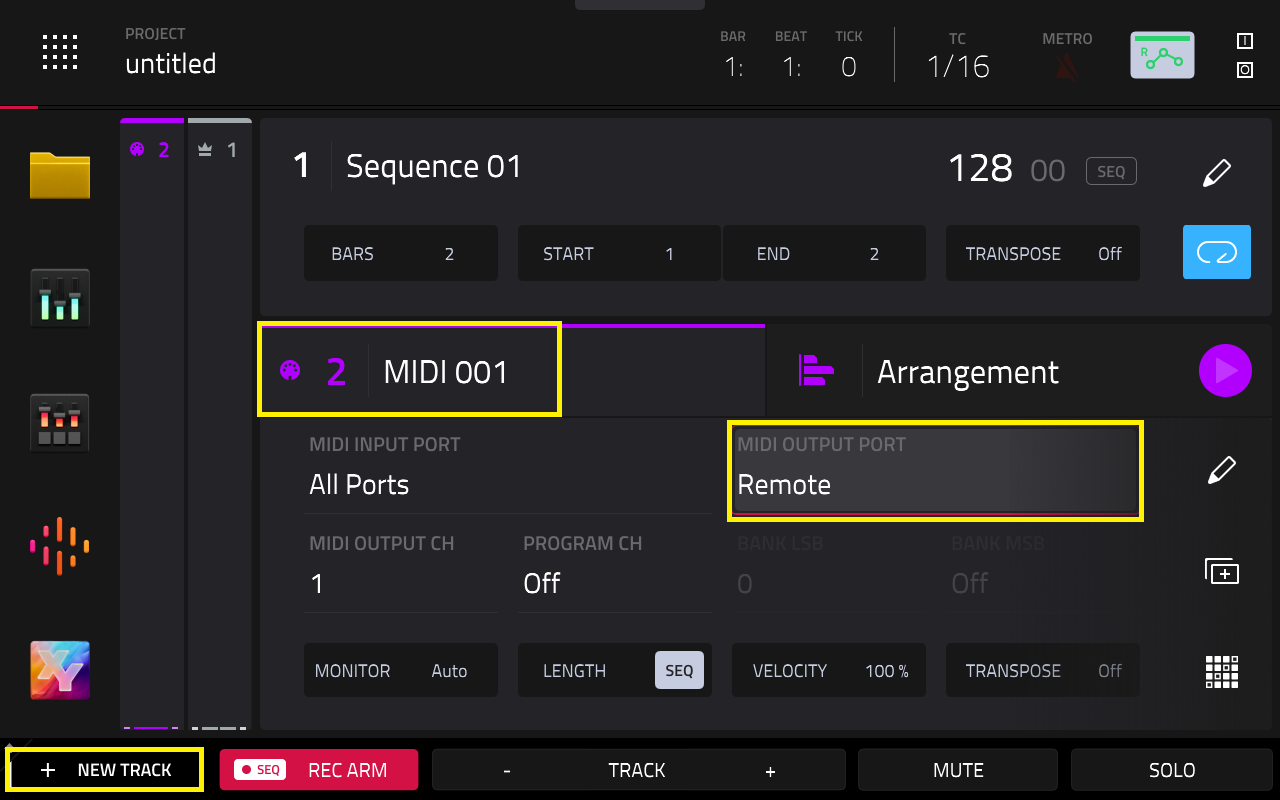
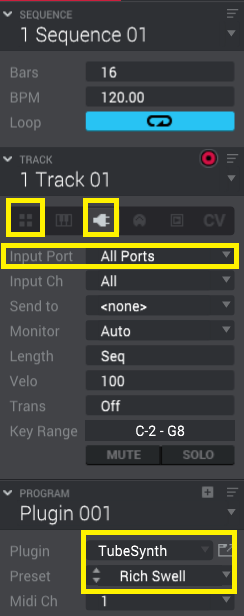
- Main モードに移動し、新規 MIDI プログラム トラックを作成します:
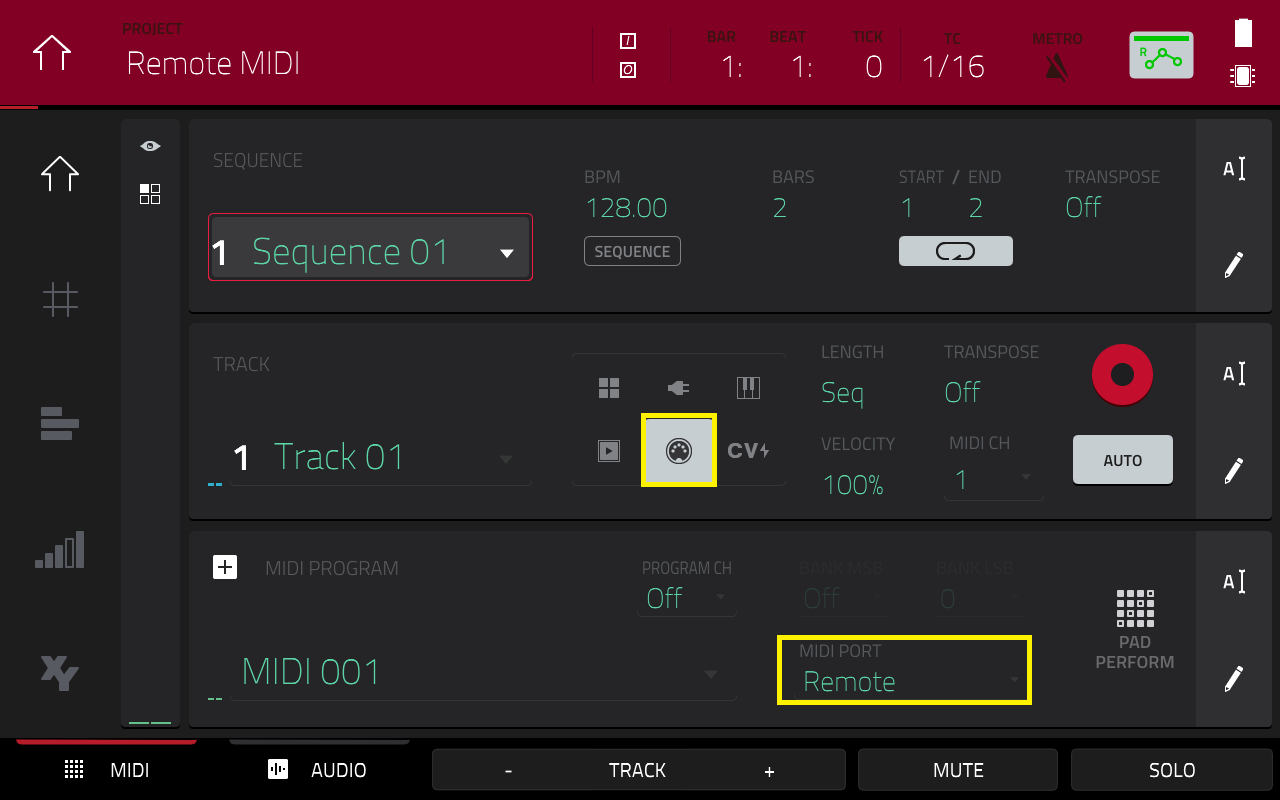
- この例では、MPC 2 デスクトップ ソフトウェアを使用します。Menu > Edit > Preference > MIDI / Sync に移動します。設定を次のように正確に構成します:
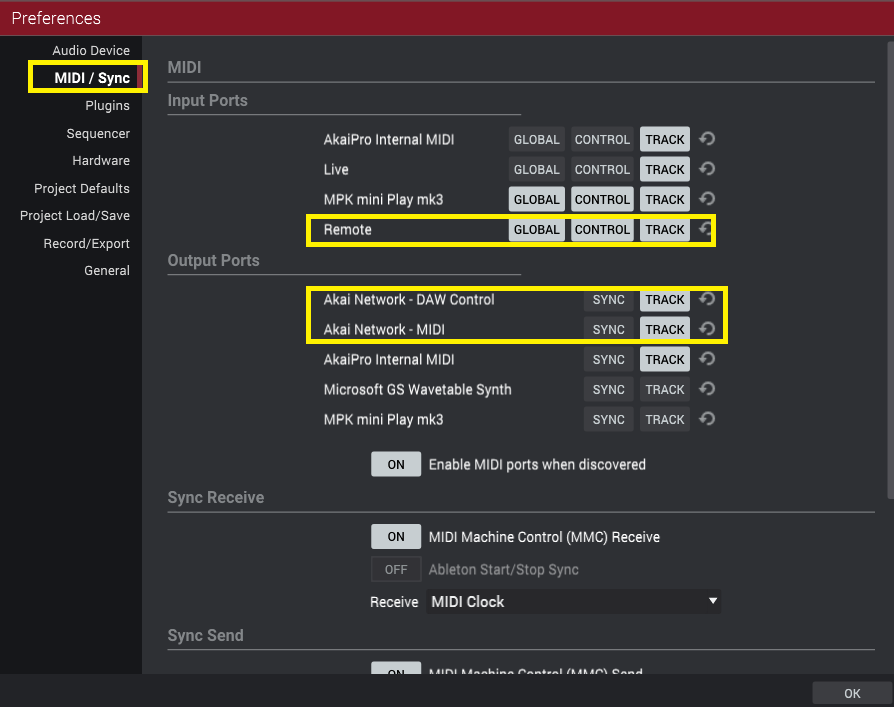
- 新規のドラムまたはプラグイン プログラムを作成すると、MPC がリモートで MIDI をトリガーします:
他のDAWのMIDI設定
使用可能なポートは DAW では異なるように表示される場合がありますが、DAW の MIDI 設定で有効にする必要があるポートを確認してください:
- MIDI デバイス/コントロール サーフェス: Akai Force MPC
- MIDI 入出力デバイス: Akai Network – MIDI
- MIDI ポート: Akai_Force_MPC Input および Akai_Force_MPC Output 用のRemote
- MIDI プラグイン トラックをロードし、トラックがすべてのポートから MIDI を受信するように設定されていることを確認します。
'Waiting For Communication' のトラブルシューティング
AKAI Network MIDI アプリを macOS にインストールしても、MPC を Ableton Live Control に接続できない場合は、以下の手順に従ってください。:
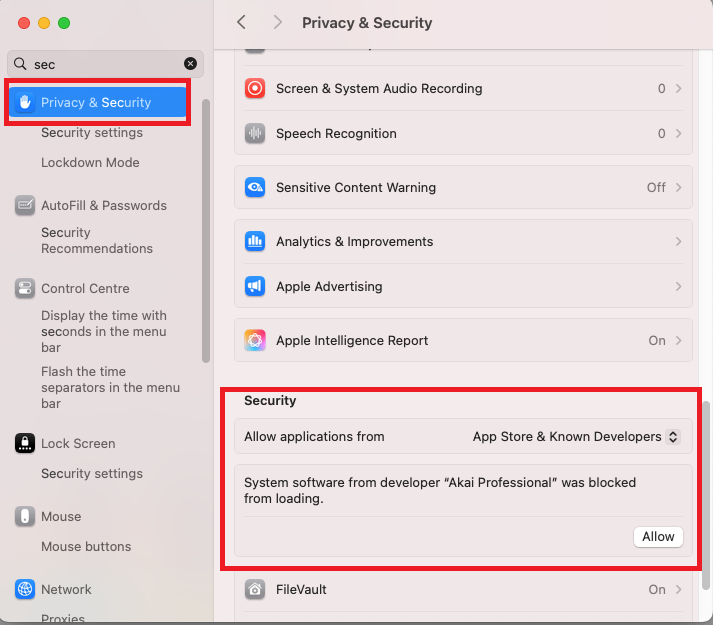
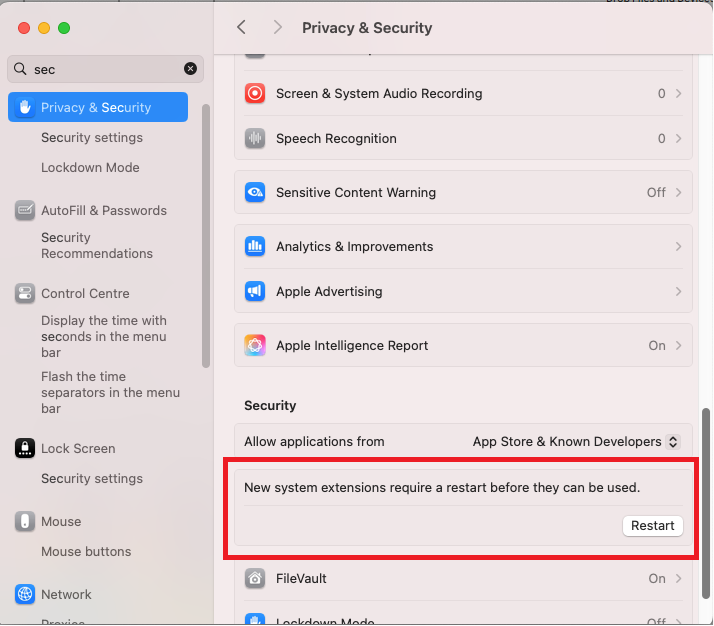
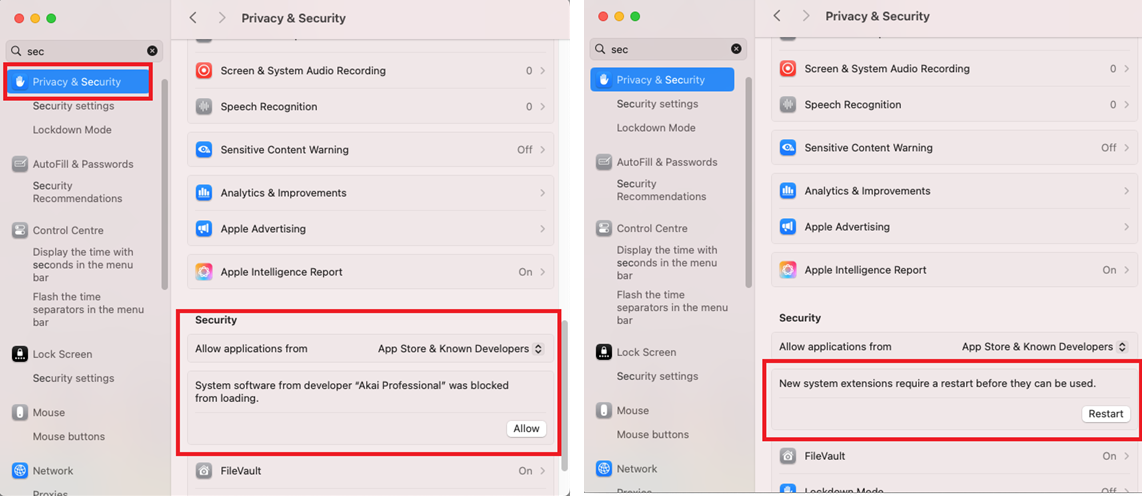
1. システム設定 > プライバシーとセキュリティ に移動します。アプリがブロックされている場合は、「許可」を選択してください。
その後、Mac パスワードを入力して再起動するように求められます。
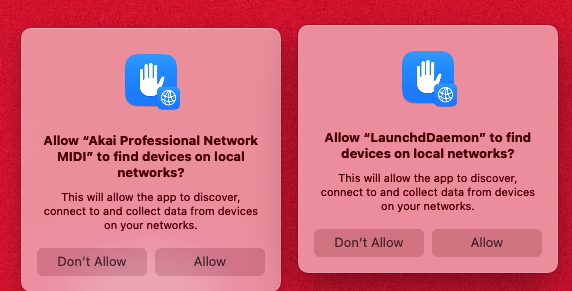
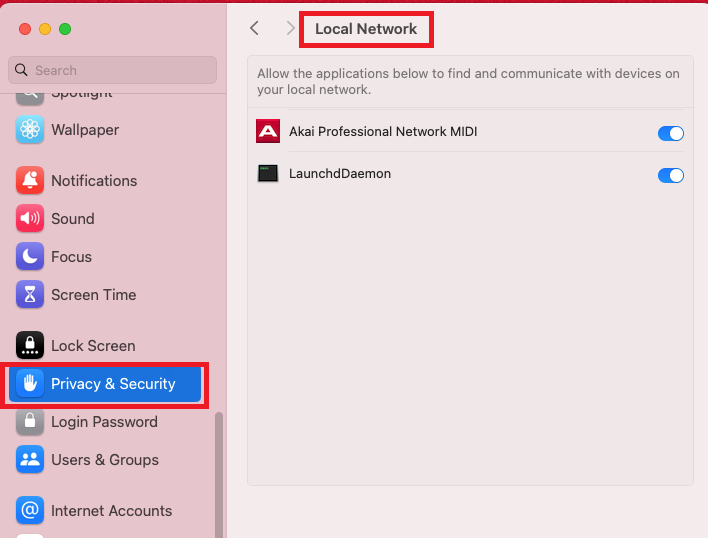
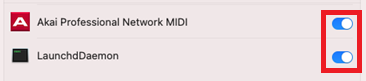
2. システム設定 > プライバシーとセキュリティ > ローカルネットワーク に移動します。 「Akai Professional Network MID」と「LaunchDaemon」が有効/オンになっていることを確認します。
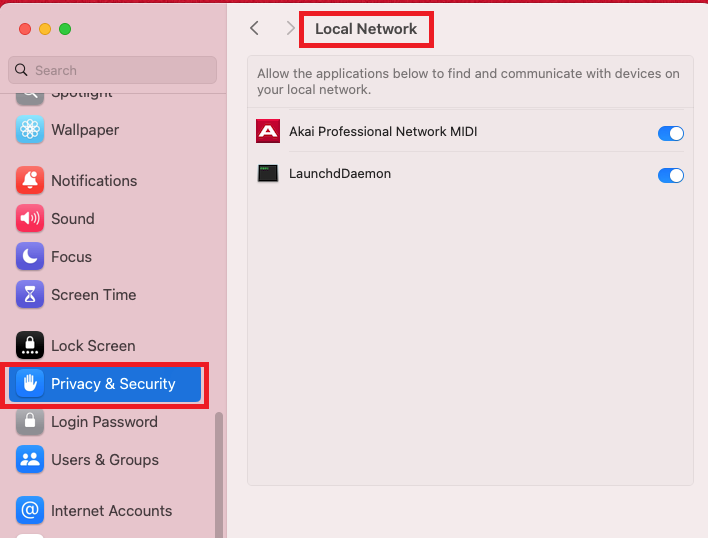
何も変わらない場合は、スイッチをオフにしてからオンにしてみてください
これらの手順のいずれも解決しない場合は、Akai Network MIDI アプリをアンインストールしてから再インストールします: