
目次
サードパーティ製プラグインのサポート - スタンドアロンモード
ただし、MPCプロジェクトで他社製プラグインを使用したい場合は、スタンドアロンモードではMPC本体に追加のサードパーティ製プラグインをロード/インストールできないため、お使いのコンピューター/DAWとMPCをセットアップする必要があります。
ダイレクトUSB-MIDI(MPC XL、MPC Live III、Key 37)
MPC Key 37: MPC Key 37は、ダイレクトUSB-MIDI機能を搭載した唯一の Gen 1* MPCです。これは、USB-Bポート経由でスタンドアロンモードのMIDIコントローラーとして使用できることを意味します。MPCをUSB/MIDI制御用に設定すると、DAW内のサードパーティ製プラグインをトリガーできるようになります。
設定手順についてはこちらの記事をご参照ください:Akai Pro MPC Key 37|MPC Key 37をMIDIコントローラーとして使う
*Gen 1 MPCとは、第一世代の MPC Live, Live II, One, One+, X, X SE, Key 61, Key 37 を指します。
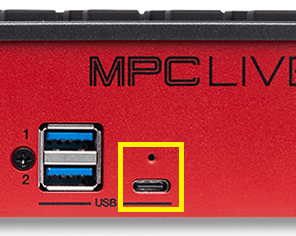
MPC XL, Live III, Key 37 G2, One G2 : MPC XL および MPC Live III はダイレクト USB-MIDI 機能を搭載しています。これにより、USB-C ポート経由でスタンドアロンモードの MIDI コントローラーとして使用可能です。
MIDI 設定 - MPC
1. 標準の USB ケーブルを MPC の USB-C ポートに接続し、もう一方の端をコンピューターの USB ポートに接続します
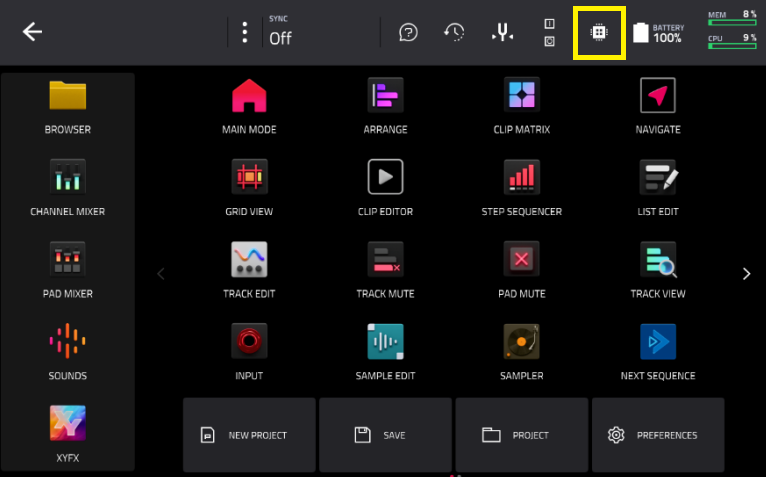
2. MPCがスタンドアロンモードであることを確認してください。スタンドアロンモードであることを確認するには、メインメニューにマイクロチップのアイコンが以下のように表示されます:
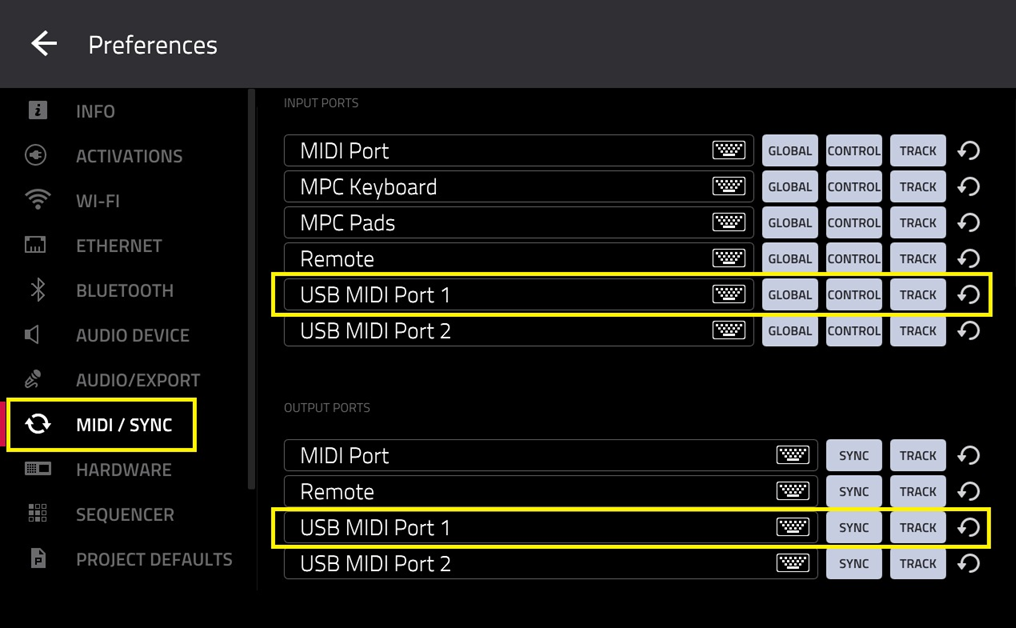
3. Menu > Preferences > MIDI/Sync に移動し、以下のように「USB MIDIポート1」を設定してください:
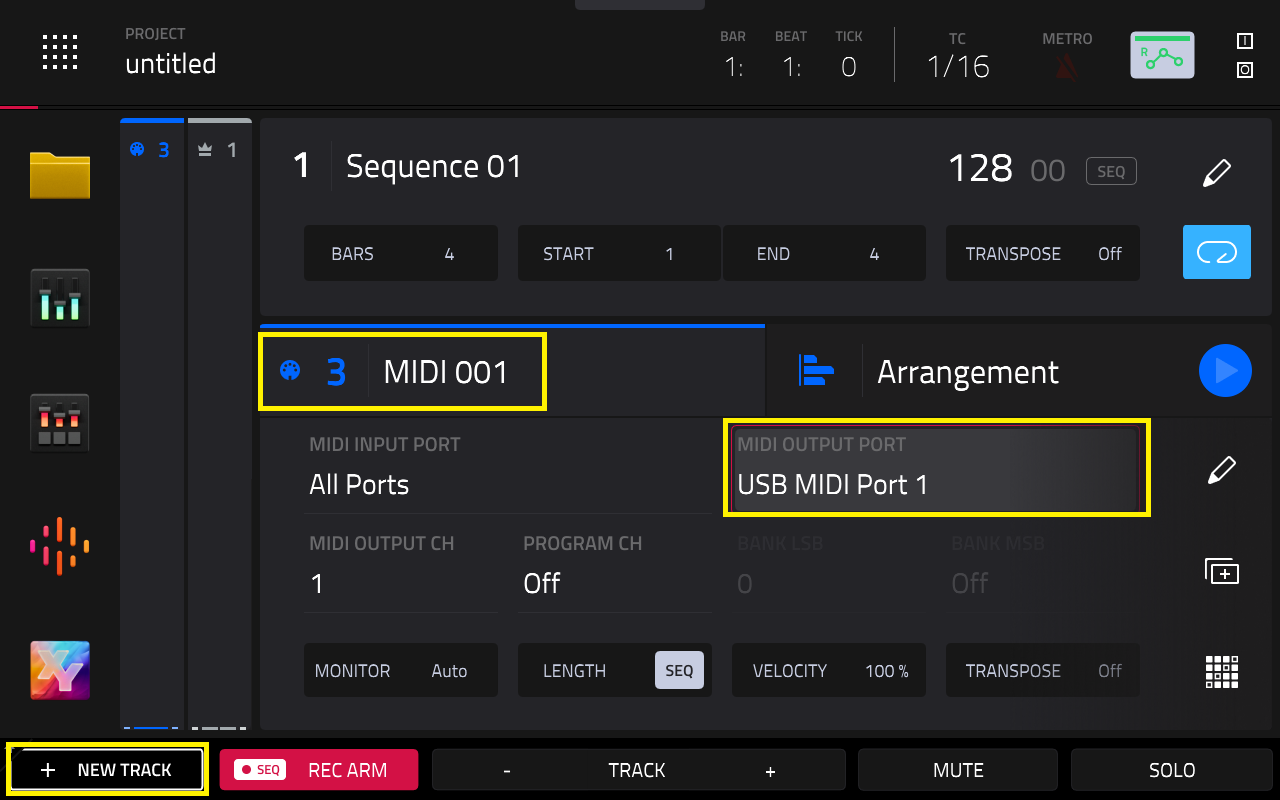
4. MAINモードに戻り、MIDIトラックを設定します
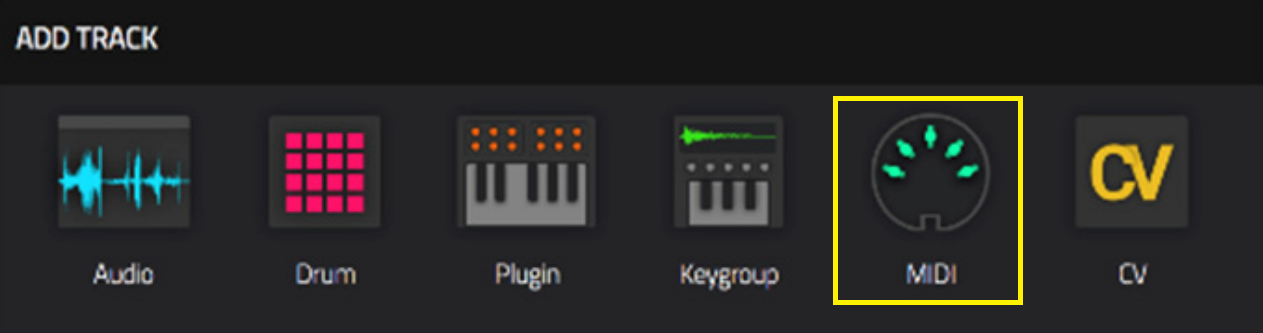
5. MIDI Output Port を USB MIDI Port 1 に設定します
MIDI設定 - DAW
1. DAWのMIDI設定を開き、MPCのMIDIポートが有効になっていることを確認してください。MPC MIDI 1 & 2として表示されるはずです
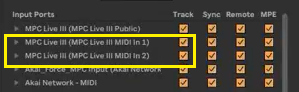
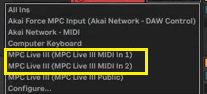
2. プラグイントラックに戻り、トラックに適切な「MIDI From」ポートを選択します。この例では、MPCのMIDI / Sync設定でUSB Midi Port 1を有効にしているため、DAWで「MPC MIDI In 1」を選択します:
3. これで完了です - MPCはUSB-Cポート経由でDAWのMIDIコントローラーとして設定されました。
実際の設定動作はこちらの動画の38:10 -「External Plugins Using USB-C」を参照してください。
5ピンMIDI出力
全MPCモデルに5ピンMIDIポートを搭載。5ピンMIDI出力ポートはコンピューター/DAWへのMIDI制御に使用可能です。
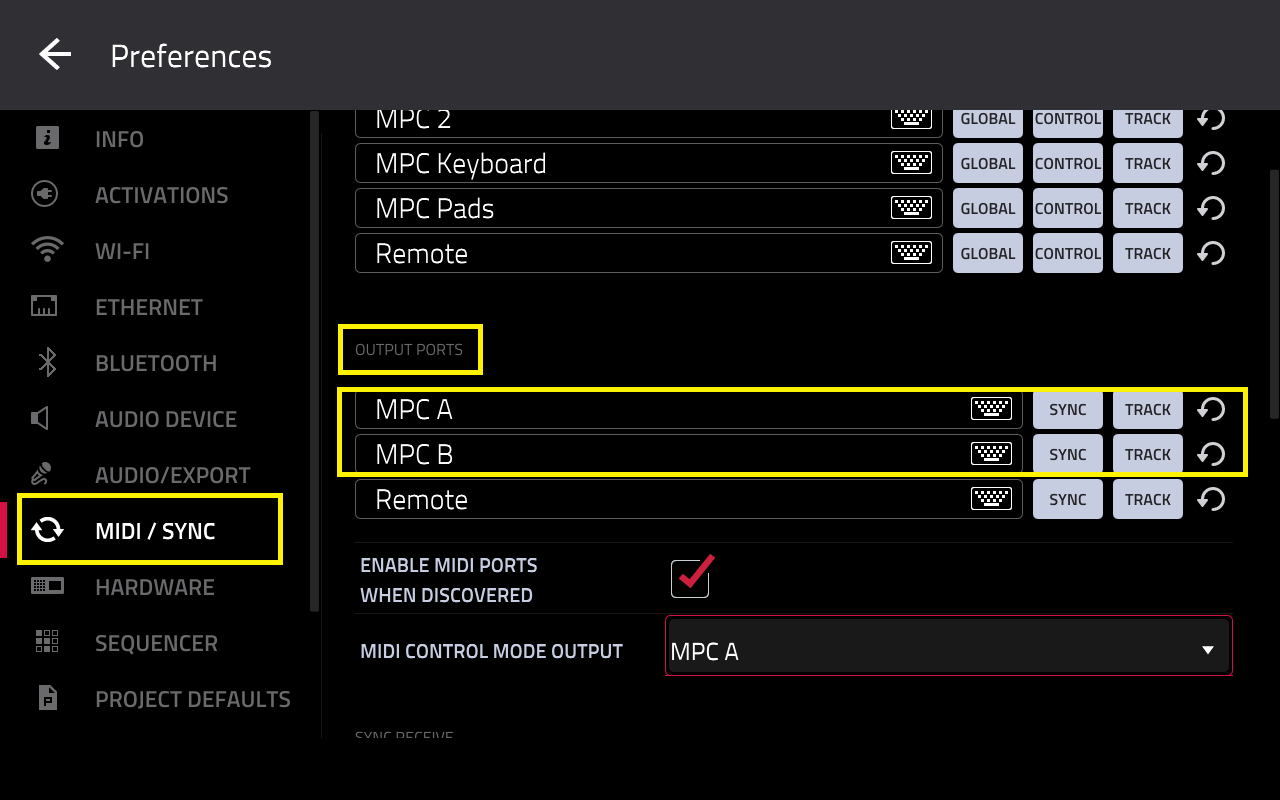
1. 設定には、MIDI/Syncメニューで物理的な5ピンMIDI出力ポートを有効にする必要があります
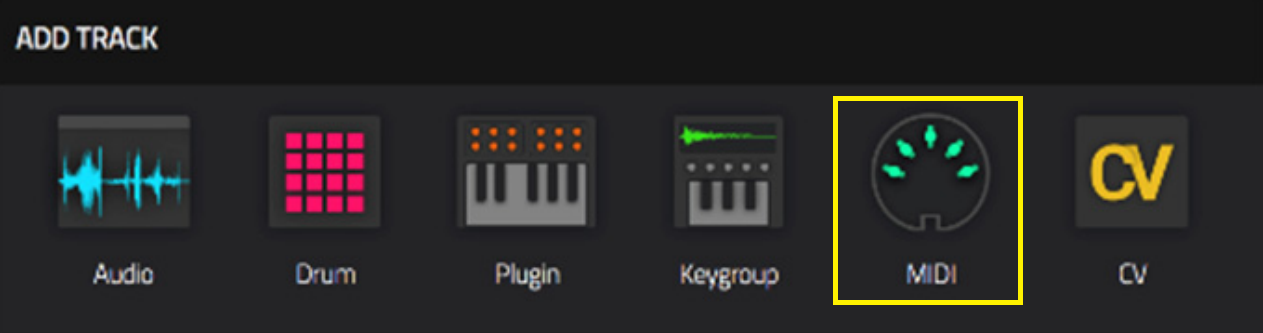
2. MAINモードに戻り、MIDIトラックを作成します
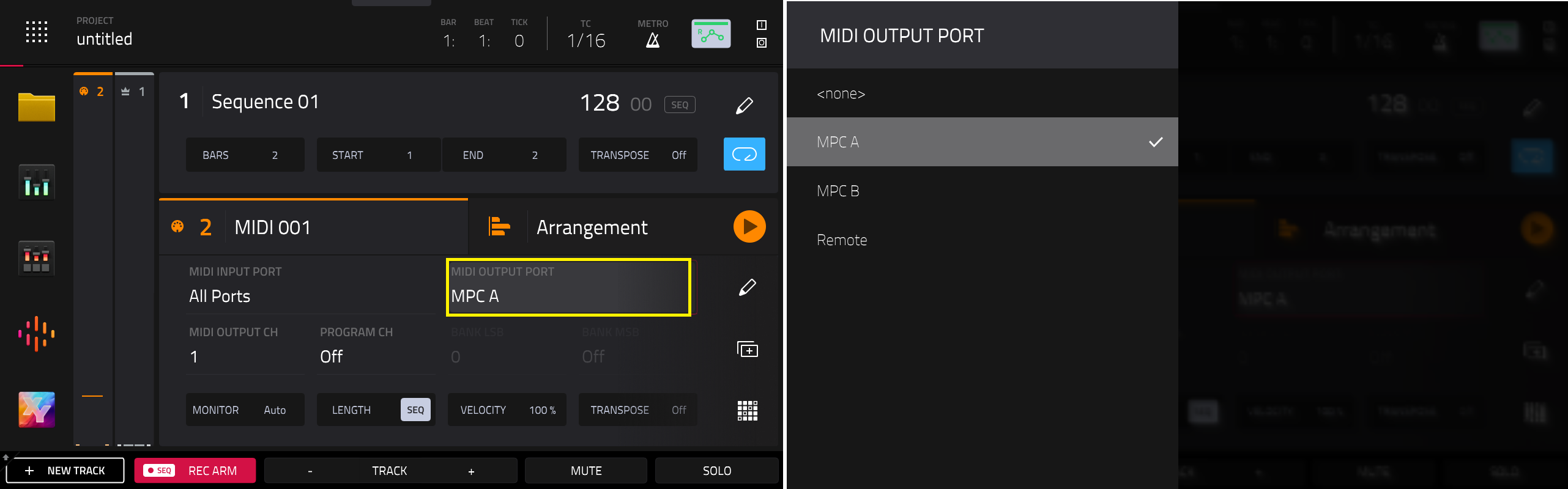
3. 適切な MIDI Output Port を設定します
4. USB/MIDIインターフェースまたはUSB/MIDIケーブルをコンピューターのUSBポートに接続します
5a. USB/MIDIインターフェースを使用する場合、標準の5ピンDINケーブルを使用し、インターフェースのMIDI INポートに接続します。ケーブルのもう一方の端はMPCのMIDI Outポートに接続してください
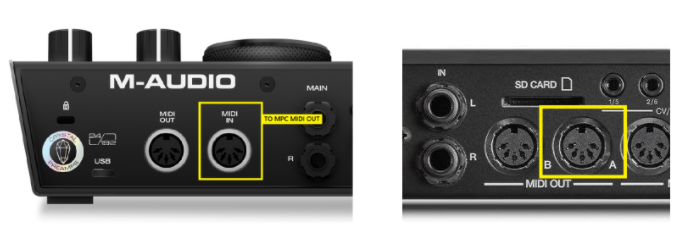
5b. USB/MIDIケーブルを使用する場合、ケーブルの5ピン部分をMPCのMIDI Outポートに接続します
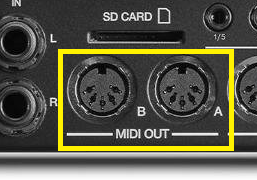
6. DAWのMIDI設定を開き、USB/MIDIインターフェースまたはUSB/MIDIケーブルポートが有効になっていることを確認してください
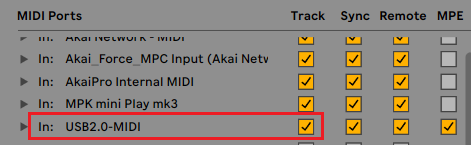
7. プラグイントラックに戻り、トラックに適切な「MIDI From」ポートを選択します。USB/MIDIインターフェースまたはUSB/MIDIケーブルポートを選択する必要があります
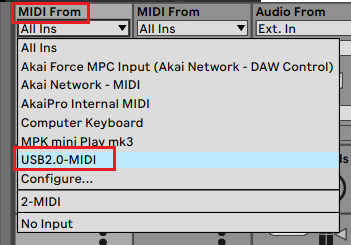
8. これで完了です - MPCは5ピンMIDI出力ポートを使用して、DAW内でMIDIコントローラーとして設定されました
コントローラーモード
MPCがコントローラーモードの場合、MPCデスクトップ・ソフトウェアと連携します。これは、すべての操作がデスクトップ・ソフトウェアで処理され、MPCの画面/GUIに反映されることを意味します。
この設定では、MPCプロジェクト内でサードパーティ製プラグインをトリガーするためにMPCを使用できます。以下の手順を参照してください:
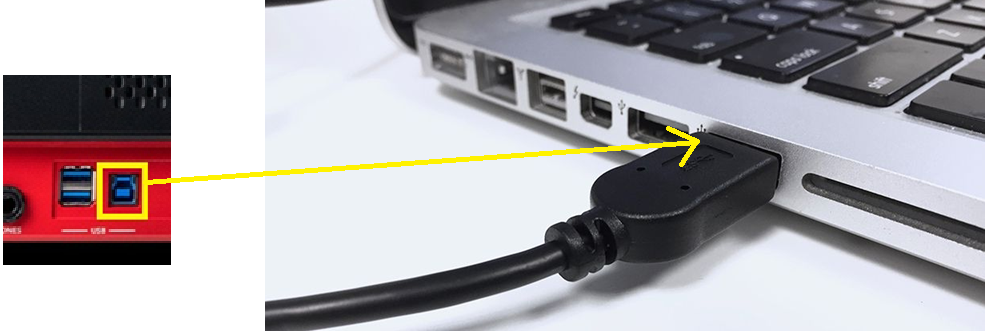
1. MPCのUSB-Bポートを使用して、MPCをコンピューターに接続します
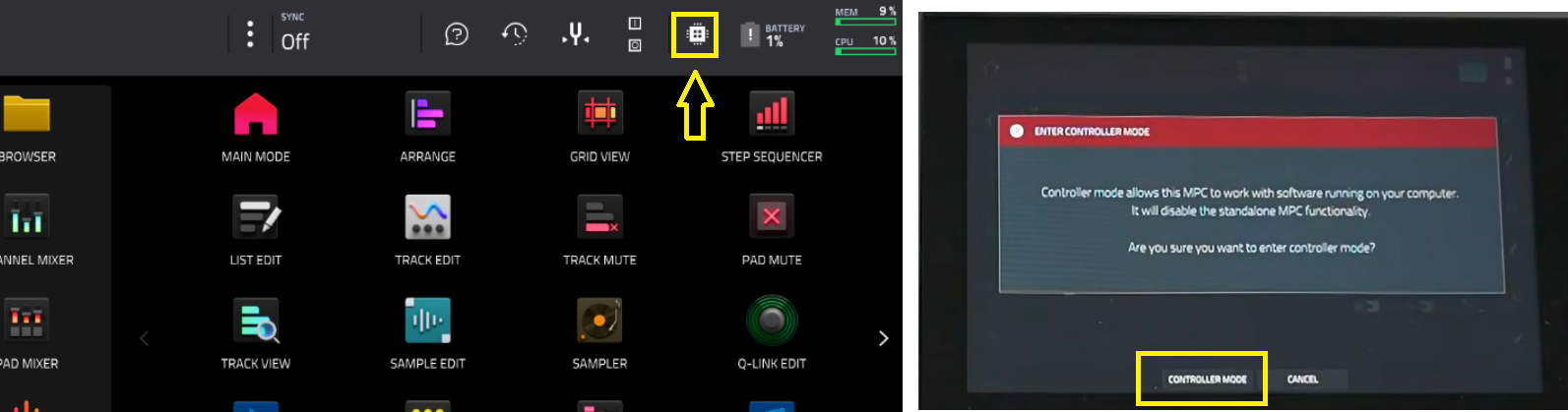
2. メニューからマイクロチップアイコン(画面右上)をタップし、MPCをコントローラーモードに設定してください
3. MPC 3 Desktopソフトウェアを開きます。インストールされていない場合は、ソフトウェアセンターからダウンロード/インストールしてください:Akai Pro | MPC3 デスクトップ・ソフトウェア(パブリックベータ版) - よくあるご質問
注:VST3プラグインをサポートするバージョンであるため、MPC 3デスクトップ・ソフトウェアの使用が重要です
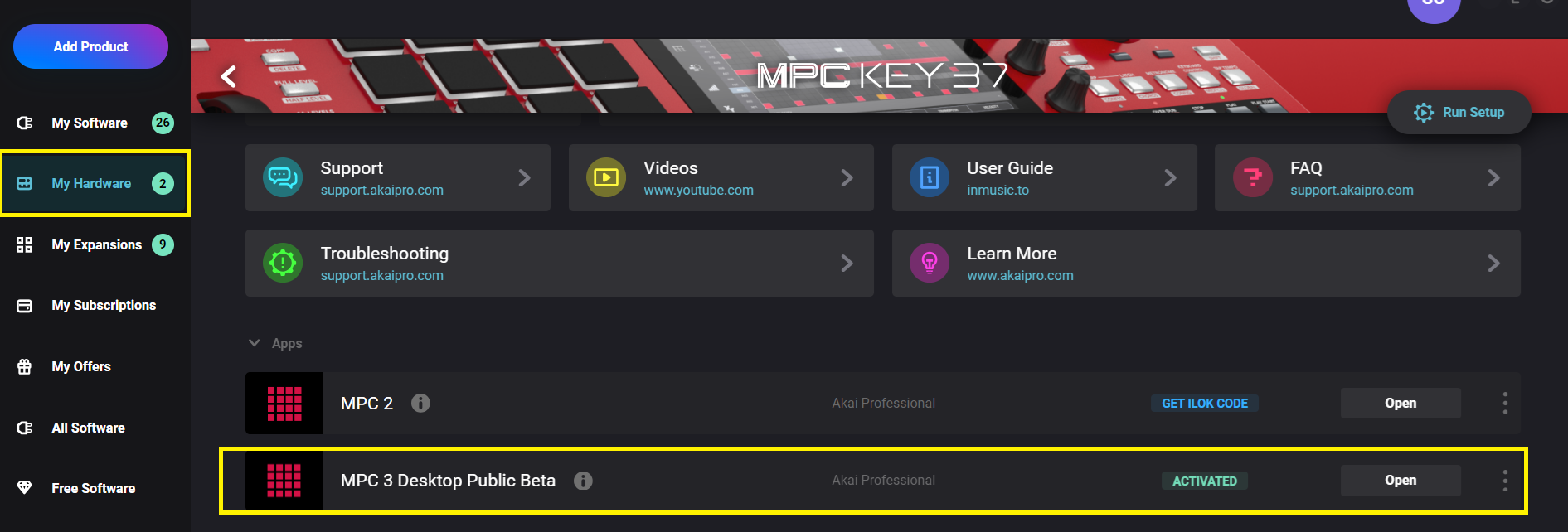
4. MPCデスクトップでサードパーティ製プラグインをスキャンします。Preferences メニューに移動し、Plugins タブを選択してください。
Windowsの場合: Edit > Preferences
Macの場合: MPC > Preferences
空のフィールドの横にある「...」を選択し、プラグインの保存場所を選択して、保存場所を選択できます。
一般的なプラグインファイルの保存場所は、以下の通りです:
Mac:
- Library/Audio/Plugins/VST
- Library/Audio/Plugins/Components(AU フォーマット用)
Windows:
- C:ドライブ/Program Files/VstPlugins
- C:ドライブ/Program Files/Steinberg/vstplugins
注:プラグインのインストール先によって、ディレクトリは異なる場合があります。ファイル内のプラグインの場所を見つけるのに問題がある場合は、プラグインの開発者にお問い合わせください。
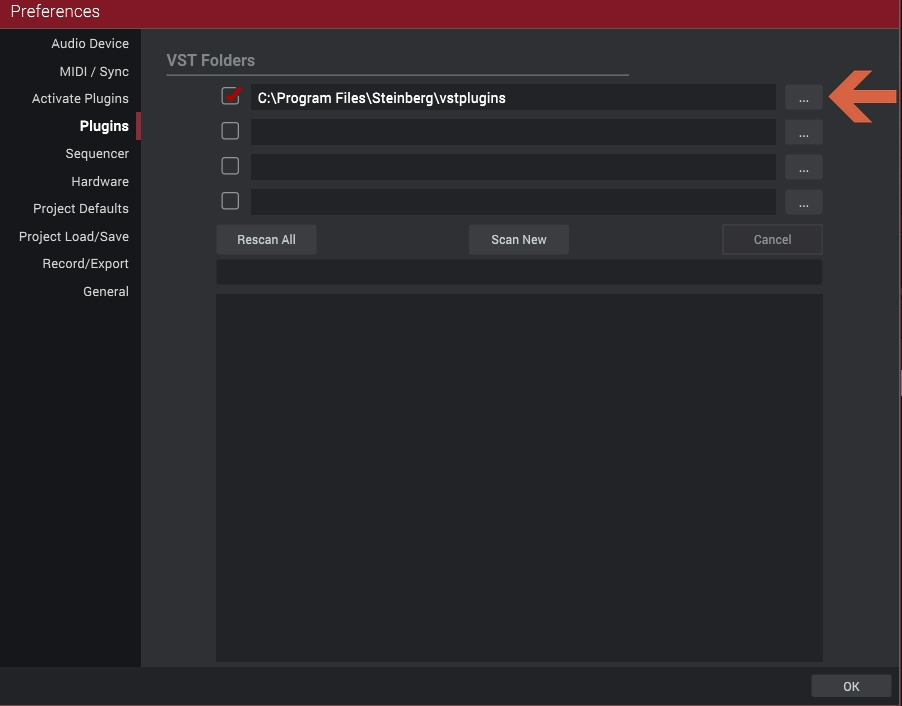
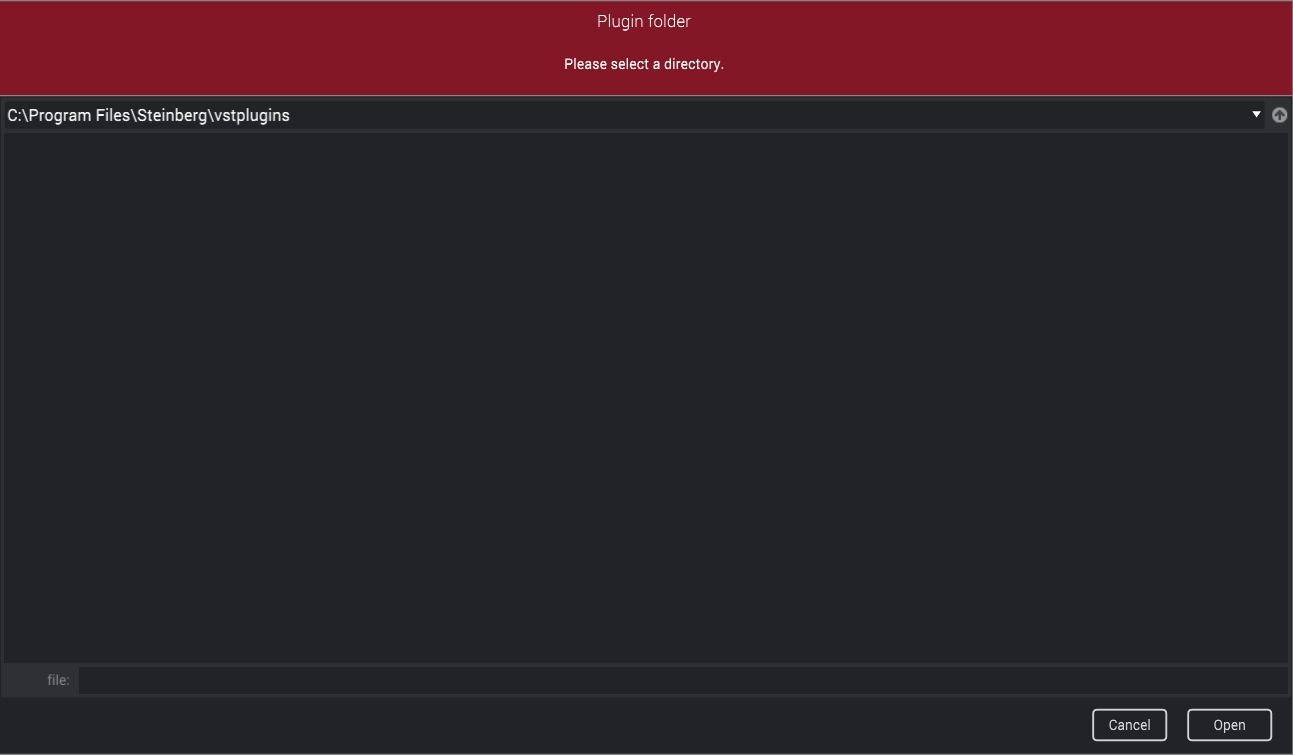
5. 正しい場所を選択したら、選択した場所の左にあるチェックボックスにチェックを入れます。その後、「Scan New 」または「Rescan All 」を選択してください。
6. これで完了です。プラグインをMPCソフトウェアに読み込み、プロジェクトで使用できます。行う操作はすべてMPCの画面に反映されます。
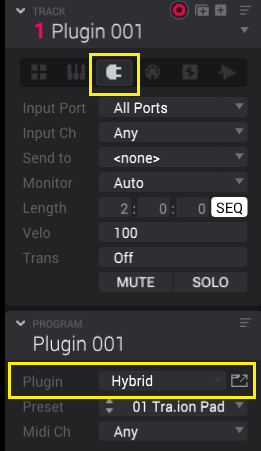
重要なお知らせ:サードパーティ製プラグインは、スタンドアロンモードのMPCでは互換性がなく、インストールできません。スタンドアロンモードでプロジェクト作業を継続する場合は、サードパーティ製プラグインを含む全トラックをオーディオトラックにバウンスしてください: Akai Pro MPC 2 Software | 個々のトラックをエクスポートする方法