このFAQでは、MPC 3.10.1で導入されたExperimental Enhancementsについて、有効化および使用方法、重要な注意事項、トラブルシューティング情報など、よくあるご質問にお答えします。
重要:Beta Enhancements = このセクションのEnhancementsは、テスト目的で提供される「ベータ」機能です。これらのEnhancementsを有効にすると製品の動作が不安定になる可能性がありますので、十分にご注意のうえご使用ください。
Enhancementsには、マウス操作やサードパーティ製プラグインなど、サポート対象外の機能が含まれています。Enhancementsの使用はお客様ご自身の判断で行っていただくものであり、MPCのパフォーマンスや安定性に影響を及ぼす可能性があります。
一般:
MPC 3.10.1のExperimental Enhancementsとは何ですか?
- External Plugin Support
- Mouse Pointer
- Screenshots
- Unlimited Audio/Plugin Tracks
- Unlimited Plugin Instances
- Advanced Audio Settings
- Developer Panel
- Remote Screen Viewer
Experimental Enhancementsに対応しているMPCモデルはどれですか?
ファームウェアバージョン3.10.1に対応するすべてのMPCモデルで利用できます。対象モデルには、MPC XL、MPC Live III、MPC One G2、MPC Key 37 G2、MPC Key 61、MPC One+、MPC One、MPC Key 37、MPC X、MPC X SE、MPC Live II、MPC Liveが含まれます。
MPC Live IIIまたはMPC XLでExperimental Enhancementsを有効にするにはどうすればよいですか?
- Menuを押し、画面下部のPreferencesアイコンをタップしてPreferencesを開きます。(MPC XLでは、Shiftを押しながらMenu / Prefsを押すこともできます。)
- 下へスクロールしてEnhancementsタブを選択します。
- Enable EnhancementsをOnに設定します。
- 有効にすると、各Experimental Enhancementを個別にOnまたはOffにできます。
- 各Enhancementの横にあるInfoアイコンをタップすると、その機能の詳細を確認できます。
各Experimental Enhancementを個別に有効または無効にできますか?
はい。Enable EnhancementsをOnにすると、Preferences > Enhancementsメニューから各Experimental Enhancementを個別に有効または無効にできます。
また、各Enhancementの横にあるInfoアイコンをタップすると、それぞれの機能について詳しく確認できます。
Experimental EnhancementsはAkai Professionalの正式なサポート対象ですか?
Experimental Enhancementsは、テストおよび機能をお試しいただく目的で提供されており、システムのパフォーマンスや安定性に影響する可能性があります。
一部のEnhancementには、マウス操作やサードパーティ製プラグインなど、正式なサポート対象外の機能が含まれています。サードパーティ製プラグインはinMusicによるテストおよびサポートの対象外です。不具合のあるプラグインや互換性のないプラグインにより、クラッシュ、フリーズ、CPU使用率の増加、オーディオの問題などが発生する場合があります。
Experimental Enhancementsを使用する場合は、作業内容をこまめに保存し、予期しない動作が発生した場合は該当するEnhancementを無効にすることをおすすめします。
Experimental EnhancementsはMPCのパフォーマンスや安定性に影響しますか?
はい。Experimental Enhancementsはテストおよび機能をお試しいただく目的で提供されており、MPCのパフォーマンスや安定性に影響する可能性があります。
Unlimited Audio/Plugin Tracks、Unlimited Plugin Instances、External Plugin Support、Remote Screen Viewerなどの機能では、CPUおよびメモリの使用量が増加する場合があります。MPCで利用可能なリソースを超えた場合、以下の症状が発生する可能性があります。
- オーディオのノイズやドロップアウト
- システムの応答速度の低下
- CPUまたはメモリ使用量の増加
- フリーズまたはクラッシュ
Experimental Enhancementsを使用する場合は、作業内容をこまめに保存し、パフォーマンスや安定性の問題を引き起こしていると思われるEnhancementを無効にすることをおすすめします。
External Plugin Supportを使用している場合は、サードパーティ製プラグインを削除または無効にし、そのプラグインが問題の原因かどうかを確認してください。サードパーティ製プラグインはinMusicによるテストおよびサポートの対象外であり、システムの安定性に影響する可能性があります。
External Plugin Support:
スタンドアローンMPCにサードパーティ製プラグインをインストールできますか?
はい。Experimental EnhancementsでExternal Plugin Supportを有効にすると、互換性のあるサードパーティ製プラグインを、MPC内蔵ドライブまたは接続したドライブの「VST2 Plugins」フォルダーから読み込むことができます。
重要:サードパーティ製プラグインはinMusicによるテストおよびサポートの対象外です。不具合のあるプラグインや互換性のないプラグインにより、オーディオの不具合、プロセッサー使用率の増加、フリーズ、クラッシュが発生する場合があります。この機能を使用する際は、作業内容をこまめに保存することをおすすめします。
WindowsまたはmacOS用の通常のVST2プラグインをスタンドアローンMPCで使用できますか?
いいえ。WindowsまたはmacOS向けに設計された通常のVST2プラグインを、スタンドアローンMPCハードウェアで直接使用することはできません。
プラグインは、MPC OSとの互換性を持つよう専用に作成されている必要があります。External Plugin Supportを有効にすると、互換性のあるプラグインをMPC内蔵ドライブまたは接続したドライブの「VST2 Plugins」フォルダーから読み込むことができます。
サードパーティ製プラグインはMPC OS専用に作成する必要がありますか?
はい。サードパーティ製プラグインは、MPC OSとの互換性を持つよう専用に作成されている必要があります。
MPC Plugin SDKを使用すると、開発者はスタンドアローンMPCに対応したインストゥルメントおよびエフェクトプラグインを作成できます。
互換性のあるVST2プラグインはMPCのどこにインストールすればよいですか?
互換性のあるVST2プラグインは、以下のいずれかにある「VST2 Plugins」フォルダーへ配置してください。
- MPC内蔵ドライブ
- 接続したストレージドライブ
これらのプラグインを読み込むには、Preferences > EnhancementsでExternal Plugin Supportを有効にする必要があります。
MPC Plugin SDKとは何ですか?どこからダウンロードできますか?
MPC Plugin SDKを使用すると、スタンドアローンMPC専用のインストゥルメントおよびエフェクトプラグインを独自に作成できます。
お好みのAIコーディングプラットフォームと組み合わせることで、基盤となるC++コードを記述したり、読み解いたりすることなく、自然言語で表現したアイデアを実際に動作するMPCプラグインへ変換できます。
重要:SDKを使用して作成されたプラグインはinMusicによるテストおよびサポートの対象外であり、パフォーマンス上の問題、オーディオの不具合、フリーズ、クラッシュなどが発生する可能性があります。
MPC Plugin SDKは、こちらのリンクからダウンロードできます。
MPC Plugin SDKで作成されたサードパーティ製プラグインはAkai Professionalによるテストやサポートの対象ですか?
いいえ。スタンドアローンMPC向けに作成されたサードパーティ製プラグインは、inMusicによるテストおよびサポートの対象外です。
サードパーティ製プラグインによってMPCがフリーズ、クラッシュしたり、オーディオに問題が発生した場合はどうすればよいですか?
サードパーティ製プラグインによってMPCがフリーズ、クラッシュしたり、オーディオの問題が発生した場合は、該当するプラグインを削除または無効にしてからMPCを再起動することをおすすめします。
Unlimited Tracks and Plugin Instances:
Unlimited Audio/Plugin Tracksはどのような機能ですか?
Unlimited Audio/Plugin Tracksを有効にすると、プロジェクト内で使用できるオーディオトラック数とプラグイントラック数にそれぞれ設定されている制限が解除されます。
有効にした場合は、MPC全体のトラック数上限である128トラックのみが適用されます。
重要:MPCハードウェアは、この数のオーディオトラックやプラグイントラックを同時に動作させることを前提として設計されていません。多数のトラックを使用すると、利用可能な処理能力やメモリを超えてしまい、以下の症状が発生する場合があります。
- オーディオドロップアウト
- システムパフォーマンスの低下
- フリーズまたはクラッシュ
標準の上限を超える数のトラックを使用してプロジェクトを保存した場合、Unlimited Audio/Plugin TracksをOffにした状態でそのプロジェクトを開くと、上限を超えたトラックは失われます。
Unlimited Plugin Instancesを有効にすると、使用可能なメモリに関係なく無制限にプラグインを読み込めますか?
いいえ。Unlimited Plugin Instancesは、一部のシンセやエフェクトを使用できるインスタンス数の通常の制限を解除する機能ですが、MPCの処理能力やメモリの制限をなくすものではありません。
各プラグインインスタンスはシステムリソースを使用します。MPCの空きメモリがなくなった場合、Unlimited Plugin Instancesが有効になっていても、それ以上のインスタンスを読み込むことはできません。
追加のプラグインインスタンスを使用したプロジェクトで、このEnhancementを無効にするとどうなりますか?
標準の上限を超える数のプラグインを使用してプロジェクトを保存した場合、Unlimited Plugin InstancesをOffにした状態でプロジェクトを再度開くと、追加したプラグインが読み込まれない場合があります。
すべてのプラグインインスタンスを正常に読み込むため、追加インスタンスを使用しているプロジェクトを開く際はUnlimited Plugin Instancesを有効にしておいてください。
マウスとスクリーンショット:
USBマウスでMPCを操作できますか?
はい。Mouse Pointer Experimental Enhancementを有効にすると、USBマウスをMPCへ接続してインターフェースを操作できます。MPCのタッチスクリーン上にマウスポインターが表示されます。
重要:マウス操作は正式なサポート対象外です。マウスを使用した場合、MPCインターフェースの一部が正常に動作しない場合があります。
Mouse PointerをOffにすると、接続されているUSBマウスは認識されません。
MPCでスクリーンショットを撮るにはどうすればよいですか?
まず、Screenshots Experimental Enhancementが有効になっていることを確認してください。
スクリーンショットを撮るには:
- 4つのBankボタン(A、B、C、D)を同時に押します。
- 現在タッチスクリーンに表示されている画面が、日時を含むファイル名のPNGファイルとして保存されます。
スクリーンショットの保存先を選択するには、Shiftを押しながら4つのBankボタンを押します。
Advanced Audio Settings:
Advanced Audio Settingsを有効にすると、どの設定が追加されますか?
Advanced Audio Settingsを有効にすると、Preferences > Audio Deviceに以下のオプションが追加されます。
- Audio Buffer Size
- Latency Adjust
- Sample Rate(接続しているオーディオハードウェアによっては固定される場合があります)
オーディオバッファーサイズを変更するとどうなりますか?
オーディオバッファーサイズは、演奏してからその音が聞こえるまでの遅延に影響します。
- バッファーサイズを小さくするとレイテンシーが減少し、MPCのレスポンスが向上します。
- バッファーサイズを小さくしすぎると、オーディオのノイズやドロップアウト、MPCのフリーズが発生する場合があります。
最適な結果を得るには、オーディオやパフォーマンスの問題が発生しない範囲で、十分に低いレイテンシーが得られるバッファーサイズを使用してください。
Latency Adjust設定は何をするものですか?
Latency Adjust設定では、MIDI出力およびAbleton Linkのタイミングをずらし、実際に聞こえるオーディオとタイミングを合わせます。
Latency Adjustの値を正しく設定していない場合、MIDI出力またはAbleton Linkのタイミングがオーディオとずれる場合があります。
外部MIDI機器やAbleton LinkがMPCのオーディオ出力と正しく同期するよう、この設定は慎重に調整してください。
Developer Mode:
MPCのDeveloper Modeとは何ですか?
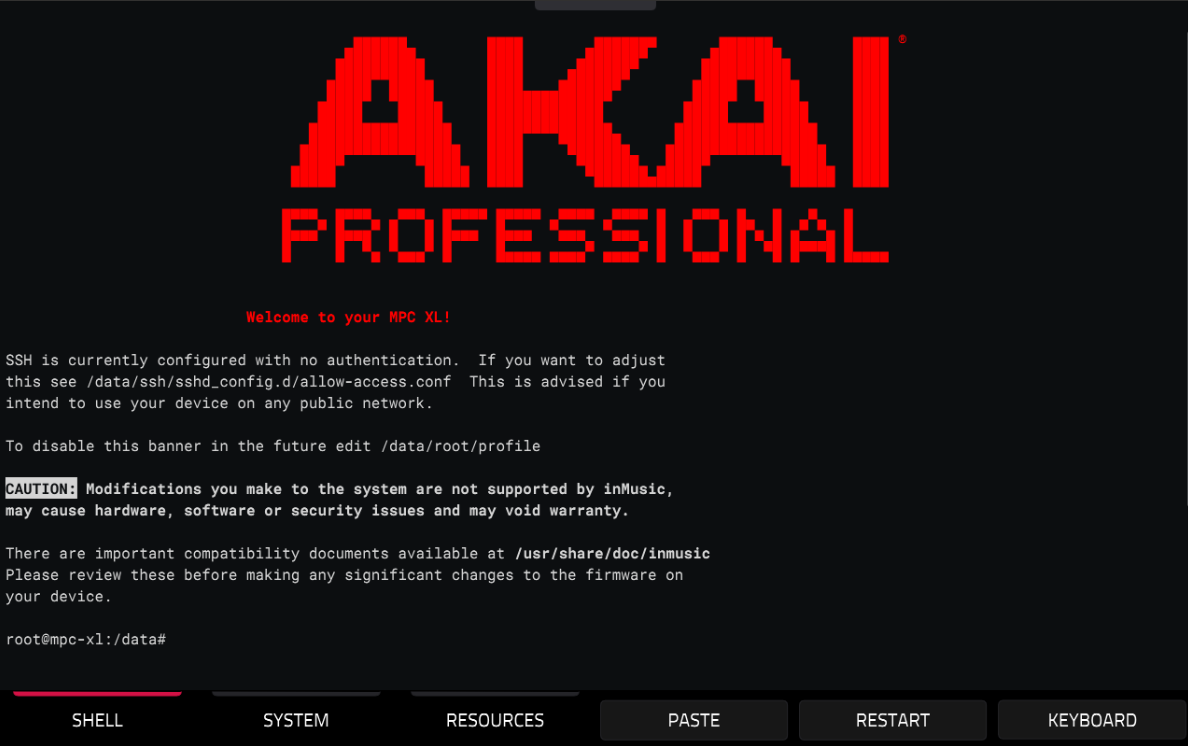
Developer Modeは、MPCのLinuxシステムへフルアクセスできるシステムシェルなど、高度な開発者向けユーティリティへアクセスできるExperimental Enhancementです。
Developer Modeでは、以下の機能も利用できます。
- 高度なシステムレベルのコマンドや開発者向けツールを使用できます。
- 接続したドライブから署名されていないautorun.shスクリプトを実行できます。
- MPCのSSHサーバーを有効にし、ネットワーク経由でMPCへアクセスできるようにします。
重要:Developer Modeは、操作内容を十分に理解している場合にのみ使用してください。システムシェルから入力したコマンドによって、システムファイル、プロジェクトデータ、接続したドライブ上のファイルが変更または削除され、MPCが正常に動作しなくなったり、正常に起動できなくなったりする可能性があります。
また、SSHを有効にすると、信頼できないネットワーク上ではセキュリティ上のリスクが生じる可能性があります。
関連するリスクを理解している場合にのみ、これらのツールを使用してください。
Developer Modeを有効にするにはどうすればよいですか?
まずExperimental Enhancementsが有効になっていることを確認し、Preferences > EnhancementsからDeveloper Panelを有効にします。
Developer Modeを開くには、以下のいずれかの操作を行います。
- Mode Menuの2ページ目からDeveloperを選択します。または、
- Shift + Menuを長押しします。
Developer Modeのシステムシェルから何にアクセスできますか?
Developer Modeのシステムシェルでは、MPC本体と同じ権限でMPCのLinuxオペレーティングシステムへフルアクセスできます。これにはシステムファイル、プロジェクトデータ、接続されているドライブの内容へのアクセスが含まれます。
シェルにはこのようなアクセス権限があるため、コマンドによって重要なファイルが変更または削除され、MPCが正常に動作しなくなったり、起動できなくなったりする可能性があります。
Developer Modeは、実行するコマンドを理解している場合にのみ使用してください。
Developer ModeによってMPCのオペレーティングシステムが破損したり、ファイルが削除されたりする可能性はありますか?
はい。Developer Modeでは、システムファイル、プロジェクトデータ、接続したストレージを含むMPCのLinuxシステムへフルアクセスできます。システムシェルから入力したコマンドによってファイルが変更または削除され、MPCが正常に動作しなくなったり、起動できなくなったりする可能性があります。
そのためDeveloper Modeは、実行するコマンドやツールを理解している場合にのみ使用してください。また、有効にするとMPCのSSHサーバーも有効になるため、信頼できるネットワーク上でのみこの機能を使用することをおすすめします。
Developer ModeをOffにすると、システムシェルが閉じられ、SSHサーバーが無効になります。
公共または信頼できないネットワークに接続した状態でDeveloper Modeを有効にしても安全ですか?
いいえ。Developer Modeを有効にするとMPCのSSHサーバーも有効になり、ネットワーク経由でMPCへアクセスできるようになります。公共または信頼できないネットワークへ接続している場合、MPCがセキュリティ上のリスクにさらされる可能性があります。
そのため、Developer Modeは信頼できるネットワーク上でのみ使用してください。Developer ModeをOffにすると、システムシェルが閉じられ、SSHサーバーが無効になります。
システムシェルとSSHサーバーを無効にするにはどうすればよいですか?
MPCのEnhancements設定でDeveloper ModeをOffにしてください。システムシェルが自動的に閉じられ、SSHサーバーも無効になるため、それ以降はシェルまたはSSH経由でMPCへアクセスできなくなります。
autorun.shとは何ですか?署名されていないスクリプトを実行するリスクは何ですか?
autorun.shは、Developer Modeが有効な場合に、接続したドライブから自動的に実行できるスクリプトです。Developer Modeでは、署名されていないautorun.shを実行する選択肢がMPCに表示されます。「署名されていない」とは、そのスクリプトがinMusicによって検証または承認されていないことを意味します。
Developer ModeではMPCのLinuxシステムへフルアクセスできるため、署名されていないスクリプトによって、システムファイル、プロジェクトデータ、接続したドライブ上のファイルが変更または削除され、MPCが不安定になったり、正常に起動できなくなったりする可能性があります。
autorun.shスクリプトは、その目的と関連するリスクを十分に理解している場合にのみ実行してください。スクリプトの実行はお客様ご自身の判断で行ってください。
MPC Remote Screen Viewer:
MPC Remote Screen Viewerとは何ですか?
MPC Remote Screen Viewerを使用すると、同じネットワーク上のコンピューターから、スタンドアローンMPCのタッチスクリーンをリモートで表示できます。リモート操作を有効にすると、コンピューターのマウス、タッチパッド、キーボードを使用してMPCを操作することもできます。
Remote Screen Viewerには、以下の機能も含まれています。
- オーディオ共有
- 画面上のフィードバックを伴うマウス操作
- デバイス統計情報
- スクリーンショット(コンピューターのデスクトップへ自動保存)
- 画面録画(コンピューターのデスクトップへ自動保存)
Remote ScreenはExperimental Enhancementです。この機能を使用すると追加の処理能力が消費されるため、画面を表示している間はMPCのパフォーマンスに影響する可能性があります。
MPCをMPC Remote Screen Viewerへ接続するにはどうすればよいですか?
- Preferences > Enhancements > Remote ScreenでRemote Screenを有効にします。
- MPCのIPアドレスを確認します。Remote Screenを有効にすると画面上のオーバーレイに表示されます。または、以下から確認できます。
- Preferences > Ethernet
- Preferences > Wi-Fiを開き、Shiftを押しながらInfoをタップします。
- コンピューターでMPC Remote Screen Viewerを開き、MPCのIPアドレスをHostフィールドへ入力します。
- MPCでPreferences > Enhancements > Remote Screenを開き、Passwordフィールドを確認します。
- MPC Remote Screen ViewerのPasswordフィールドへこのパスワードを入力して接続します。
重要:Remote Screenは、信頼できるネットワーク上でのみ使用してください。同じネットワーク上でパスワードを知っているユーザーはMPCの画面を表示できる可能性があります。また、Allow Remote Controlが有効になっている場合は、MPCをリモート操作できる可能性があります。
MPC Remote Screen ViewerからMPCへ接続できない場合はどうすればよいですか?
MPC Remote Screen Viewerから接続できない場合は、以下を確認してください。
- Preferences > EnhancementsでRemote Screenが有効になっていることを確認します。
- MPCとコンピューターが同じネットワークに接続されていることを確認します。
- Hostフィールドに正しいIPアドレスが入力されていることを確認します。
- Remote Screenのパスワードが正しく入力されていることを確認します。
- 必要に応じて、Remote Screenを一度Offにしてから再度Onにして新しいパスワードを生成し、もう一度接続してください。
- Remote Screenは信頼できるネットワーク上でのみ使用してください。
MPC画面の表示を許可したまま、リモート操作のみを無効にするにはどうすればよいですか?
Preferences > Enhancements > Remote Screenを開き、Allow Remote ControlをOffにします。
接続しているユーザーは引き続きMPCのタッチスクリーンに表示される内容をすべて確認できますが、マウス、タッチパッド、キーボードからの入力は無視されるため、MPCをリモート操作することはできません。
MPC Remote Screen ViewerでMPCのオーディオをストリーミングできますか?
はい。Preferences > Enhancements > Remote ScreenでEnable Share Audioを有効にすると、MPC Remote Screen ViewerでMPCのメインオーディオ出力を聞くことができます。
オーディオは、アプリケーション内でオーディオが有効になっており、実際にユーザーが聞いている間だけ送信されます。ストリーミング中は少量の処理能力が使用され、MPCから直接聞こえる音よりもわずかに遅れてオーディオが届く場合があります。
同じネットワーク上でRemote Screenのパスワードを知っているユーザーがオーディオを聞くことができる可能性があるため、この機能は信頼できるネットワーク上でのみ使用してください。
MPC Remote Screen Viewerでスクリーンショットや画面録画を行えますか?
はい。MPC Remote Screen Viewerには、以下の機能が搭載されています。
- スクリーンショット:コンピューターのデスクトップへ自動的に保存されます。
- 画面録画:こちらもデスクトップへ自動的に保存されます。
これらの機能を使用すると、MPCのタッチスクリーンに表示されている内容をRemote Screen Viewerアプリケーションから直接キャプチャできます。
Refresh SpeedのHighとLowの違いは何ですか?
Refresh Speed設定では、MPC Remote Screen Viewer上でMPCのタッチスクリーン表示を更新する頻度を設定します。
- High:画面をより頻繁に更新し、より滑らかでレスポンスのよい表示を実現します。
- Low:画面の更新頻度を下げ、処理負荷やネットワーク使用量を軽減できる場合があります。
Remote Screen Viewerの使用中にパフォーマンス上の問題やオーディオドロップアウトが発生する場合は、Refresh SpeedをLowに設定してみてください。
Remote Screen Viewerの使用はMPCのパフォーマンスに影響したり、オーディオドロップアウトを引き起こしたりしますか?
はい。MPC Remote Screen ViewerでMPCの画面を表示している間は追加の処理能力が使用されるため、MPCの動作が遅くなったり、オーディオドロップアウトが発生したりする可能性があります。
Remote Screen接続は暗号化されていますか?
いいえ。Remote Screenの映像は暗号化されていません。そのため、MPC Remote Screen Viewerは信頼できるネットワーク上でのみ使用してください。
同じネットワーク上でRemote Screenのパスワードを知っているユーザーは、プロジェクト名やファイル名など、MPCのタッチスクリーンに表示されるすべての内容を確認できる可能性があります。Allow Remote Controlが有効になっている場合は、MPCをリモート操作できる可能性もあります。
セキュリティ上の理由から、公共または信頼できないネットワークではRemote Screen Viewerを使用しないでください。
同じネットワーク上の他のユーザーがRemote Screenのパスワードを知っている場合、私のMPCへ接続できますか?
はい。同じネットワーク上でRemote Screenのパスワードを知っているユーザーはMPCへ接続でき、プロジェクト名やファイル名を含め、タッチスクリーンに表示されているすべての内容を確認できます。
Remote Screenのパスワードを変更またはリセットするにはどうすればよいですか?
MPCでPreferences > Enhancements > Remote Screenを開きます。
- パスワードを変更するには、Passwordフィールドを選択して新しいパスワードを入力します。
- パスワードをリセットするには、Remote Screenを一度Offにしてから再度Onにします。新しいパスワードが自動的に生成されます。
以前のパスワードを使用していたユーザーが再接続するには、新しいパスワードが必要になります。
トラブルシューティング:
Experimental Enhancementsを有効にした後に問題が発生した場合はどうすればよいですか?
Experimental Enhancementを有効にした後、MPCが不安定になる、フリーズする、クラッシュする、オーディオドロップアウトが発生する、その他予期しない動作が発生する場合は、以下をお試しください。
- 可能であれば、作業内容を保存します。
- Preferences > Enhancementsを開き、問題の原因となっている可能性があるEnhancementを無効にします。
- MPCを再起動し、正常な動作に戻ったか確認します。
- External Plugin Supportを使用している場合は、問題の原因となっている可能性があるサードパーティ製プラグインを削除または無効にします。
その後も問題が解決しない場合はどうすればよいですか?
MPC 3.10.1をインストールした後も問題が続く場合は、以下の手順でMPCのファームウェアをバージョン3.10へロールバックしてみてください。
1. お使いのMPCに対応する3.10.0 Updaterをダウンロードします。
MPC Gen 1
MPC Gen 2
FORCE
2. 製品に付属していた純正USBケーブルを使用して、MPCをコンピューターへ直接接続します。
3. MPCの電源を切った状態で、下表のお使いの機種に対応するボタンの組み合わせを押したまま電源を入れます。
本体がアップデートモードになったら、コンピューターでMPC 3.10.0 Updaterを実行します。
| MPC | ボタンの組み合わせ |
|---|---|
| MPC XL / MPC Live III | BANK C + FULL LEVEL + ERASE |
| MPC Key 37 G2 | PAD BANK C + FULL LEVEL + ERASE |
| MPC One G2 | LOAD + PAD BANK C + FULL LEVEL |
| MPC One / MPC One+ | FULL LEVEL + BROWSE + PAD BANK C/G |
| MPC Key 61 / MPC Key 37 | FULL LEVEL + ERASE + PAD BANK C/G |
| MPC Live | FULL LEVEL + ERASE + PAD BANK C/G |
| MPC Live II | FULL LEVEL + ERASE + PAD BANK C/G |
| MPC X | 16 LEVEL + NEXT SEQUENCE + PAD BANK C/G |
| FORCE | MATRIX + LOAD + SAVE |
ロールバックが完了したら、ファームウェア3.10.0でMPCを再度テストし、問題が引き続き発生するか確認してください。