Akai Pro MPCシリーズ|MPC内蔵ストレージの最適化


MPCの内蔵ストレージコンテンツを管理する際、ユーザーが通常参照するのは、ユニットの内蔵メモリ、またはユニット全体のパフォーマンスを低下させているメモリデータ・ファイルです。


本サポート記事では、MPCの基本的なデータの管理方法と、内蔵メモリの容量を圧迫している不要なプロジェクトデータ・ファイルの削除手順について解説します。


目次


バックアップ


内蔵ドライブからファイルを削除する前に、重要なファイルやプロジェクトデータ・ファイルのバックアップを取ることをお勧めします。これらのプロジェクトを削除すると、アクセスできなくなり、後で復元できなくなりますので、必ず事前にデータをバックアップしてください。


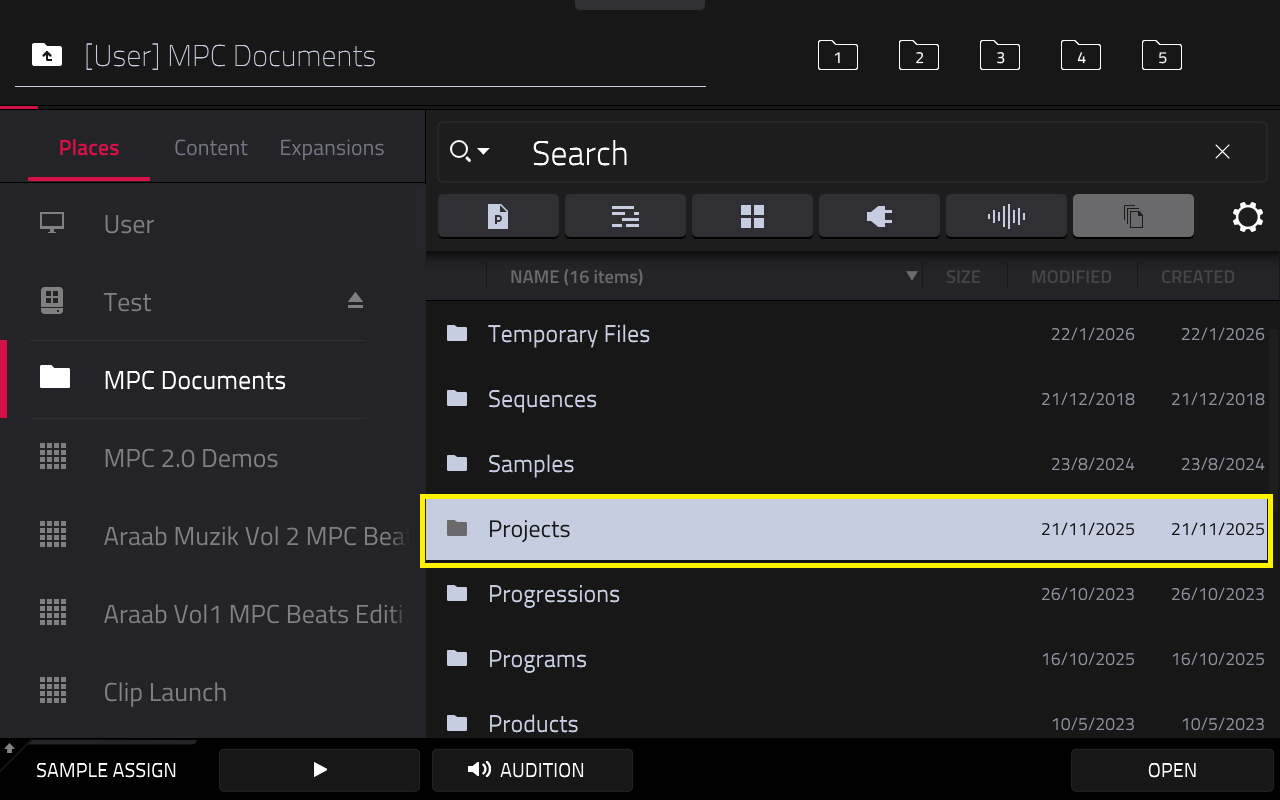
1. Browser > Places > Internal/User > MPC Documents > Projects に移動します
2. MPC Project/file を開きます
3.  Menu > Save > Project As を選択します
4. プロジェクト/ファイルを外部ユーザードライブに再保存してください


ユーザーファイルの削除


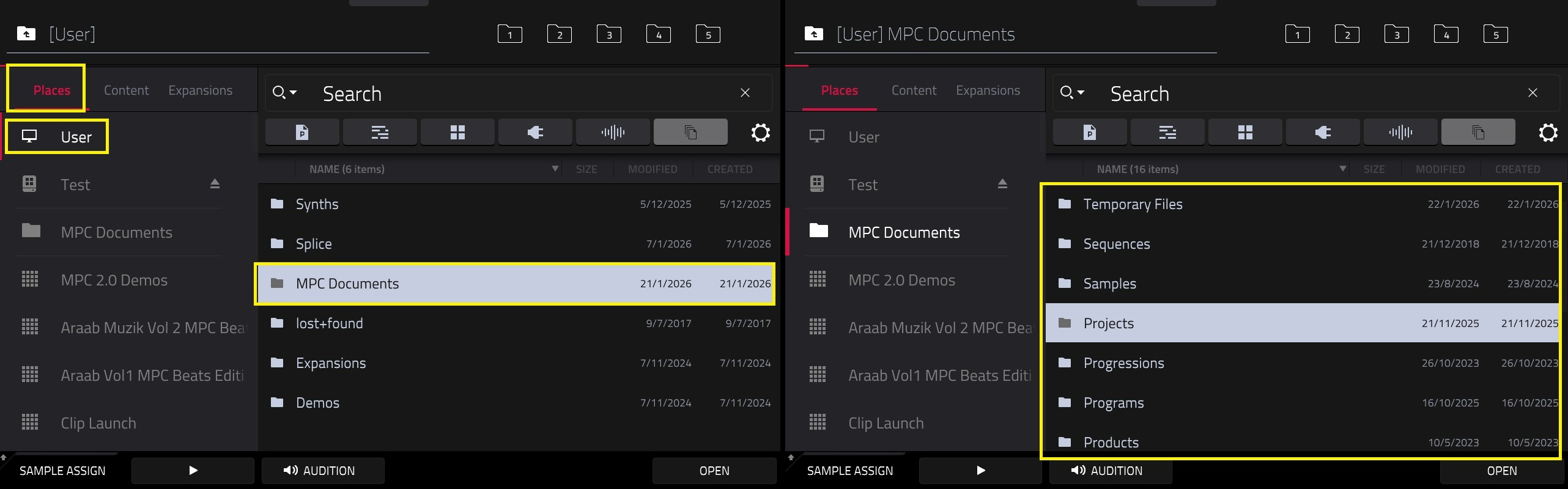
MPCドキュメントは、プロジェクト、プログラム、シーケンス、サンプルなど、すべてのユーザーファイルを内蔵ドライブ(Internal Drive)に保存します。ファイルを保存する際、MPCはこの内蔵ドライブ上のデフォルト保存場所を使用します。

ファイルは、ファイルタイプに応じた関連フォルダ内のいずれかに保存されます。


削除したいユーザーファイルがある場合、Shiftキーを押しながら(画面上で)Deleteをタップすると、MPC Documentsフォルダ全体を削除できます。

削除後、新規プロジェクトを作成するかMPCを再起動してください。MPC Documentsフォルダが再初期化され、すべてのユーザーデータが削除されます。

ユーザープロジェクトの削除


MPCは、すべてのプロジェクト設定を含むテキストファイルであるXPJファイルを作成します。また、プロジェクトで使用される実際のサウンド、プログラム、シーケンスをすべて含む独立した「Project Data」フォルダも作成します。


ファイルを保存する際、MPCはデフォルトで以下の場所に保存します: Browser > Places > Internal/User > MPC Documents > Projects


削除したいユーザープロジェクトがある場合は、以下の手順に従ってください


1. MPCハードウェアの Menu をタップし、Browser を選択します


2. ブラウザフィルターの右側にある歯車アイコンをタップします



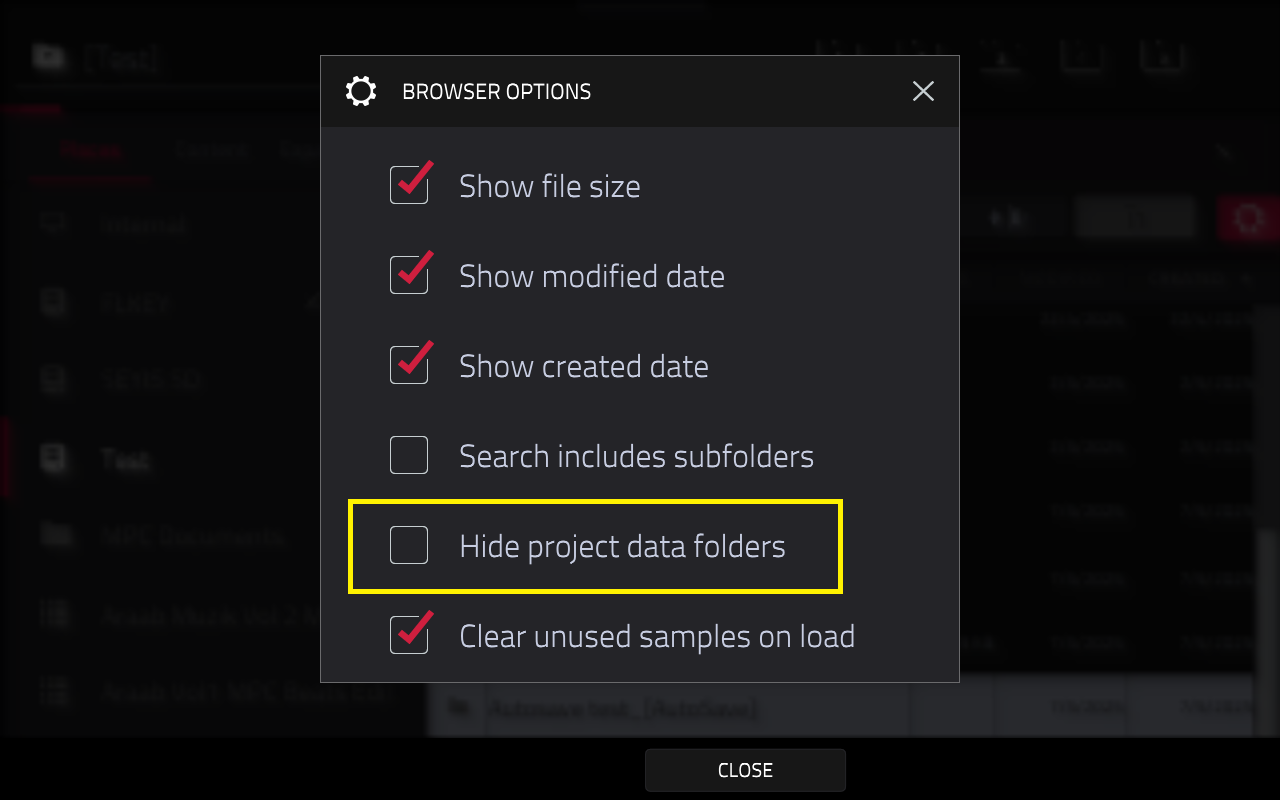
3. 次に ‘Hide project data folders‘ のチェックを外していることを確認してください:


4.  ‘3ページ フィルターボタン' を選択します。これにより全てのファイルタイプが表示され、ブラウザにはMPC Project(.xpj)ファイルと「非表示」のMPC ProjectDataフォルダがすべて表示されます:
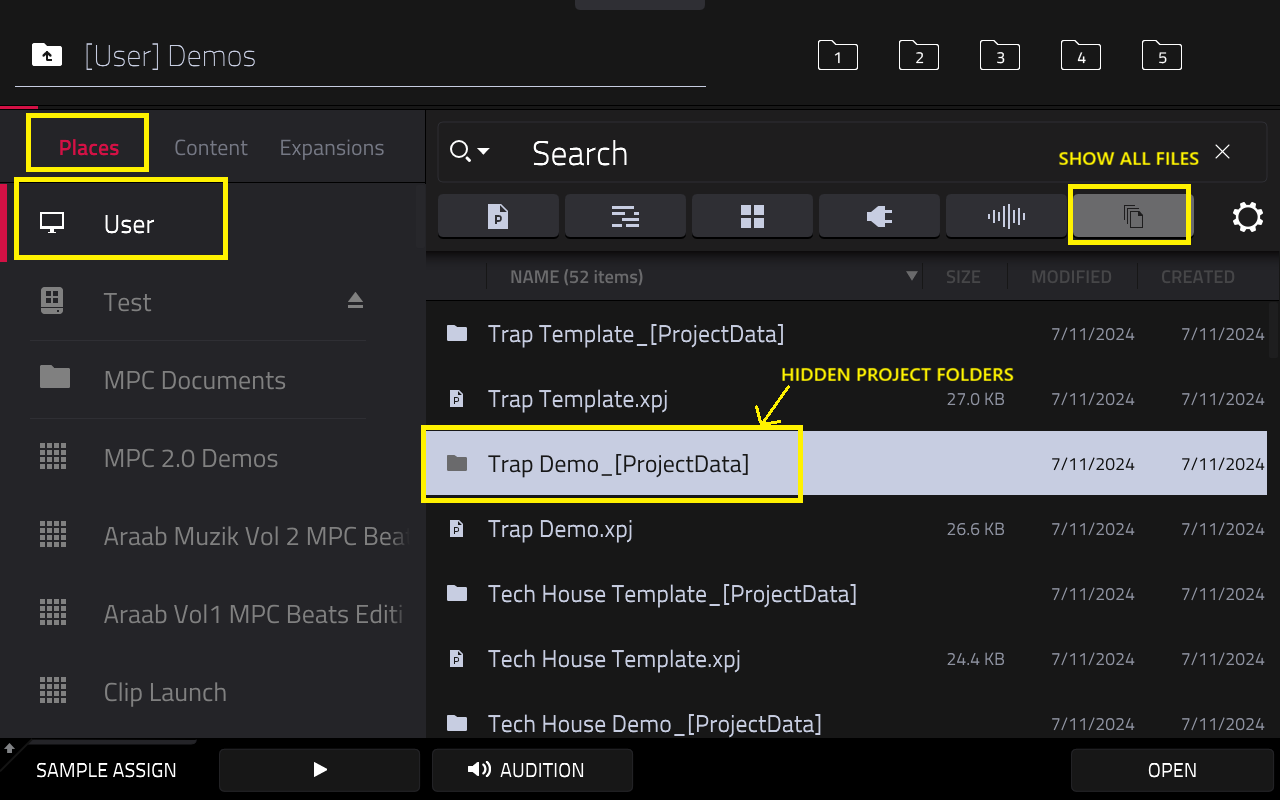

5. これらのフォルダやファイルを削除するには、MPCでShiftキーを押しながら「Delete」をタップします


上記の手順に従うことで、MPCの内蔵メモリにある Hidden Project Data ファイルをすべて削除できます。その後、ユニットを再起動し、MPCの使用を継続できます。


Splice フォルダの削除


Spliceフォルダには、接続されたSpliceアカウントから同期された.wavファイルが含まれています。このフォルダは削除したり、別のドライブ(SSD、SDカード、USBドライブ)に割り当てたりできます。


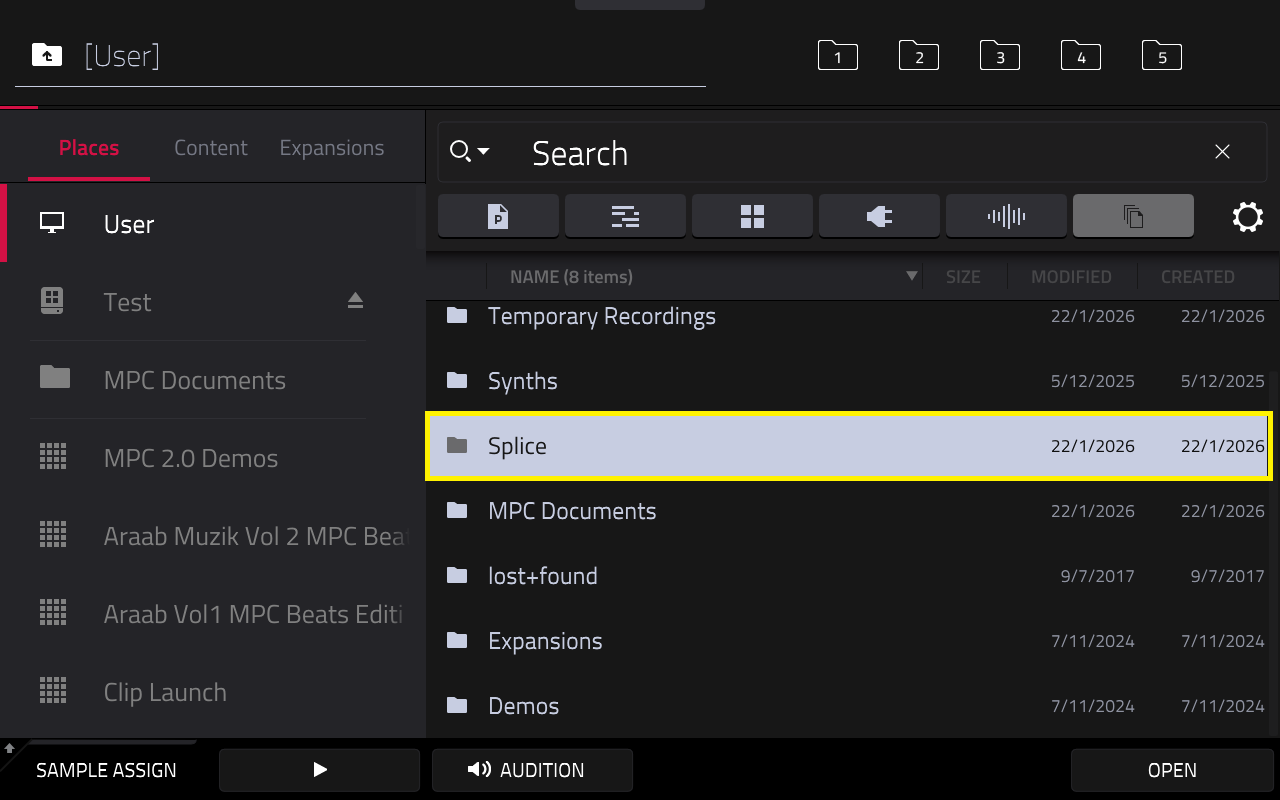
1. Places > Internal/User から、内蔵ドライブ上のSpliceフォルダを確認してください。


2. そこにSpliceフォルダがある場合、Shiftキーを押しながら(画面上で)Deleteキーをタップして削除できます。


ヒント:Spliceフォルダを別のドライブに再ダウンロードしたい場合は、以下の手順に従ってください:
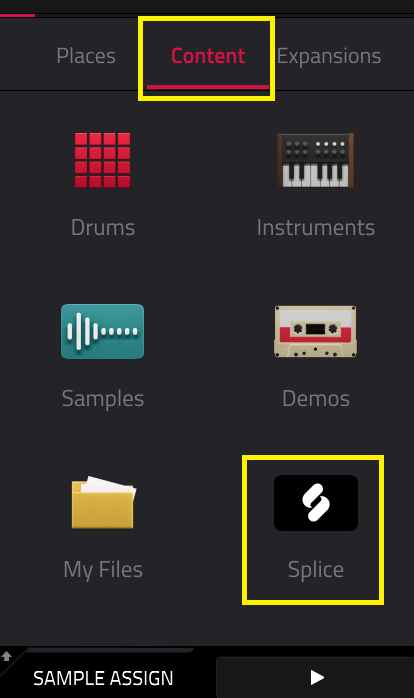
1. Browser > Content > Splice に移動し、Spliceアイコンをタップします:


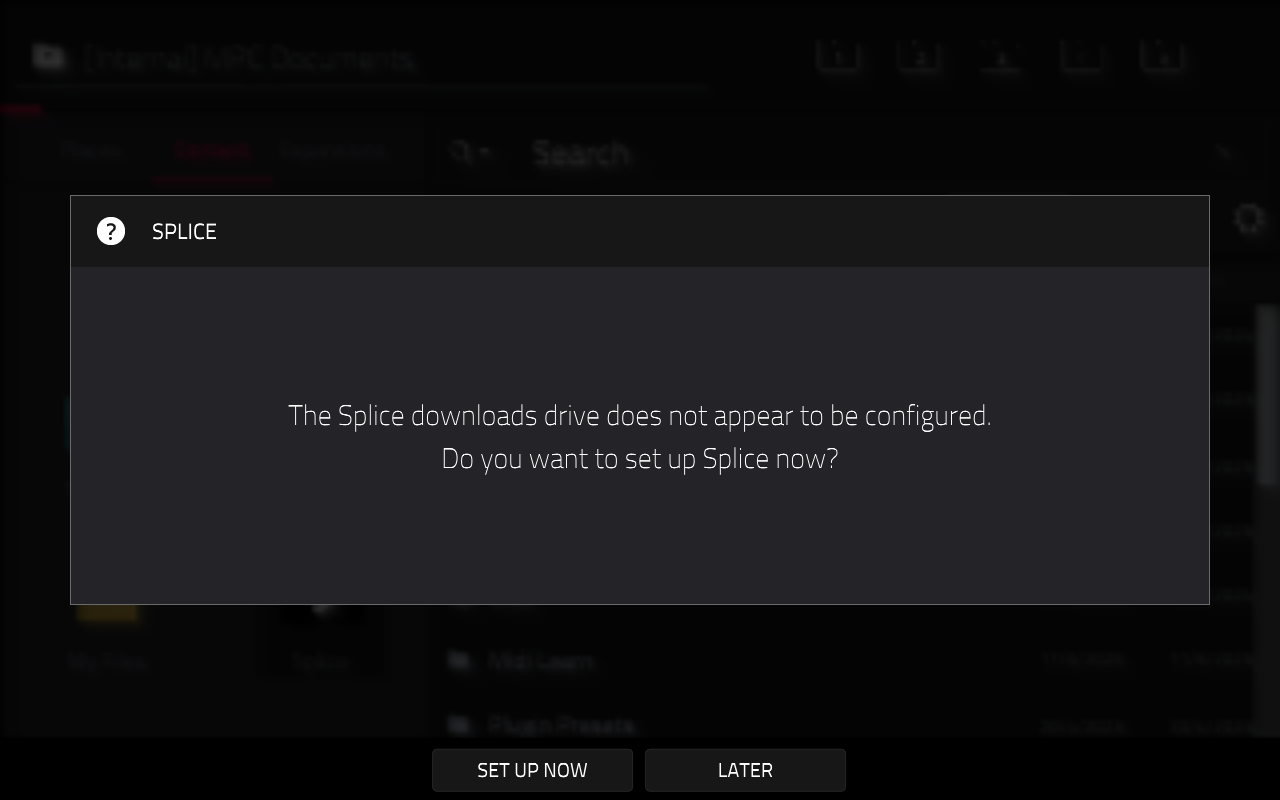
2. MPCはSpliceドライブの設定を求めます。


3. Set Up Now をタップし、Change をタップしてドライブを選択します。
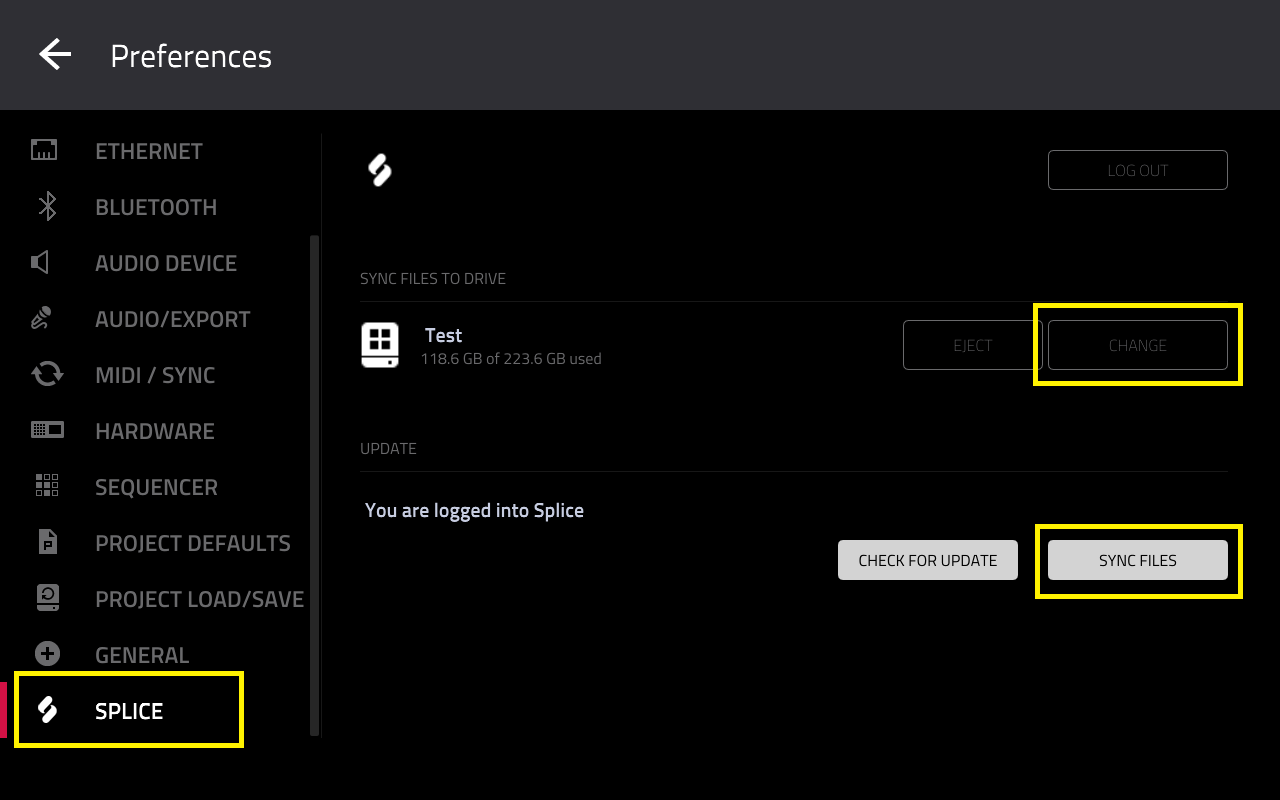


完了後、「Sync Now」をタップしてください。Spliceファイルが新しいドライブで利用可能になり、サンプルはカテゴリ別に整理されたフォルダに配置されます。


Spliceの管理に関するその他のヒントは、 Akai Pro MPC シリーズ | Splice トラブルシューティング


Synthsフォルダの削除


Synthsフォルダには、MPCにダウンロードされたすべてのプラグインのデータ/ファイルが含まれています。このフォルダは削除したり、別のドライブ(SSD、SDカード、USBドライブ)に割り当てたりできます。 
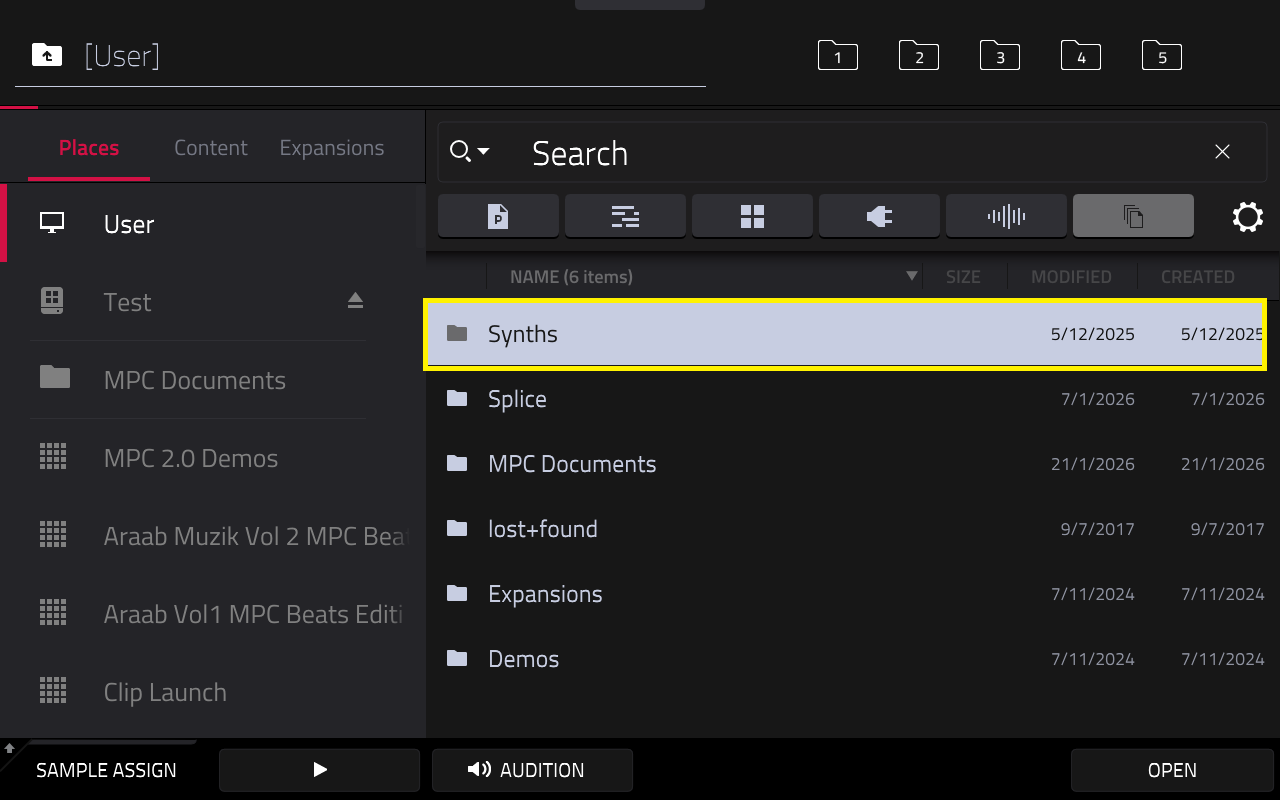


1. Places > Internal/User から内蔵ドライブ上の Synthsフォルダを確認してください。


2. そこに Synthsフォルダがある場合、Shift キーを押しながら画面上の Delete をタップして削除できます。


削除後、以下の手順を順に実行してください:


1. MPCの電源を切る

2. MPCの電源を入れる

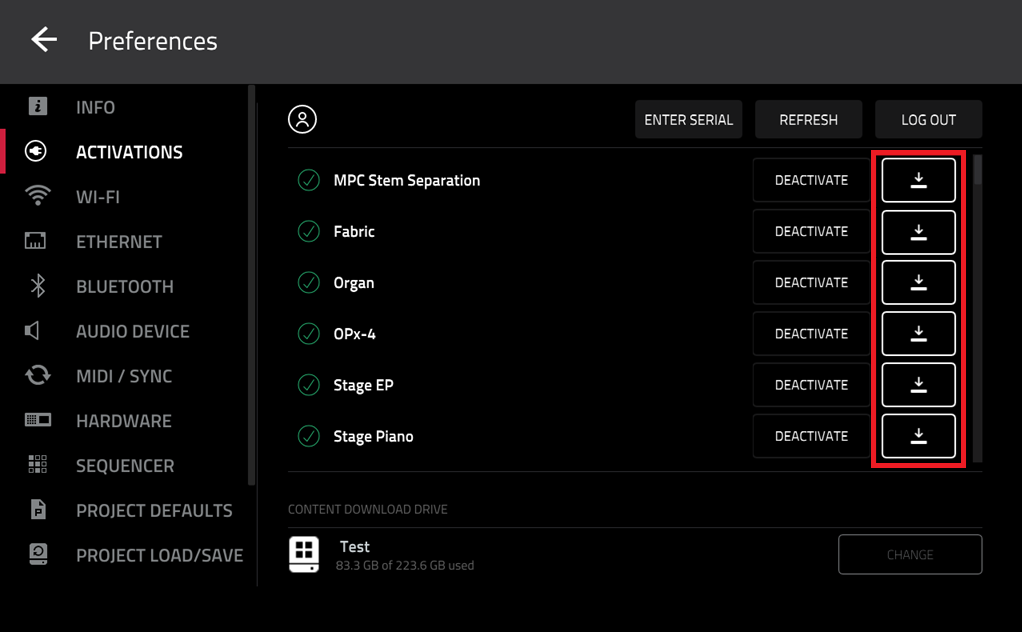
3. Menu > Preferences > Activations に移動し、Content Download Drive を任意のユーザードライブ(例:ユーザーがインストールしたSSD、SDカード、USBドライブ)に設定する*


注:プラグインのアクティベーションおよびインストール時には、ユーザードライブをMPCに常時接続しておく必要があります。
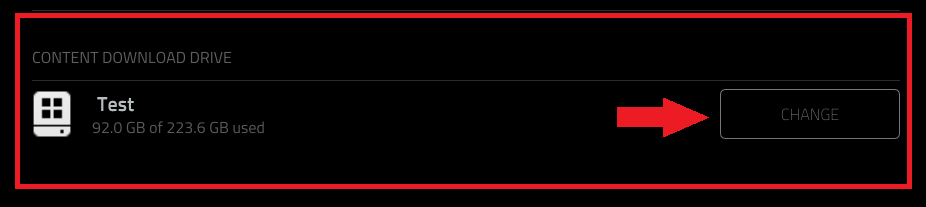


4. すべてのプラグインの横にダウンロード・アイコンが表示されるはずです。これらのアイコンをタップすると、プラグインの新規インストールが開始されます:


5. この操作が完了すると、プラグインコンテンツが新しいドライブ上の新しいSynthsフォルダに正常にダウンロードされていることを確認できるはずです。これにより、MPCの内蔵ドライブの空き容量が増えます。


Synthsフォルダの管理に関するその他のヒントは、MPCシリーズ | プラグインを管理するでご覧いただけます。  

この記事は役に立ちましたか?

それは素晴らしい!

フィードバックありがとうございます

お役に立てず申し訳ございません!

フィードバックありがとうございます

この記事に改善できることがあれば教えてください。

少なくとも一つの理由を選択してください
CAPTCHA認証が必要です。

フィードバックを送信しました

記事の改善におけるご協力ありがとうございます。