
Sweetwater や Plugin Boutique などのサードパーティのウェブサイトから AIR Music Techプラグインを購入した場合、PVACで始まるシリアルコードが同梱されていることがあります。これは、Plugivery で登録する必要のあるコードであることを意味します。
AIR Music Techプラグインにアクセスするには、以下の手順に従ってください:
目次
- Step 1: ライセンスコードの取得
- Step 2: 適切なライセンスマネージャーのをダウンロード
- Step 3: ライセンスの登録
- Step 4: AIR Music製プラグインをダウンロード/インストールする
Step 1: ライセンスコードの取得
サードパーティのウェブサイトから AIR Music製のプラグインを購入すると、PVACで始まるシリアルコードが含まれている場合があります。
これは、Plugiveryで登録しなければならないコードを受け取ったことを意味します。
このような場合は、以下の手順に従ってAIR Musicのライセンスを正しく取得してください。:
- Plugiveryアカウントを作成します。アカウントを作成したら、Plugivery License Managerをダウンロードする必要があります。
- Plugivery License Manager にログインします。
- PVACのシリアルコードをコピーし、Plugiveryソフトウェアの引き換えページに貼り付けてください。
- Plugiveryのソフトウェア引き換えページで必要な情報を入力してください。
以下のスクリーンショットのようなページが必要です:
- 購入に関連するライセンスコードを探します。コードの形式は認証方法によって異なります:
- iLok License Manager: 30文字のコード
- inMusic Software Center: ARDL2-XXXXX-XXXXX-XXXXX-XXXXX などの製品識別子で始まるコード。
Step 2: 適切なライセンスマネージャーのダウンロード
- iLok License Manager: ライセンスコードが30桁の場合は、iLok License Managerを使用します。
ダウンロードは こちら - inMusic Software Center: ライセンスコードがSKUで始まる場合は、inMusic Software Centerを使用します。
ダウンロードは こちら
Step 3: ライセンスの登録
inMusic Software Centerを使う:
- inMusic Software Centerを開きます。
- inMusicのアカウント情報を使ってログインします。
- ホーム画面で、"Add Product "をクリックします。

- 登録の種類として"Software"を選択します。
- 指定されたフィールドにSKUコードを入力し、 Continue をクリックし、送信してください。

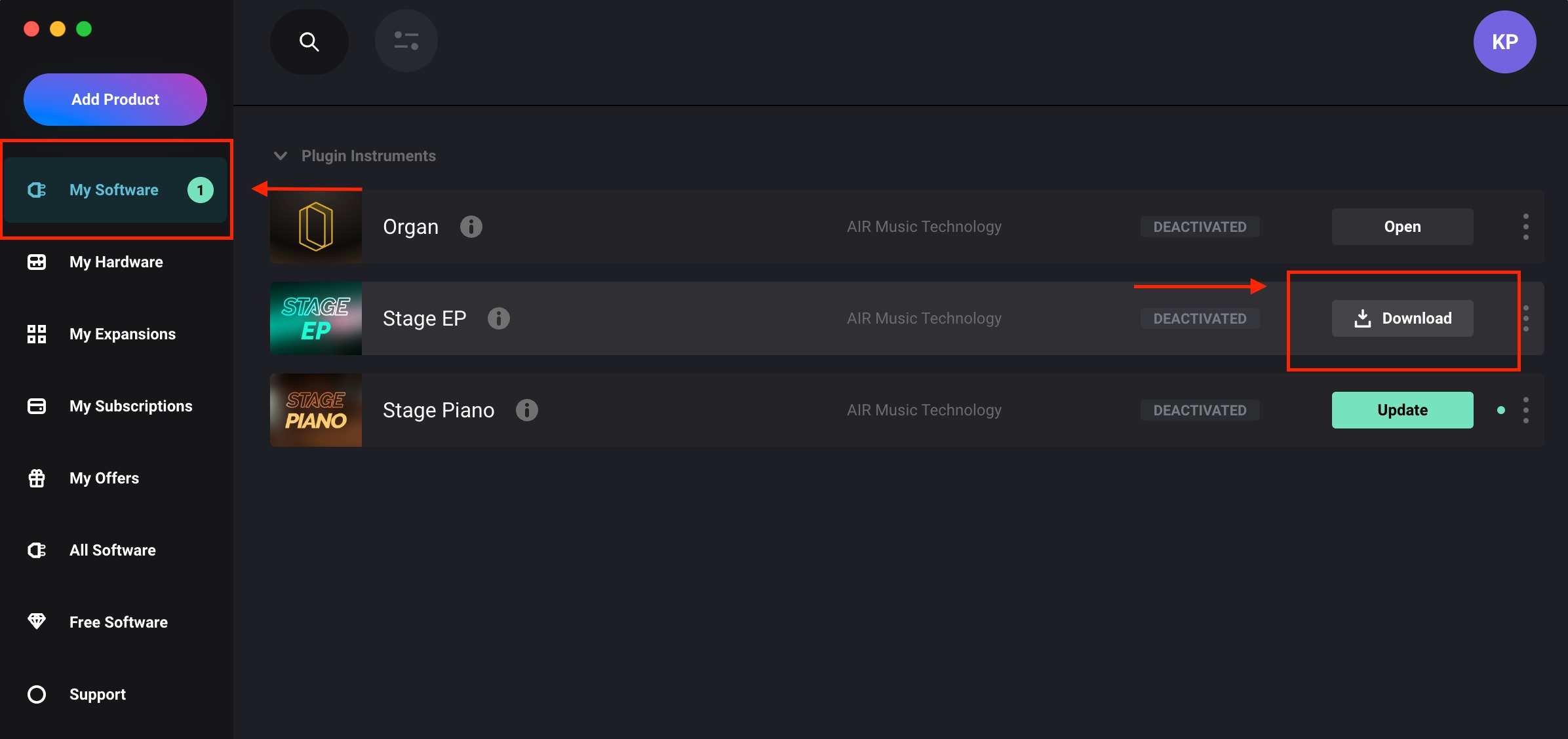
- My Software タブをクリックし、ソフトウェアを見つけて Download をクリックします:
iLok License Managerを使う:
- iLok License Managerをダウンロードしてインストールしてください。
- iLokアカウントでログインします
- こちらの記事の指示に従って、30桁の認証コードを使用してAIR Musicプラグインを有効化してください。
Step 4: AIR Music製プラグインをダウンロード/インストールする
Plugiveryからライセンスを受け取った後、ダウンロードに問題が発生した場合は、 こちらの記事を参照して、AIR Musicプラグインをダウンロードするためのオプションについてさらに詳細をご確認ください。
以上の手順で、AIR Musicプラグインの取得、登録、インストールを効率的に行うことができます。