ファームウェア 2.11 へのアップデート後、無料の「Gen 1」MPCプラグインインストゥルメントおよびFXは、すべてのMPCスタンドアロンハードウェアおよびMPC Desktopで利用可能になります。
MPC 3へアップグレードした後は、これらのタイトルはアクティベーションリストに表示されなくなりますのでご注意ください。
本記事では、MPC 3へアップグレードした後に、MPCスタンドアロンおよびMPC DesktopでGen 1プラグインを見つける方法について説明します。
目次
MPC 3 - スタンドアローン
付属のプラグインインストゥルメントは以下の通りです。
- Bassline
- Electric
- Drumsynth Multi
- Hype
- Mellotron
- Odyssey
- Solina
- TubeSynth
これらのプラグインはMPC 3 OSに内蔵されており、デフォルトで有効化された状態ですぐに使用できます。これらはPlugin Trackを作成した際に見つけることができます。
MainモードでGen 1プラグインを見つける方法
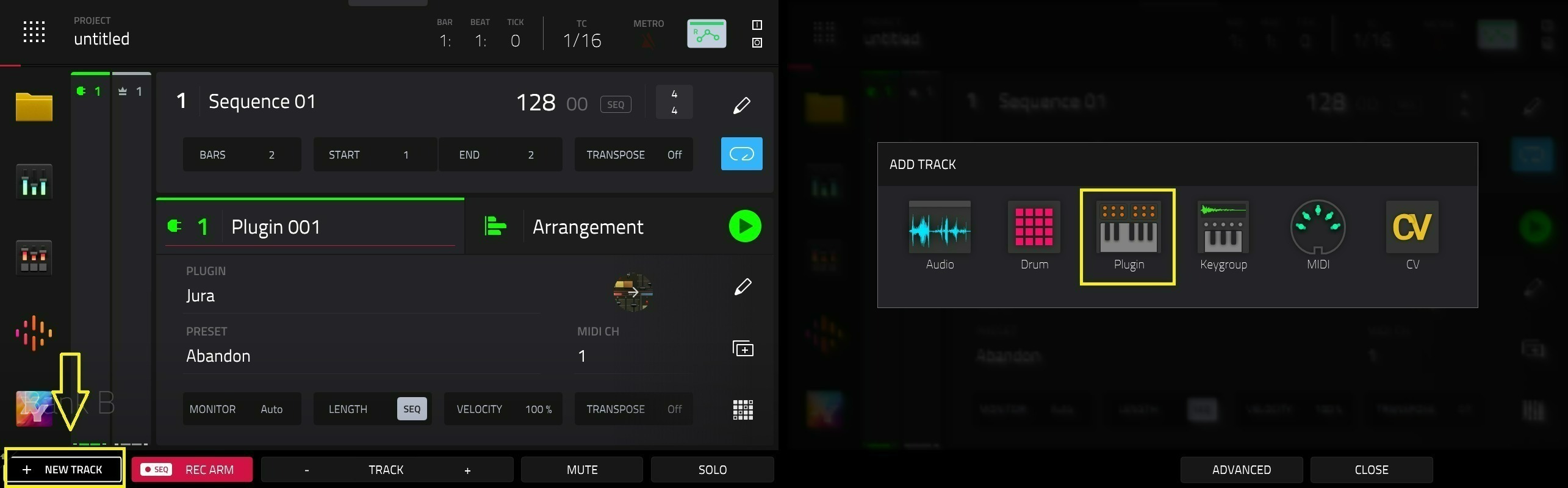
1. 新しいPluginトラックを作成します。
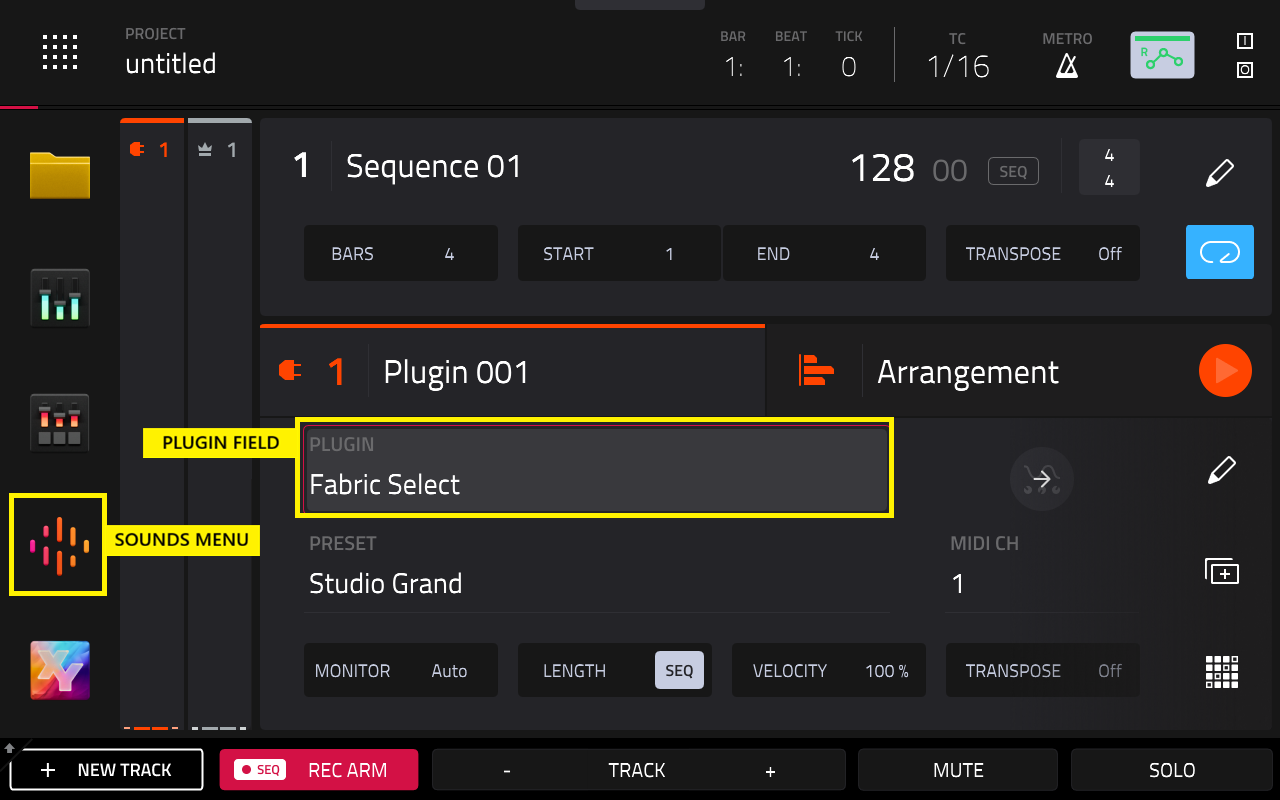
2. Plugin フィールドをタップします。
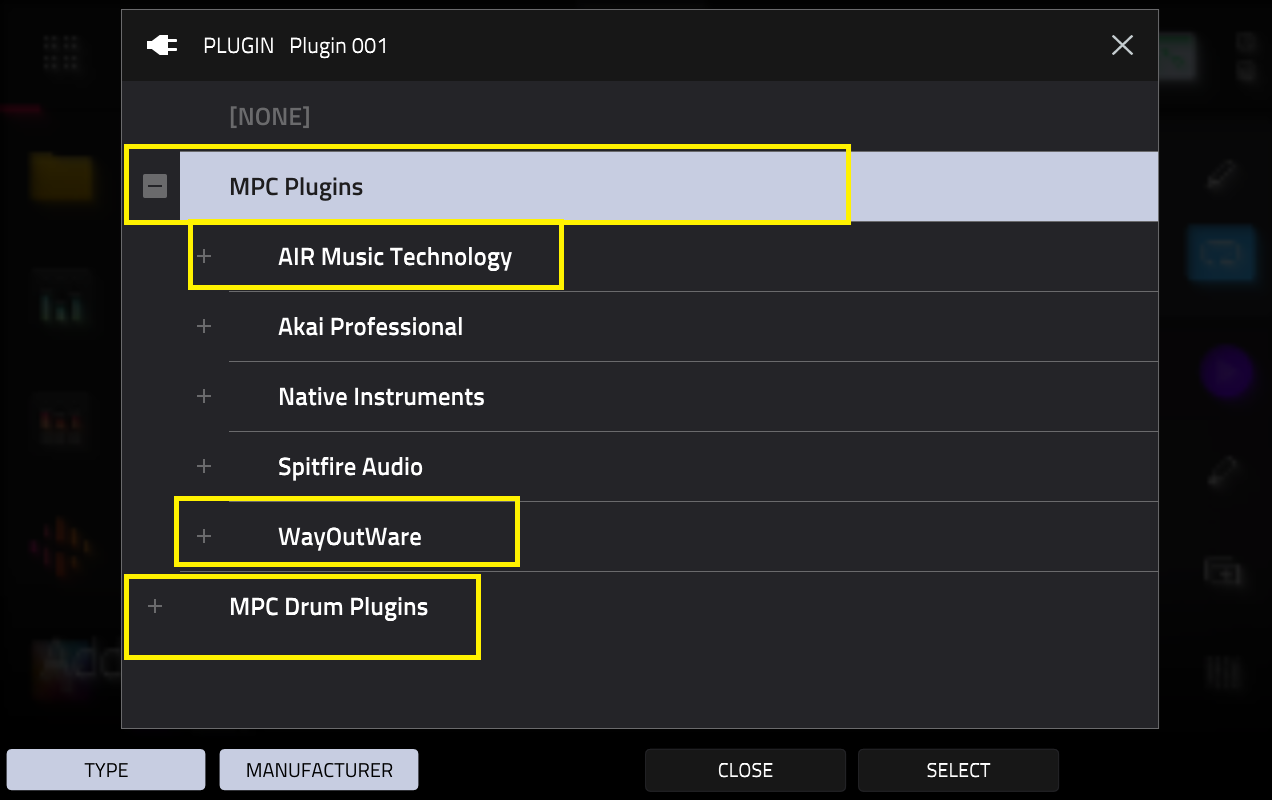
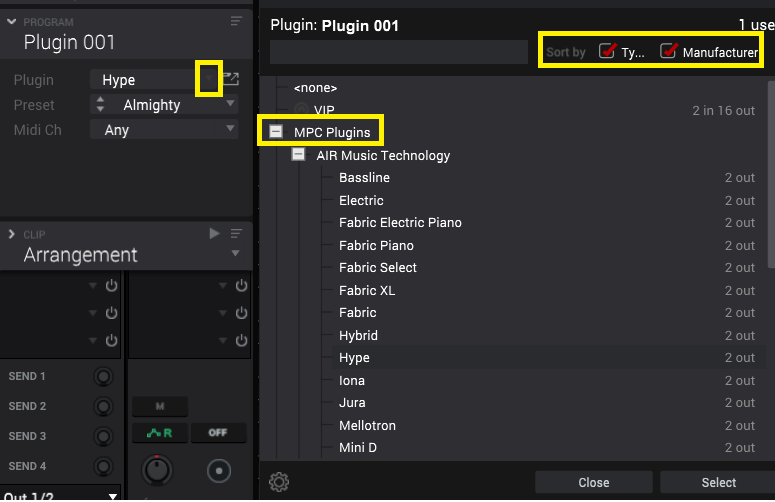
MPC Plugins > AIR Music Technology
- Bassline
- Electric
- Hype
- Mellotron
- Solina
- TubeSynth
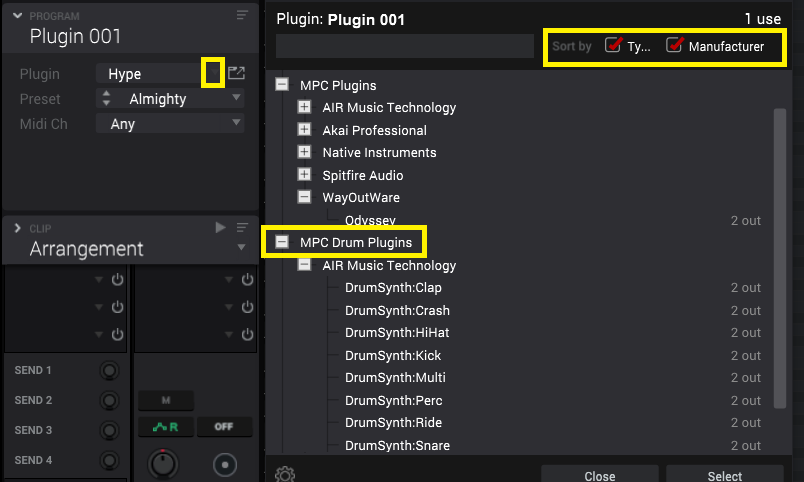
MPC Plugins > WayOutWare
- Odyssey
MPC Drum Plugins > AIR Music Technology
- Drumsynth Multi
SoundsメニューでGen 1プラグインを見つける方法
付属プラグインは、通常どおりSoundsメニューにも表示されます。
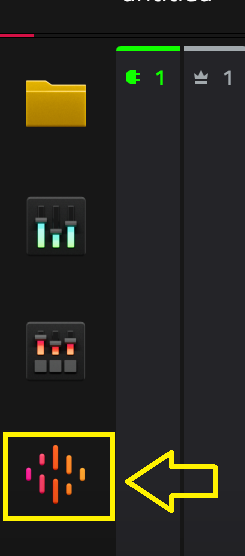
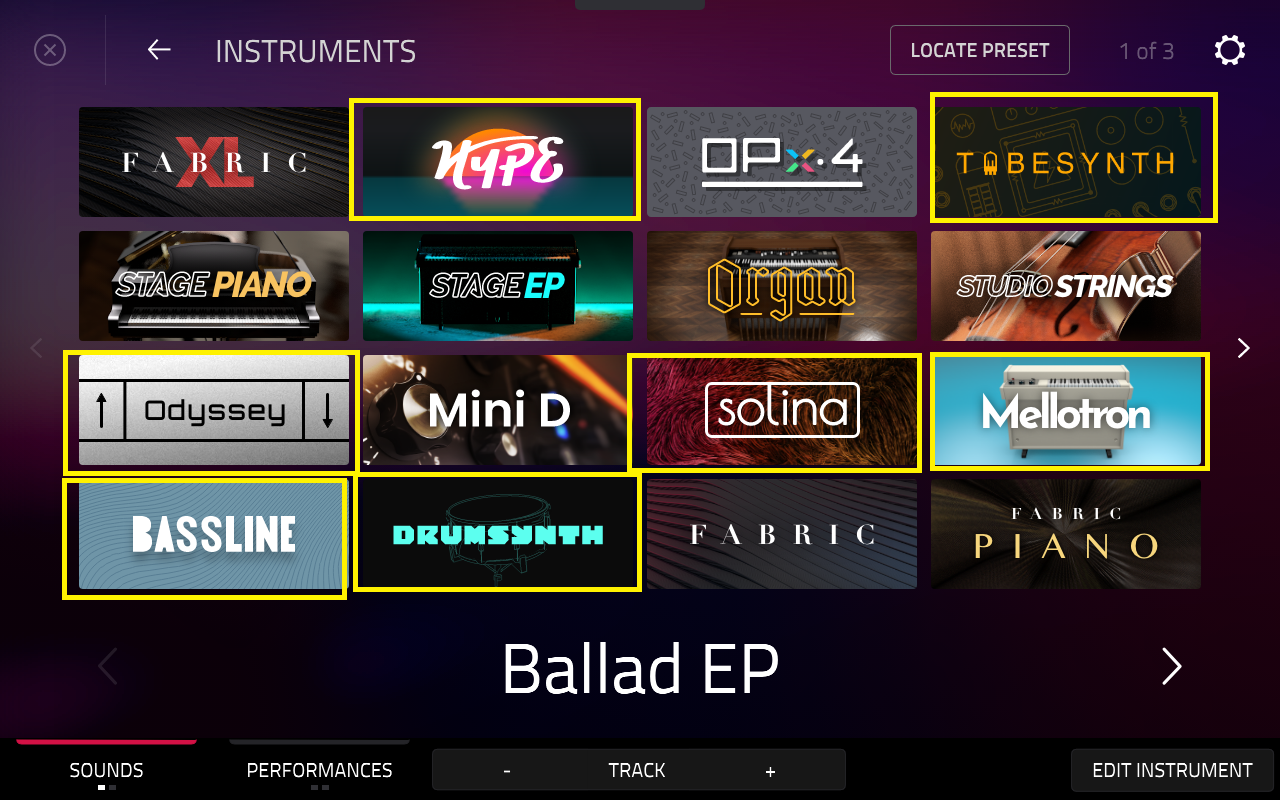
Gen 1 FXを見つける方法
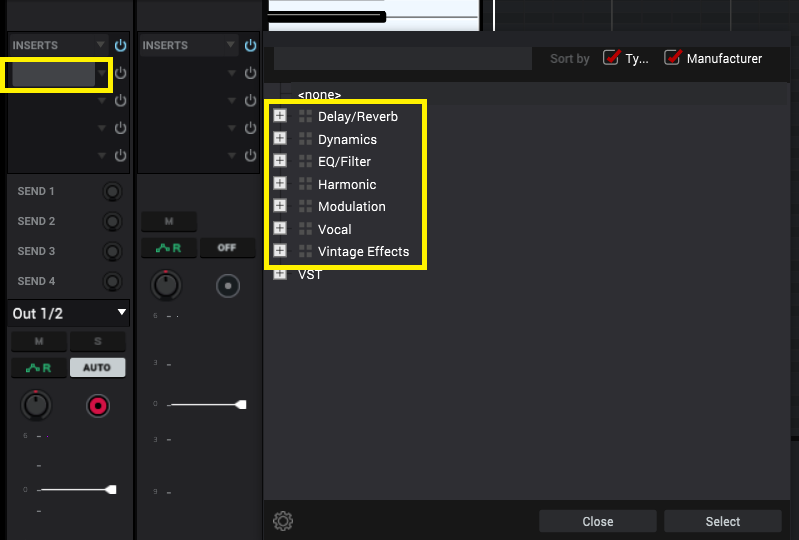
付属のプラグインFXは、トラックにFXインサートをロードした際に、それぞれ以下のカテゴリ内に表示されます。
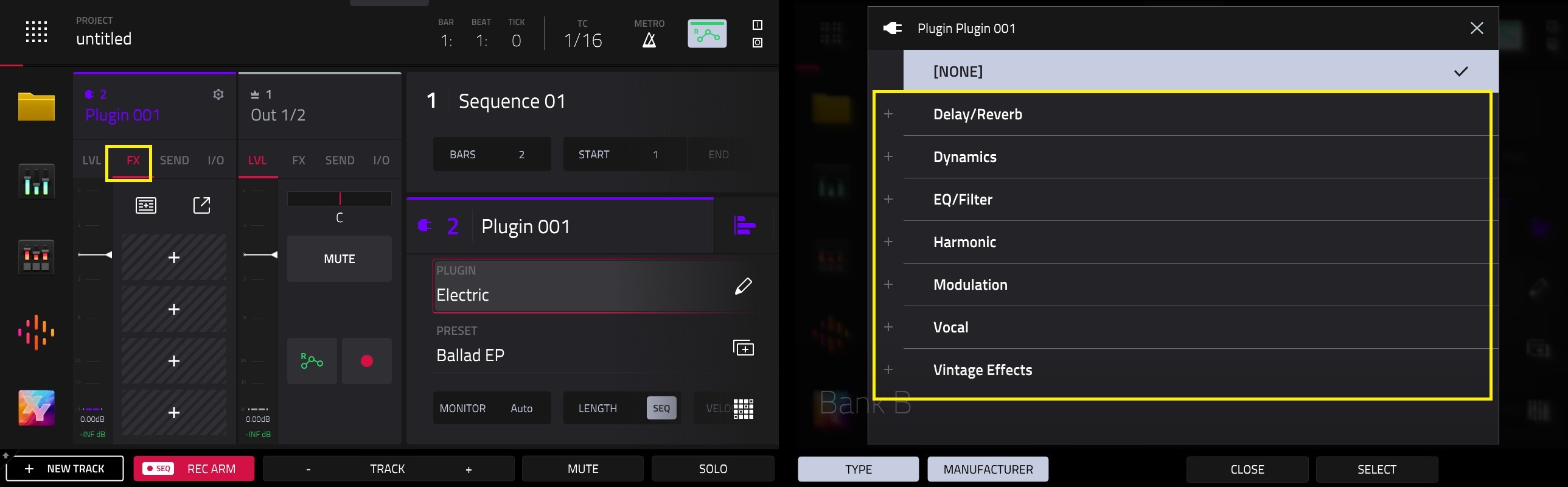
MPC 3 - Desktop
付属のプラグインインストゥルメントは以下の通りです。
- Bassline
- Electric
- Drumsynth Multi
- Hype
- Mellotron
- Odyssey
- Solina
- TubeSynth
これらのプラグインはMPC 3 Desktopに内蔵されており、デフォルトで有効化された状態ですぐに使用できます。
Gen 1プラグインを見つける方法
1. Plugin トラックを作成します。
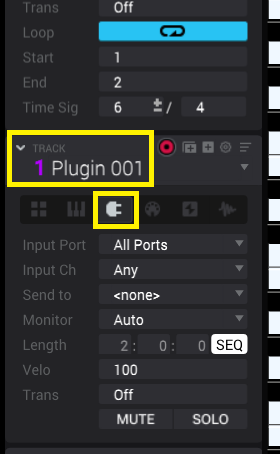
2. Plugin > MPC Pluginsをクリックします。
3. 付属プラグインは、それぞれ以下のカテゴリ内に表示されます。
MPC Plugins > AIR Music Technology
- Bassline
- Electric
- Hype
- Mellotron
- Solina
- TubeSynth
MPC Plugins > WayOutWare
- Odyssey
MPC Drum Plugins > AIR Music Technology
- Drumsynth Multi
Gen 1 FXを見つける方法
付属のプラグインFXは、トラックにFXインサートをロードした際にそれぞれ以下のカテゴリ内に表示されます。