 目次
目次
- macOSとの互換性を確認する
- プラグインインストールの確認
- GarageBandでAUを再スキャンする
- GarageBandのプラグインキャッシュをリセットする
- GarageBandの設定をリセットする
- GarageBandとプラグインをアップデートする
AIR Music TechnologyのプラグインがGarageBandに表示されない場合は、
この手順を参考に、プラグインが正しくインストールされ、設定されていることを確認してください。
macOSとの互換性を確認する
お使いのmacOSのバージョンが、GarageBandおよびAIRプラグインのバージョンと互換性があることを確認してください。互換性については、以下の記事でご確認いただけます:
- AIR Music Tech | macOS 13 Ventura 互換性について
- AIR Music Tech | macOS 14 Sonomaとの互換性について
- AIR Music Tech | macOS 15 Sequoiaとの互換性について
- AIR Music Tech | macOS 26 Tahoe の互換性について
プラグインインストールの確認
AIRプラグインが正しくインストールされていることを確認してください。:
- GarageBandが使用するAUプラグイン(Audio Units)がフォルダにあることを確認してください。:
/Library/Audio/Plug-Ins/Components
GarageBandでAUを再スキャンする
プラグインが表示されない場合は、GarageBandがAUプラグインを再スキャンする必要があるかもしれません:
- GarageBandを起動します。
- GarageBand > Preferences > Audio/MIDIへ移動します
- Reset Audio Unitsを選択し、GarageBandを再起動します。
これでGarageBandは、AIRプラグインを含め、インストールされているすべてのAUプラグインを再スキャンします。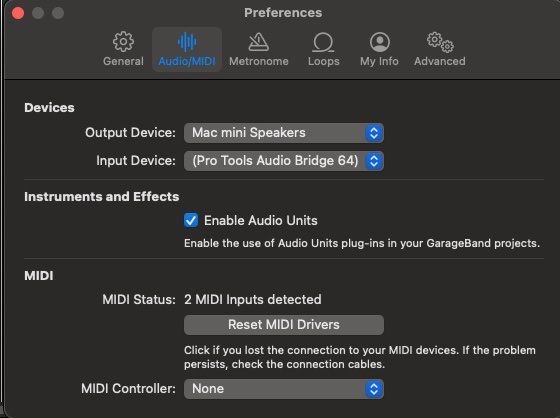
GarageBandのプラグインキャッシュをリセットする
GarageBandでプラグインを読み込んだ際にアクティベーションを求められるが、inMusic Software Centerではアクティベート済みと表示されている場合、以下の手順に従ってAudio Unit(AU)プラグインのキャッシュをリセットしてください:
- GarageBandを閉じる
- Finderを起動する
- 以下の場所へ移動する:
Users\ユーザー名\Library\Caches\AudioUnitCache- 非表示のユーザーライブラリにアクセスするには、メインのユーザーフォルダに移動し、CMD + Shift + . (ピリオド)
または、「移動」メニューをクリックし、Optionキーを押したまま「ライブラリ」を選択します
- 非表示のユーザーライブラリにアクセスするには、メインのユーザーフォルダに移動し、CMD + Shift + . (ピリオド)
- 以下のファイルを削除してください:
- com.apple.audiounits.cache
- com.apple.audiounits.sandboxed.cache
- ゴミ箱を空にします
- GarageBandを再起動し、プラグインを読み込んでみてください
GarageBandの設定をリセットする
アクティベーションのメッセージが消えない場合は、以下の手順に従ってGarageBandの設定をリセットすることを強くお勧めします:
重要:この手順を実行すると、GarageBandのユーザー設定がすべてリセットされます。設定を変更している場合は、事前にスクリーンショットを撮っておくことをお勧めします。
- GarageBandを閉じる
- ターミナルを開く
- 以下のコマンドをコピーして、ターミナルに貼り付けてください:
defaults delete com.apple.garageband10
- 以前のバージョンからGarageBandをアップデートしたユーザーは、以下のコマンドもコピーして貼り付ける必要があります:
defaults delete com.apple.garageband
- 以前のバージョンからGarageBandをアップデートしたユーザーは、以下のコマンドもコピーして貼り付ける必要があります:
Enterキーを押してコマンドを実行してください
- GarageBandを再起動し、プラグインを読み込んでください
GarageBand内で引き続きアクティベーションの問題が発生する場合は、サポートチームまでご連絡ください。
GarageBandとプラグインをアップデートする
GarageBandとAIRプラグインの両方が最新バージョンであることを確認してください。GarageBandのアップデートについてはMac App Storeを、プラグインのアップデートについてはinMusic Software Centerをご確認ください。
AIRプラグインの再インストールに関する詳しい手順については、以下のガイドをご覧ください:
GarageBandでのソフトウェア使用中に引き続き問題が発生する場合は、サポートチームまでご連絡ください。