この記事では、スタンドアロン・モードの MPC および MPCデスクトップ・ソフトウェア(MPC 3、MPC 2、MPC Beats)内で MPC プラグイン・インストゥルメント・パラメーターを MIDI コントローラーにマップする手順について説明します。
目次
概要:
MIDI Learn 機能を使って、外部MIDIコントローラーを特定のMPCプロジェクトの様々なパラメーターに割り当てることができます:
- トラック、リターン、サブミックス、メイン出力のボリューム、パン、ミュート、ソロ* などのミキサーパラメーター
- チューニング、フィルター、アンプ・エンベロープ、レイヤー設定、LFO設定、ベロシティなどのパッド・パラメーター(ドラム・トラックのみ)
- トラック・タイプによって異なるトラック・パラメーター
- インサート・エフェクト・パラメーター(エフェクトタイプに依存)
これらのアサインはMPCプロジェクトに保存されます。
*スタンドアロンでのソロ再生は現在、MPC 2.15.1以前でのみ利用可能です。
MPC スタンドアロン - Plugin/FX
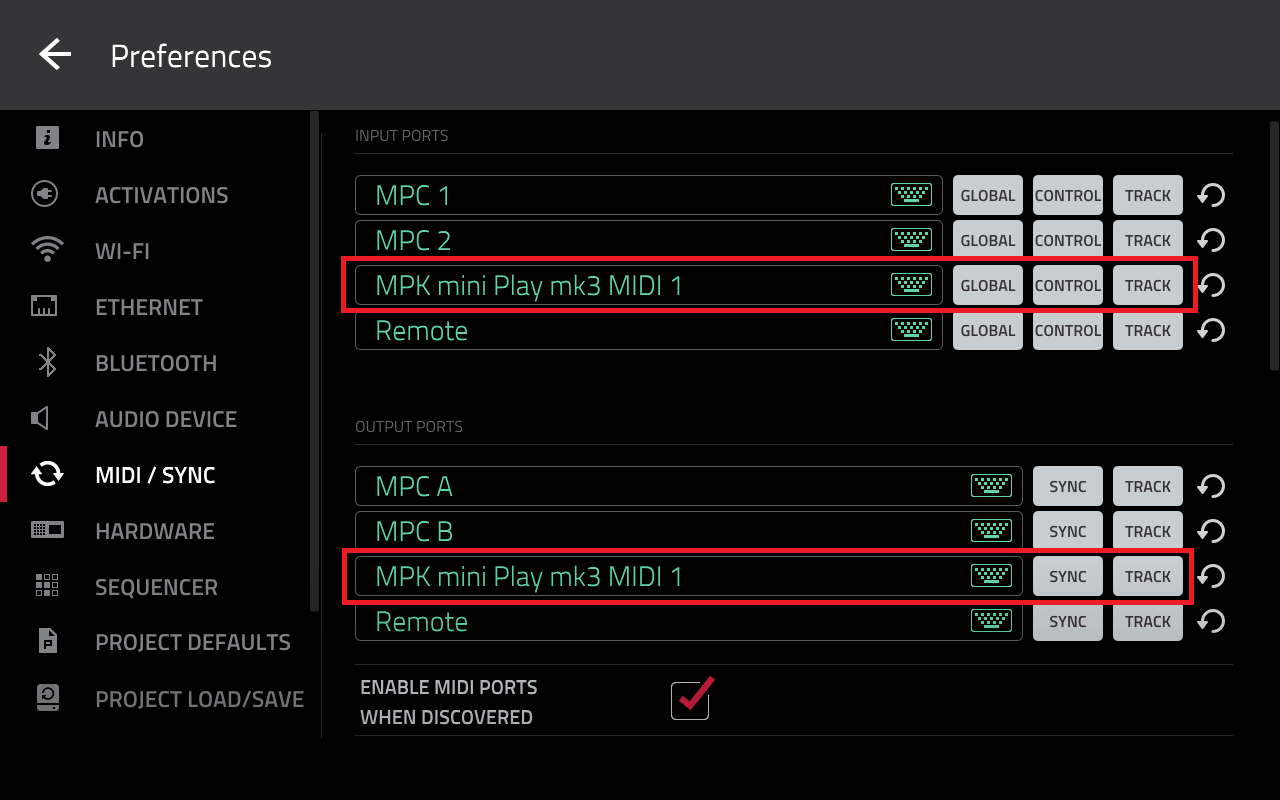
1. MPC で、 Menu > MIDI / Sync に移動し、MIDI コントローラーが次のように設定されていることを確認します:
Input Ports: Global, Control & Track (ON)
重要: 「CONTROL」を有効にすると、このポートからの MIDI データが MIDI Learn に送信されます。
Output Ports: Sync & Track (ON)
2. プラグイン・インストゥルメントをロードする
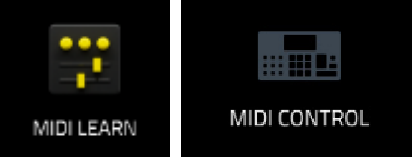
3. メインメニューに移動し、MIDI Learn (MPC 3) または MIDI Control: MIDI Learn (MPC 2) に入ります。
4. LEARN (MPC 3) または LEARN + ENABLE MAPPING (MPC 2) をタップします。
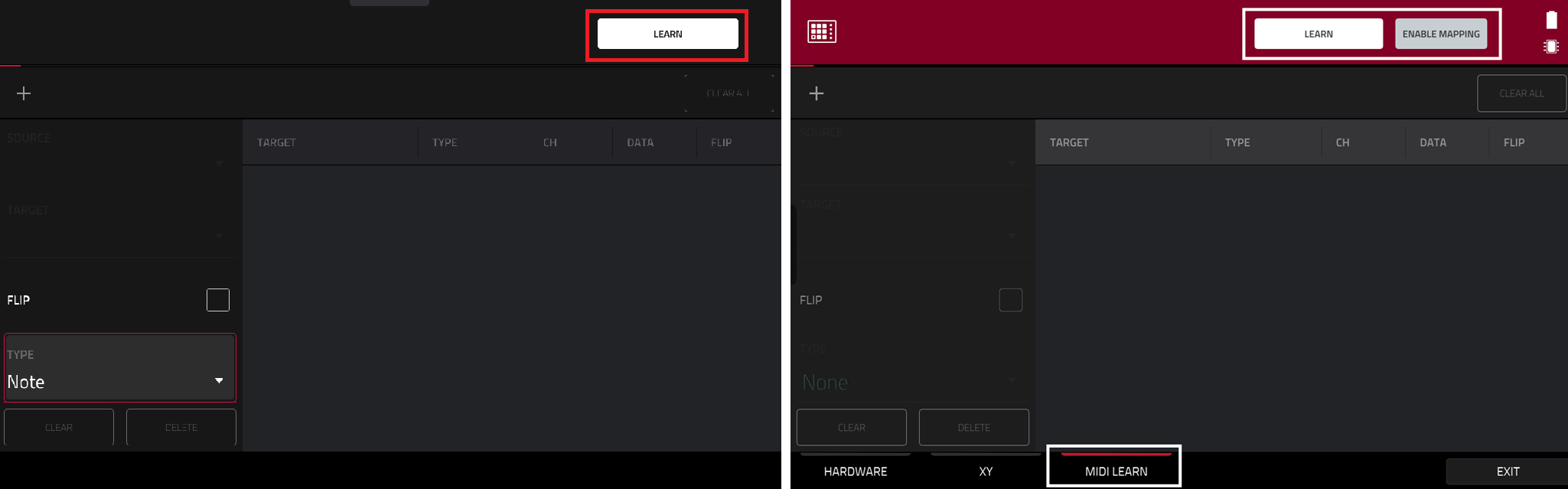
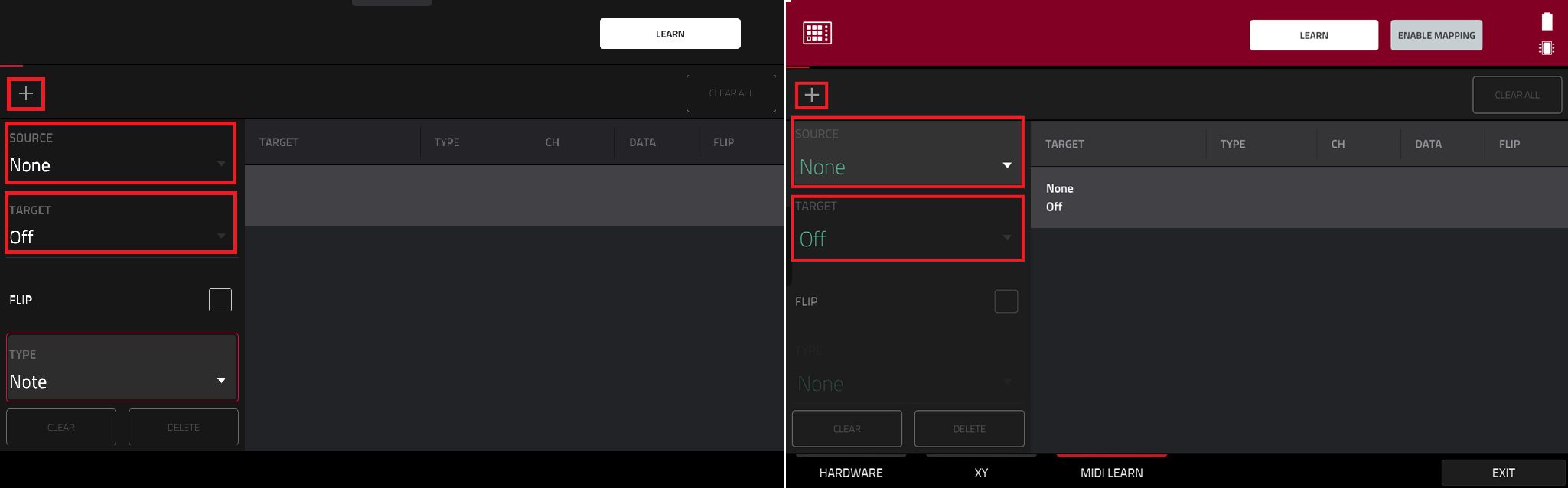
5. 画面の左上にある+アイコンをタップします
6. Source をタップし、Program > Plugin 001 を選択します。
7. Target をタップし、Program を選択します。
ここで、マッピングしたいプラグイン・パラメーターを選択します。
8. 選択したら、マッピングを適用したいMIDIコントローラーのパラメーターを手動で移動します。移動したフェーダー/ノブのMIDIタイプ、チャンネル、CCが、選択したパラメーターの横に表示されます。
重要:マッピング後に「Learned (CC) to Macro」と表示される場合、使用しているMIDIデバイスがMIDI Learnコントロール用に正しく設定されていないことを示しています。MIDI/SyncページでControlに設定されていることを確認してください。
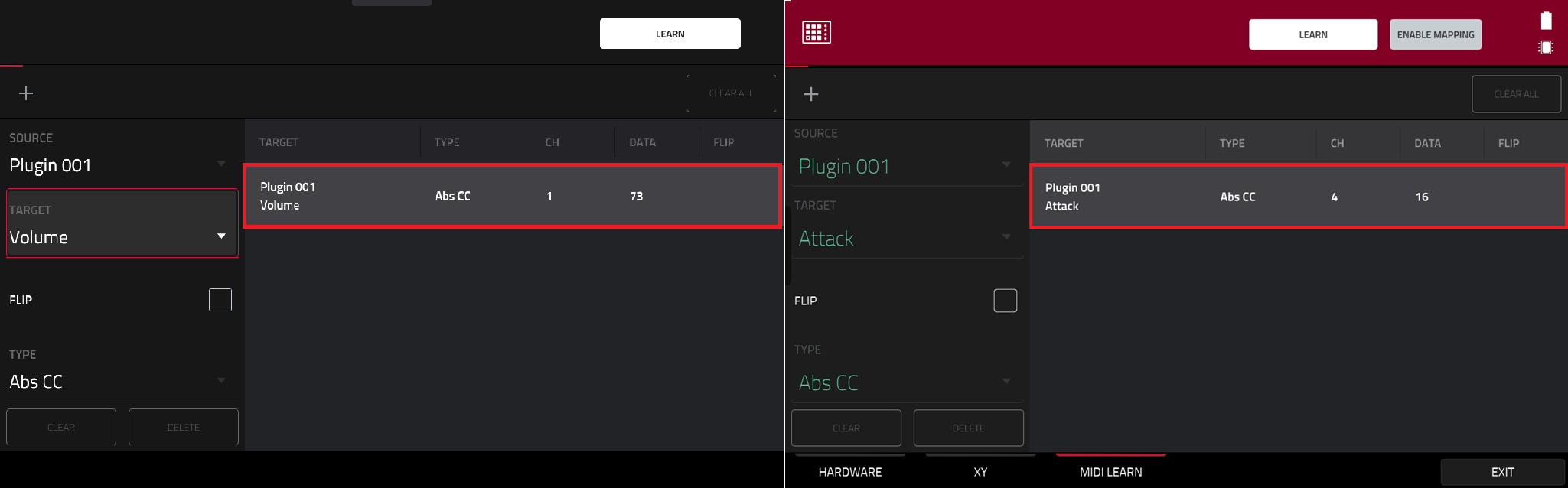
9. すべてのプラグイン・パラメーターがMIDIコントローラーにマッピングされるまで、手順5~8を繰り返します。
マッピングが完了したら、Mainボタンを押してプロジェクトに戻ります。
これでコントローラーのマッピングは完了です。
MPC スタンドアロン - トランスポート・コントロール
MPCのトランスポート・コントロールは、MIDI Learnで外部MIDIデバイスにマッピングできませんのでご注意ください。トランスポート・コントロールには、MMC(MIDIマシンコントロール)に対応したMIDIコントローラーが必要です。
MIDIコントロールとMIDI Learnモードの詳細については、Akai Pro MPCシリーズ|MPCと外部機器の接続 を参照してください。
MPC Software
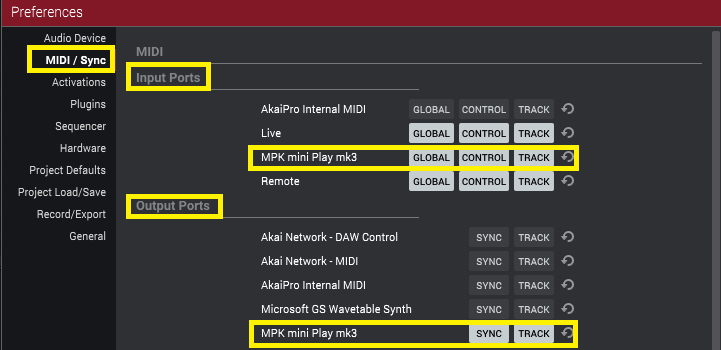
1. MPC Software(MPC 3、MPC 2、MPC Beats)を起動し、Menu > Edit > Preference > MIDI / Sync と進み、MIDIコントローラーが以下に設定されていることを確認します:
Input : Global, Control & Track
Output : Sync & Track
2. プラグイン・インストゥルメントをロードします。
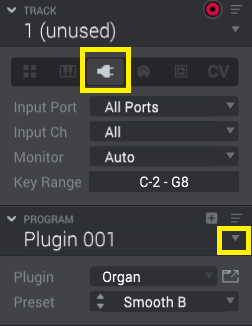
3. Program Edit モードに入ります :

4. MPC So の右下にある MIDI Learn アイコンをクリックします :

5. Learn と Enable をクリックします。
注:ドロップダウン・メニューでMIDIコントローラーを選択してください。この例では、MPK Mini Playを使用しています :

6. マップするパラメーター・タイプを選択します :
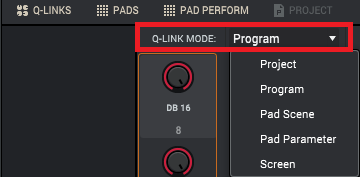
7. 次に、マッピングを適用したいMIDIコントローラーのパラメーターを手動で移動します。移動したフェーダー/ノブのMIDIタイプ、チャンネル、CCが、選択したパラメーターの横に表示されます。
この例では、Organ plugin の最初の 4 つの縦フェーダーをマッピングしました :
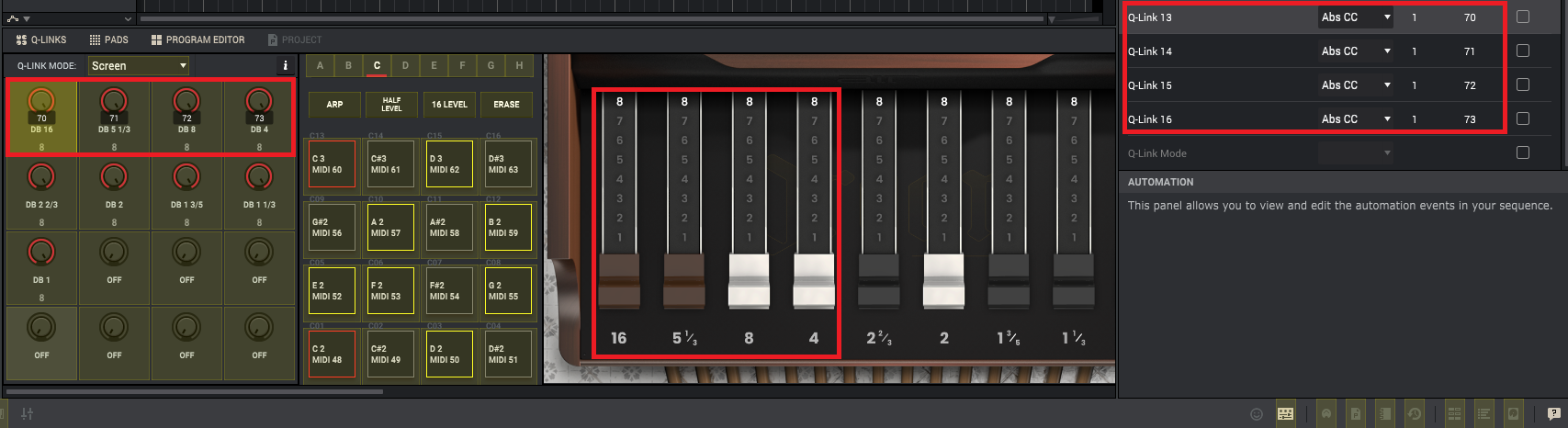
8. Learn をクリックしてMIDI Learnを終了します。アイコンは濃い灰色になります。ただし、Enable がまだ有効になっていることを確認してください。

これでコントローラーのマッピングは完了です。