このガイドでは、MPCのパッドを再マッピングするための手順を説明します。
目次
Drumトラック
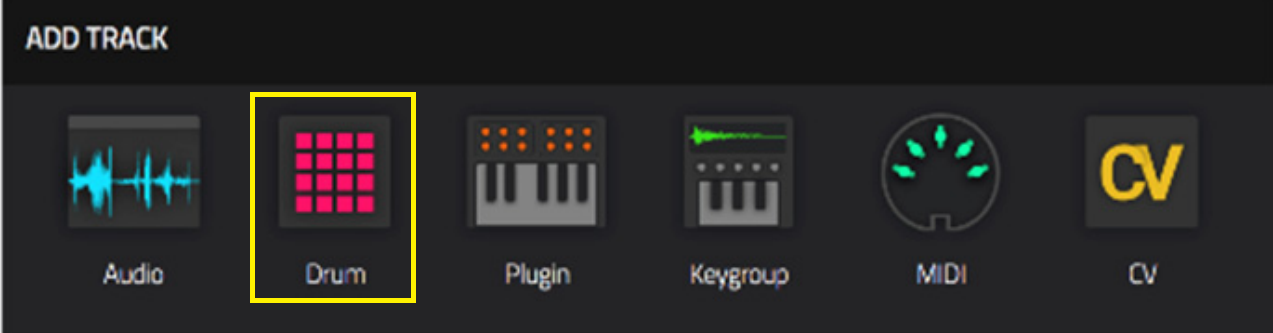
1. 新規 Drumトラックを作成する
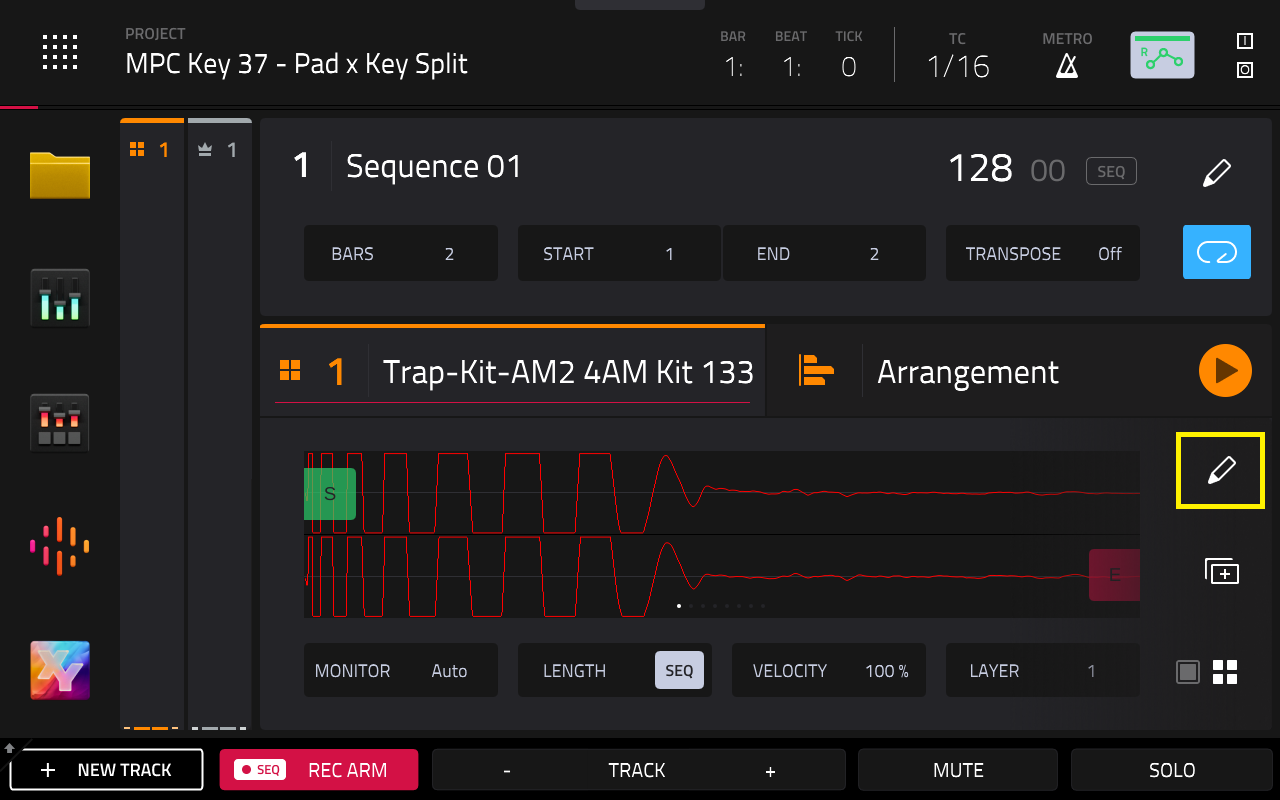
2. Drumトラック上の鉛筆アイコンを選択します。
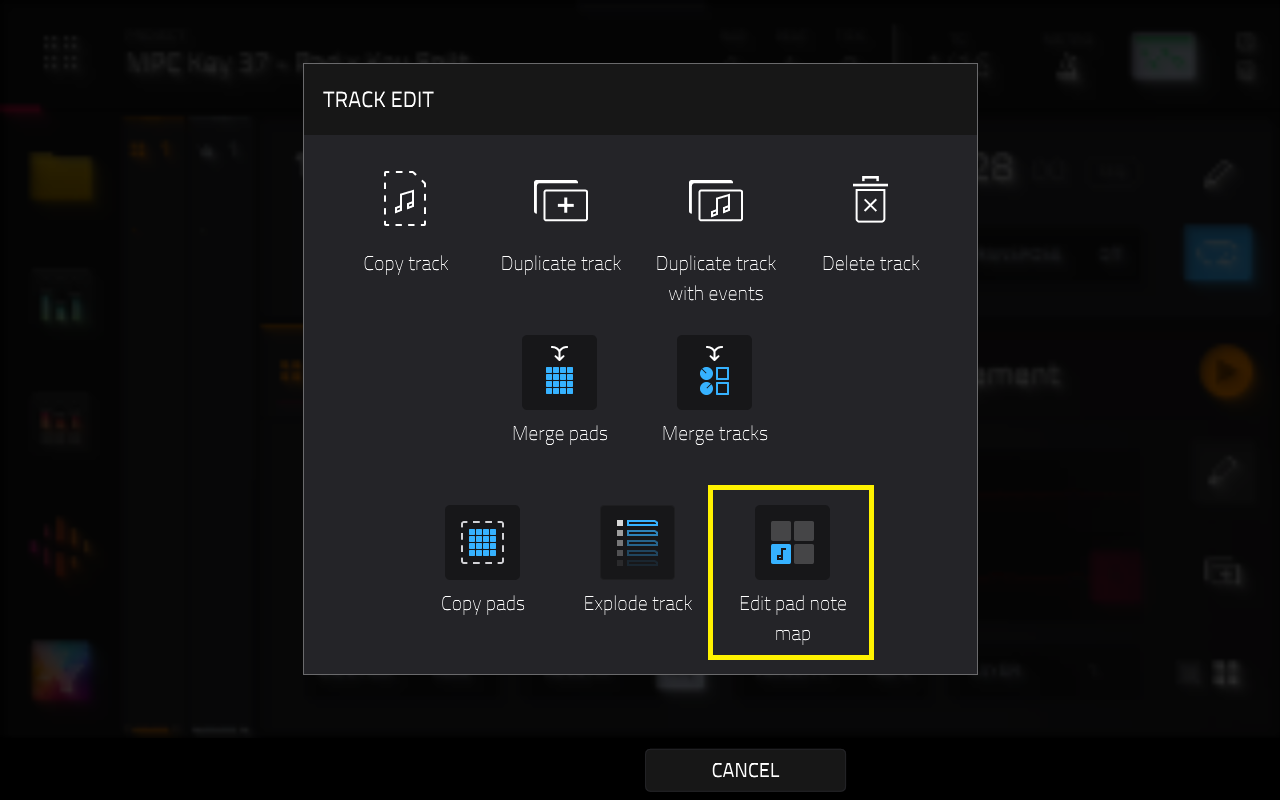
3. Edit Pad Note Map を選択します。
4. Padフィールドでパッドを選択するか、ハードウェアのパッドを押します。MIDI Noteフィールドで、パッドのMIDIノート値を設定します:
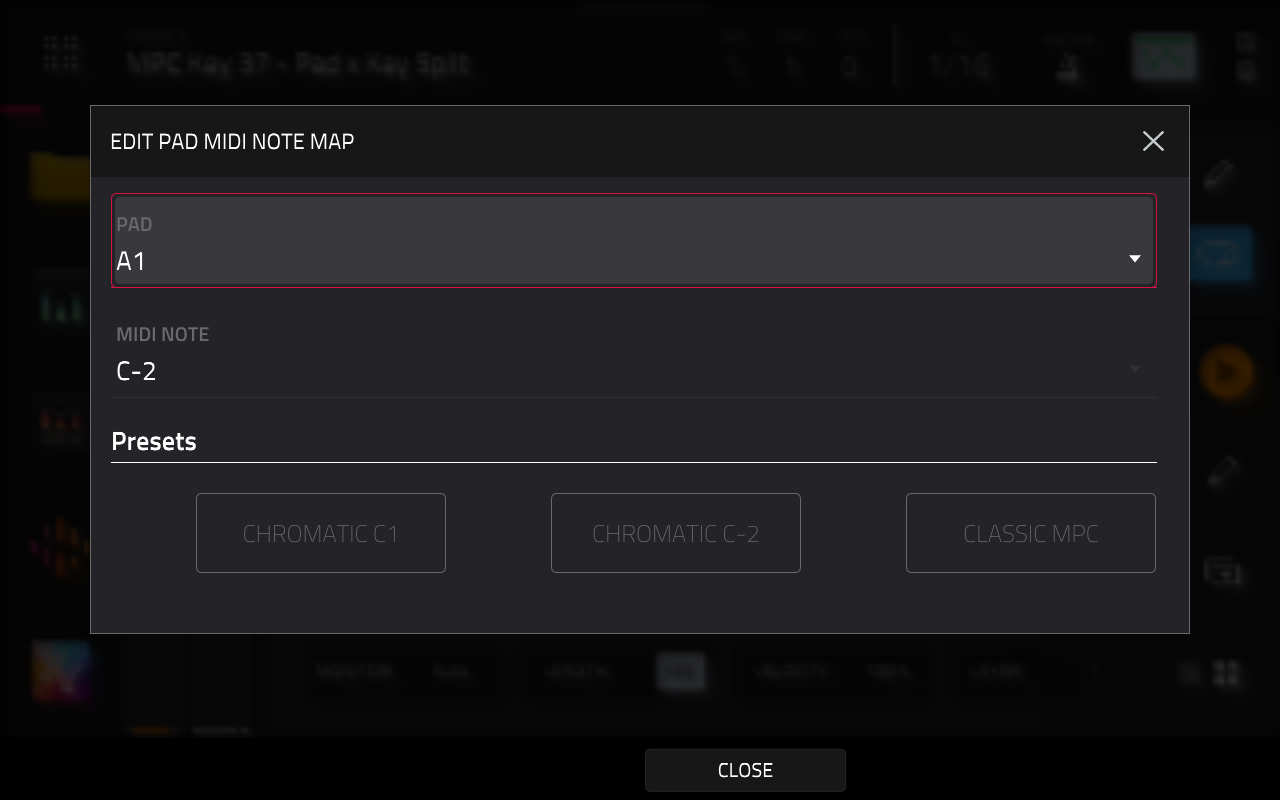
5. Presets ボタンを使って、パッドにプリセット・レイアウトを割り当てます。
Chromatic C1(C1から始まる半音階)
Chromatic C-2(C2から始まる半音階)
Classic MPC(クラシック MPC のデフォルトの MIDI Noteマップ)
MIDI トラック
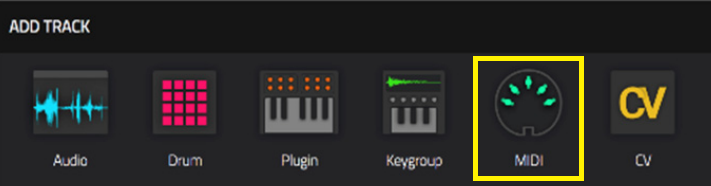
1. 新規MIDIトラックを作成します
2. Pad Perform Mode に移動します。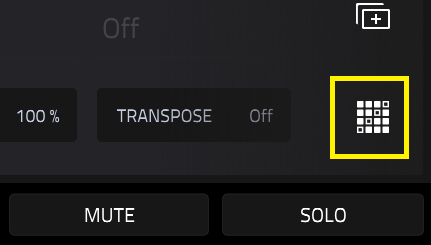
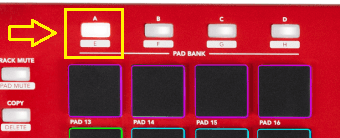
3. 適切なBANKが選択されていることを確認してください。BANK Aの使用をお勧めします。有効にするには、MPC本体のBANK Aボタンを押してください。
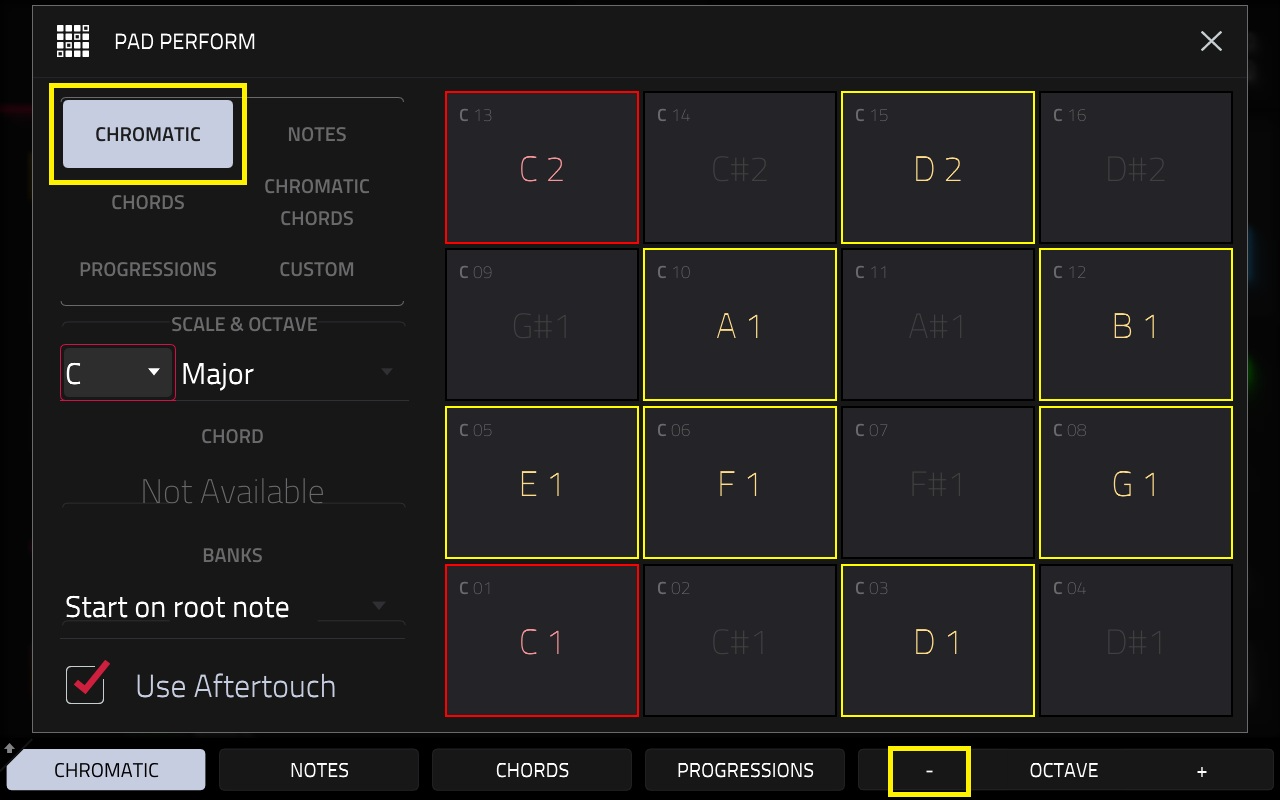
4. Chromaticプリセットを選択します。次に、-オクターブを使用します。これにより、パッドがC1にマッピングされます。これは、多くの人気DAWのデフォルトマッピングです。
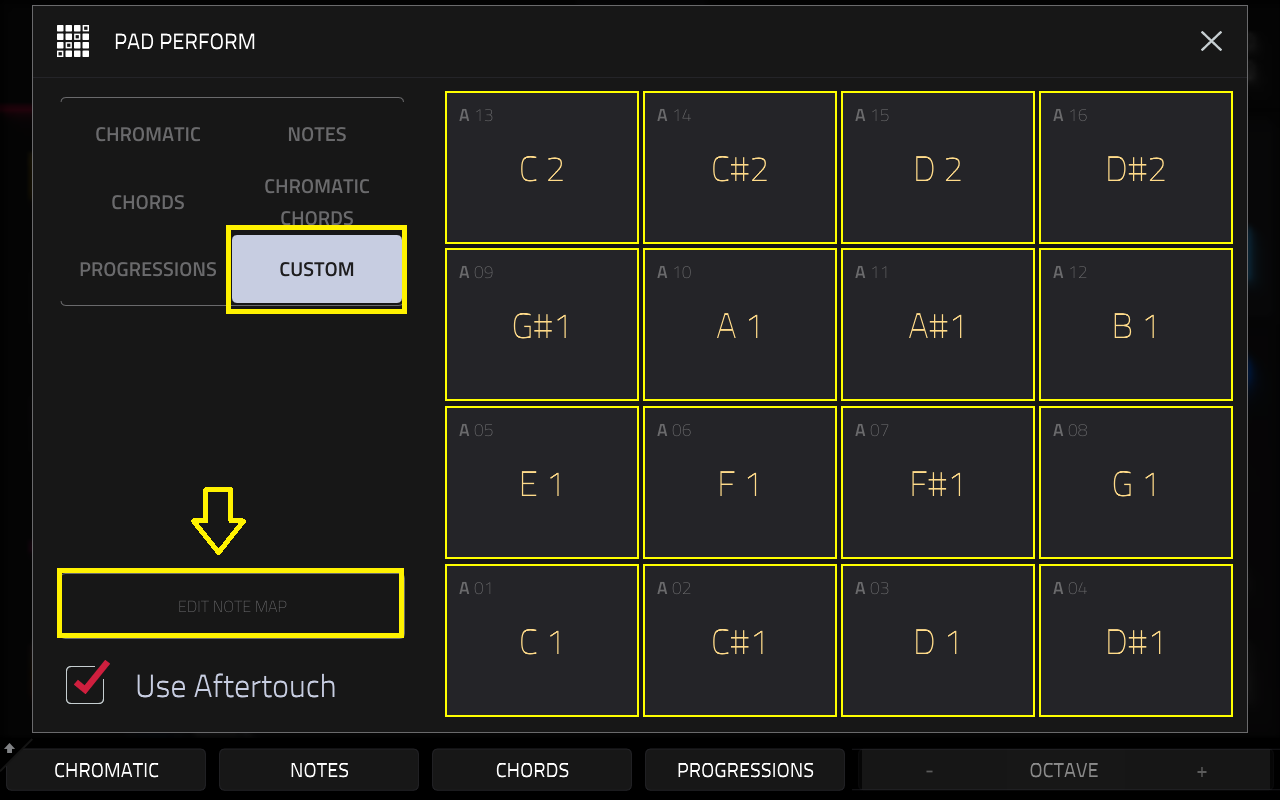
5. または、Custom オプションを使用してマッピングをさらに編集し、次に「Edit Pad Note Map 」をタップすることもできます。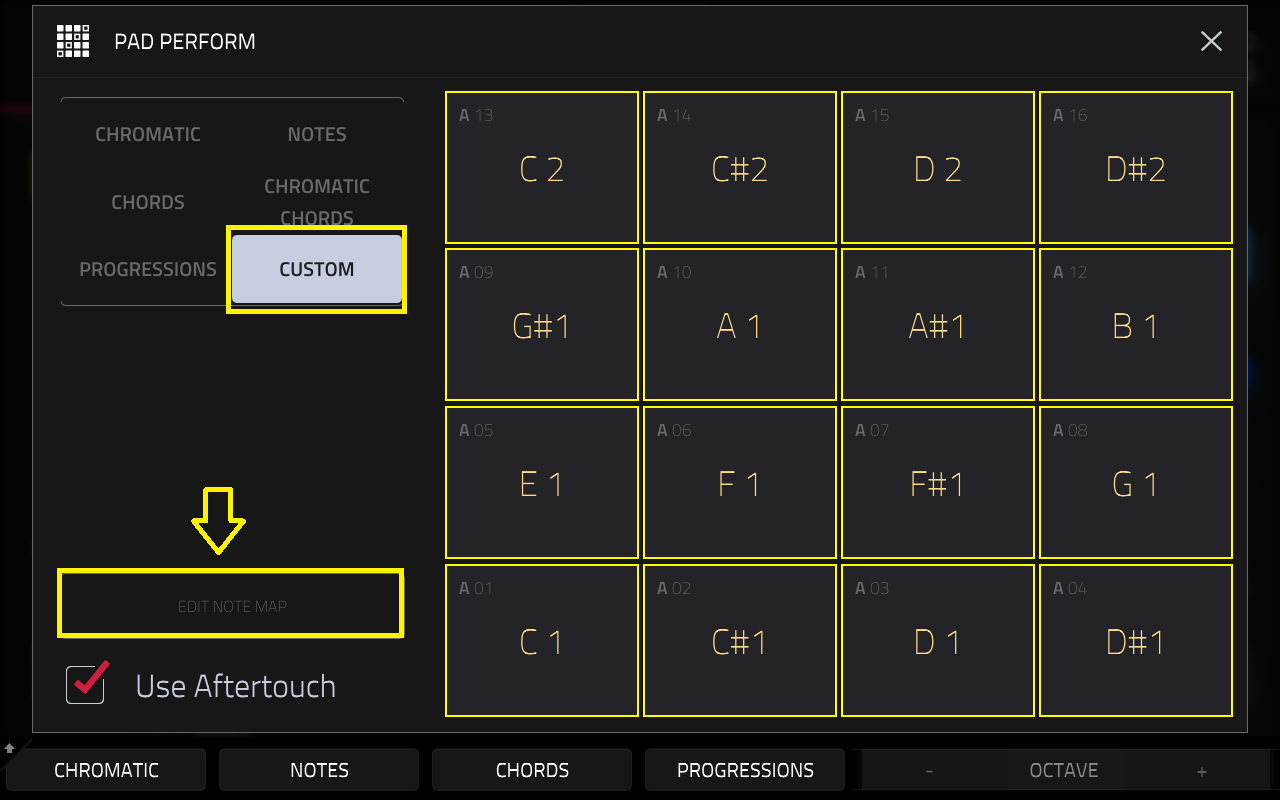
6. パッドを選択するにはPAD フィールドを使用するか、ハードウェアのパッドを押してください。パッドに割り当てるMIDIノート値を設定するには MIDIノート フィールドを使用します。
ヒント:より高い/低いオクターブにアクセスするには、MIDIノート フィールドをタップしてください。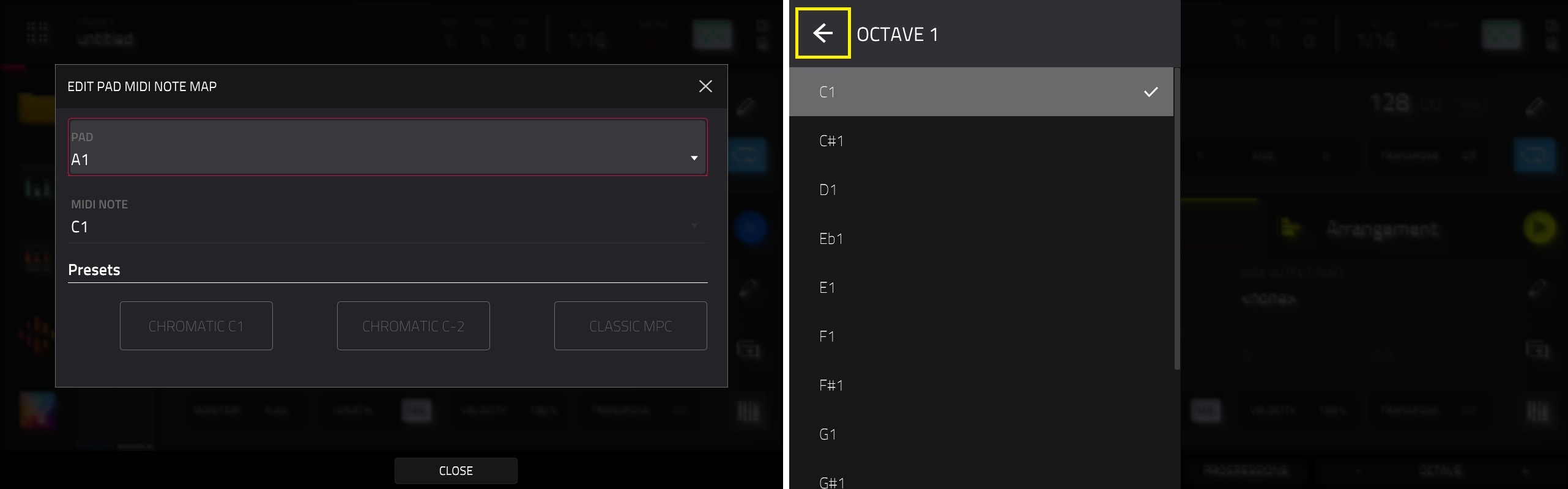
6. Presetsボタンを使用して、パッドにプリセット・レイアウトを割り当てます。
Chromatic C1(C1から始まる半音階)
Chromatic C-2(C2から始まる半音階)
Classic MPC(クラシック MPC のデフォルトの MIDI Noteマップ)
ノートのリマッピングが完了したら、「Close 」をタップします。