MPC3スタンドアロン・ハードウェアおよびデスクトップ環境で「MPC Edition | Spitfire Audio Plugins」を使用するためのセットアップ・ガイドへようこそ。
目次
- FAQ - よくある質問
- Spitfire Audioプラグイン(MPC Edition)の購入
- MPC/Forceスタンドアロンでのセットアップ・インストール
- MPCデスクトップ版のセットアップ・インストール
FAQ - よくある質問
Spitfire AudioプラグインをインストールするにはMPC3が必要ですか?
はい。Spitfire AudioプラグインはMPC2ファームウェアと互換性がなく、MPC OS 3.7.1以降が必要です。
MPC3はMPCハードウェア向けの無料アップデートです - Akai Pro MPCシリーズ | ファームウェアアップデートについて
MPC3およびSpitfire Audioプラグインに対応しているMPCハードウェアはどれですか?
- MPC Live
- MPC Live II
- MPC Live III
- MPC One
- MPC One+
- MPC Key 37
- MPC Key 61
- MPC X
- MPC X SE
- MPC XL
MPC3 OSで利用可能なSpitfire Audioプラグインはどれですか?
Spitfire Cinematic Pads
Spitfire Intimate Strings
すでにこれらのSpitfire Audio Originalsタイトルを所有しています。MPC用に引き換えることはできますか?
いいえ。MPCハードウェア用Spitfire Audioプラグインは、MPC3ハードウェア専用に構築された特別版であり、MPCストア https://www.thempcstore.com/ で別途購入する必要があります。
すでにSpitfire Audio Originalsプラグインを所有しているユーザーは、これらのプラグインのMPC Edition版への無料アップグレードの対象外となります。
複数のMPC間で何回アクティベーションできますか?
各ライセンスにつき、同じアカウントにサインインしているMPCハードウェア間で最大3回までアクティベーション可能です。
1つのプロジェクトで何個のSpitfire Audioプラグインを同時に使用できますか?
Spitfire Audio OriginalsプラグインのCPUおよびRAM要件により、使用可能なプラグイン数はハードウェアによって異なります。詳細は以下のリストをご確認ください:
以下のハードウェアでは、1つのプロジェクトで最大2個のSpitfire Audioプラグインを動作させることができます:
- MPC Live
- MPC Live II
- MPC One
- MPC One+
- MPC Key 37
- MPC Key 61
- MPC X
- MPC X SE
- FORCE
以下のハードウェアでは、1つのプロジェクトで最大5個のSpitfire Audioプラグインを動作させることができます:
- MPC Live III
- MPC XL
Spitfire Audioプラグインのダウンロードやインストールには、MPCのストレージが必要ですか?
はい。多くの場合、MPCハードウェアの内蔵ストレージだけでは、Spitfire Audioプラグインをダウンロードまたはインストールするのに十分な容量がありません。
MPCハードウェアは、exFAT、FAT32、NTFS、EXT4の各ファイルシステムの読み書きに対応しており、HFS+ファイルシステムについては読み取りのみ可能です。
WindowsとmacOSの両方でサポートされており、最も安定性が高いexFATファイルシステムの使用を推奨します。
Spitfire Audioプラグインの有効化(アクティベーション)やインストールには、インターネット接続が必要ですか?
はい、Spitfire Audioプラグインの有効化やインストールには、安定したインターネット接続が必要です。
Wi-Fi機能を内蔵していないMPC Oneをお使いの場合:背面のUSB Type-Aポートに接続して使用するEthernet(有線LAN)接続、またはクラスコンプライアント対応のUSB Wi-Fiアダプターをご利用ください。
MPC EditionのSpitfire Audioプラグインは、MPC デスクトップでも使用できますか?
はい、使用可能です(ただし、MPC Desktop Beta 3.7.1以降のバージョンに限ります)。
スタンドアロン・ハードウェア上のMPC3は、MPC2.15.1 Desktopとの互換性があります。WindowsまたはMacコンピューターに接続してコントローラーモードで操作する際は、Spitfire Audioプラグインのトラックをオーディオファイルとして書き出す(エクスポートする)ことを推奨します。
こちらのガイドをご参照ください: Akai Pro MPC シリーズ | 個々のトラックをエクスポートする方法
Akai Forceには対応していますか?
はい、対応しています。Akai ForceはOS 3.7.1以降でMPC EditionのSpitfire Audioプラグインをサポートしています。
Spitfire Audioのサイト経由でプラグインを有効化(引き換え)できますか?
いいえ、できません。購入された製品はMPC OS搭載ハードウェア専用であり、ハードウェア上で直接有効化を行います。
Spitfire Audioプラグインの有効化で問題が発生しています。どうすればよいですか?
ず、Spitfire Audioプラグインのライセンスがご自身のinMusic Profile に登録されていることを確認してください。
MPCハードウェアまたはDesktopのアクティベーションパネルに「Get Trial(試用版の取得)」と表示されている場合は、ライセンスが登録されているinMusicプロフィールでログインしていることを確認し、「Refresh(更新)」をクリックしてください。
MPC EditionのSpitfire Audioプラグインを最近購入したにもかかわらず、メインのinMusic Profileにライセンスが表示されない場合は、サポートチケットを送信してカスタマーサポートチームにお問い合わせください。
何らかの理由で有効化の問題が発生した場合は、こちらのセットアップガイドをご確認ください:Akai Pro MPCシリーズ|MPCスタンドアロン・ハードウェアのアクティベーションでのトラブルシューティング
Spitfire Audioプラグイン(MPCエディション)の購入
- MPC ストアにアクセスしてプラグインを購入してください
- MPC Edition Spitfire Audio プラグインをカートに追加します
- inMusic Profile のメールを使用してチェックアウトする
- 注文確認メールを受信する
- 注文が完了すると、ライセンスが自動的に inMusic Profile に保存され、すぐに使用できるようになります
MPC/Forceスタンドアロンでのセットアップ・インストール
MPCハードウェアのアップデート
MPC が MPC3 に更新されていることを確認してください - Akai Pro MPCシリーズ | ファームウェアアップデートについて
製品の登録・ダウンロード・インストール
- インターネットに接続します - MPC が安定したインターネット接続に接続されていることを確認してください
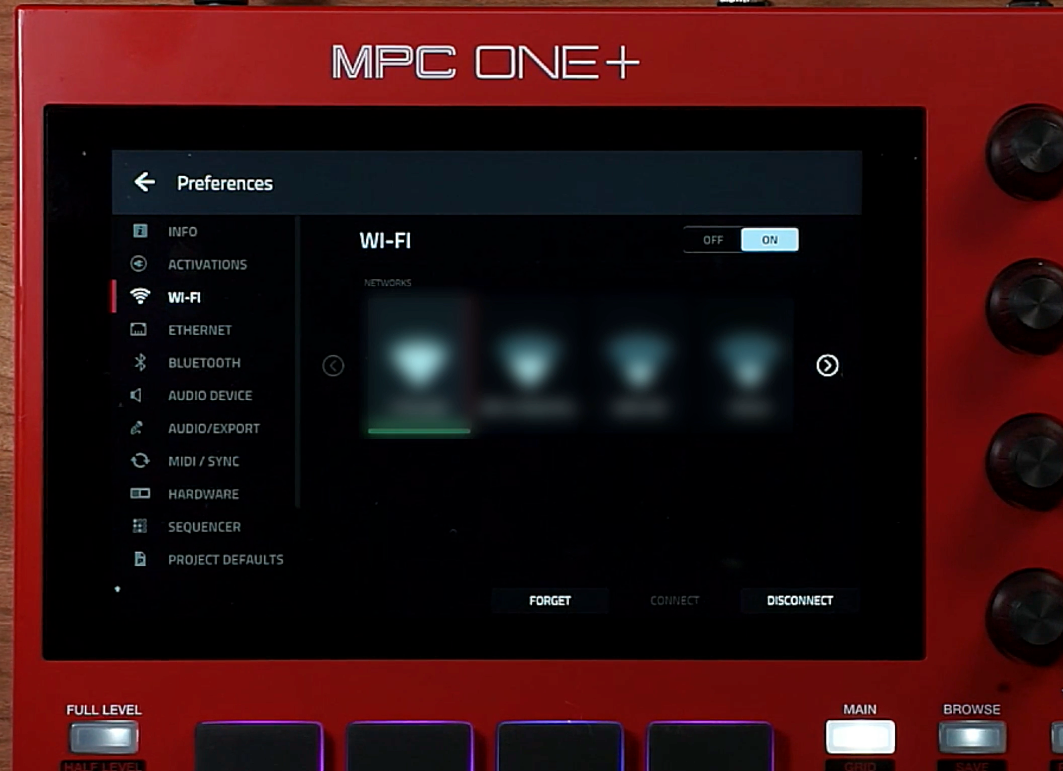
- MPC ハードウェアで、「Menu」ボタンを押します。
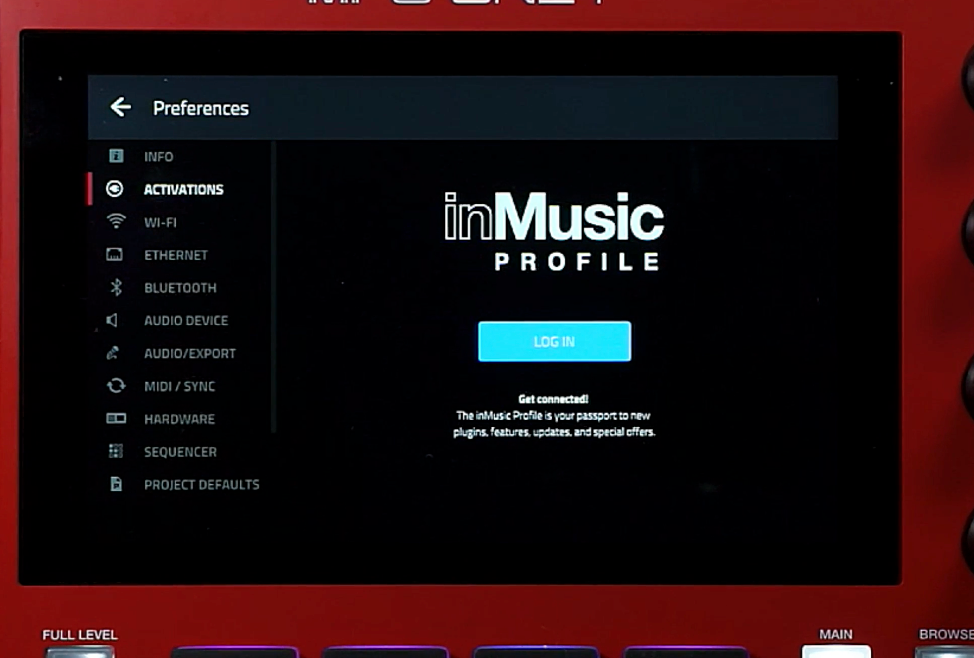
- 「Preferences」に移動し、左側の「Activations」タブをタップします
- inMusic Profile にログインします
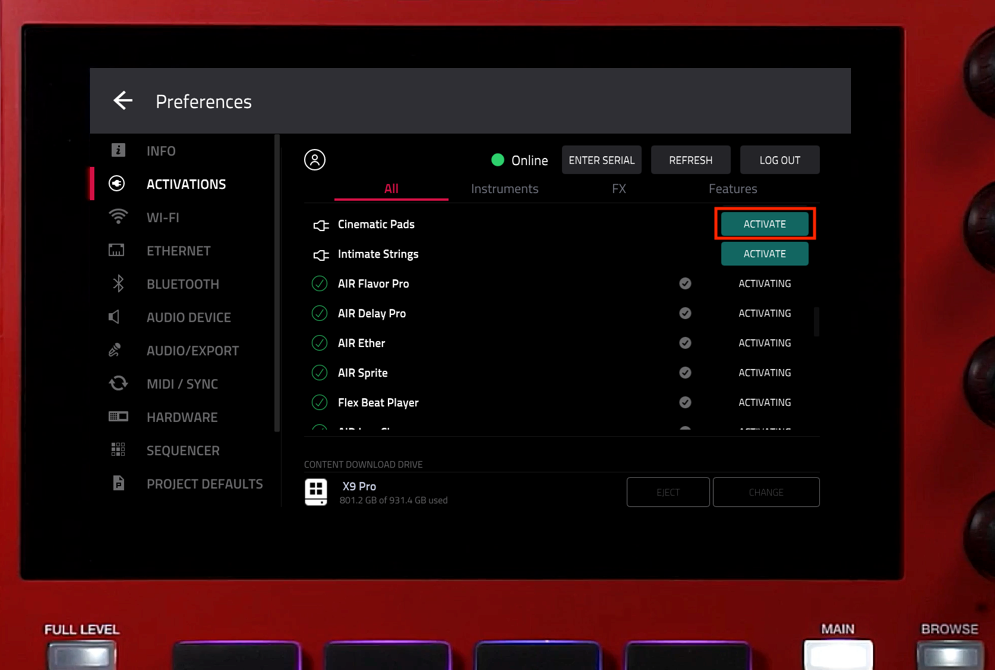
- アクティベーション ペインからプラグインのリストを確認して、新しく引き換えられた Spitfire Audio Originals プラグインを表示します。
「Get Trial 」と表示されている場合は、「REFRESH 」をタップし、Spitfire Audio プラグイン ライセンスを保持しているのと同じ inMusic Profile にログインしていることを確認してください。
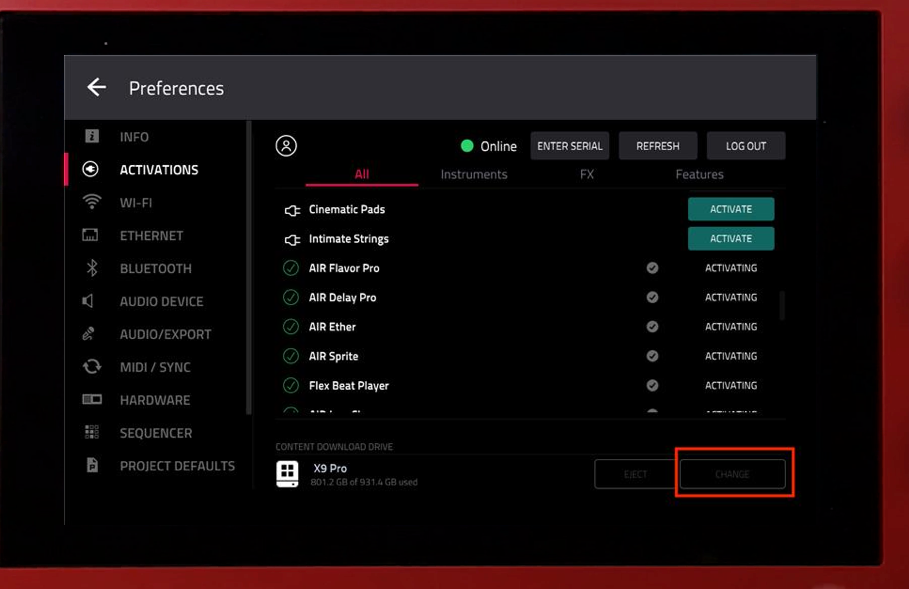
「ACTIVATE 」ボタンをタップします
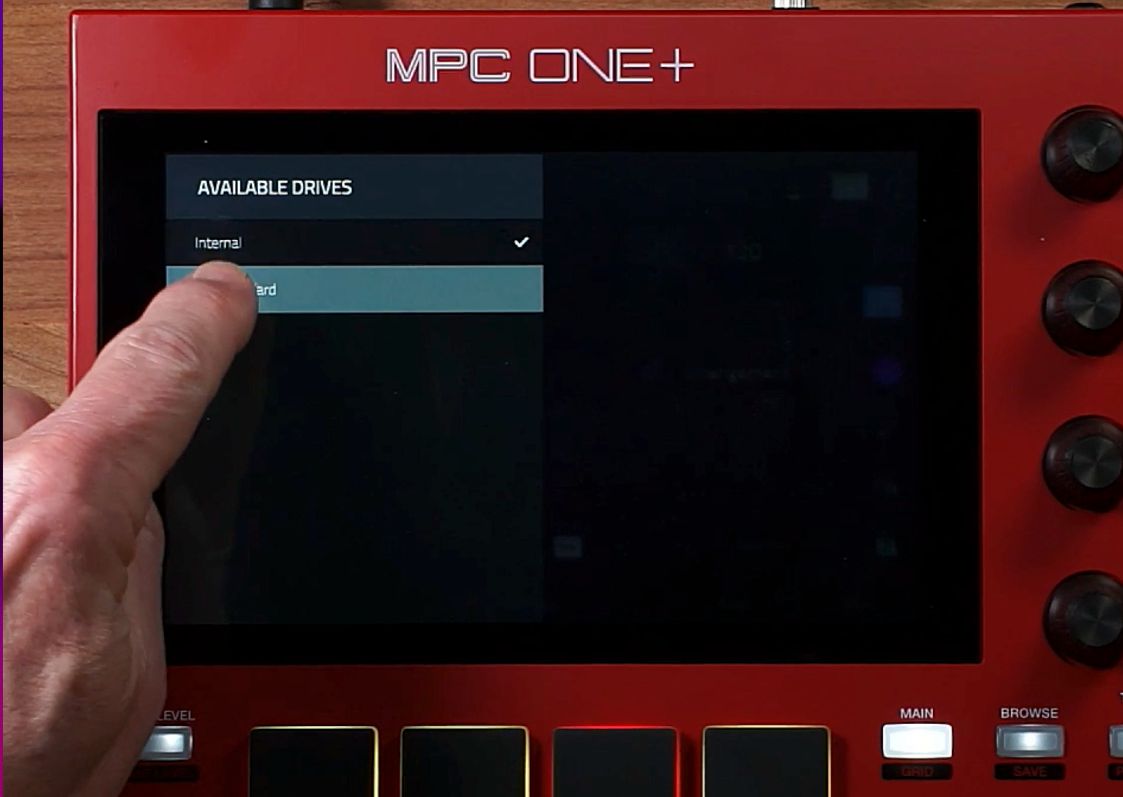
- ダウンロード場所としてドライブを選択します
「CHANGE」ボタンをタップしてドライブを選択します
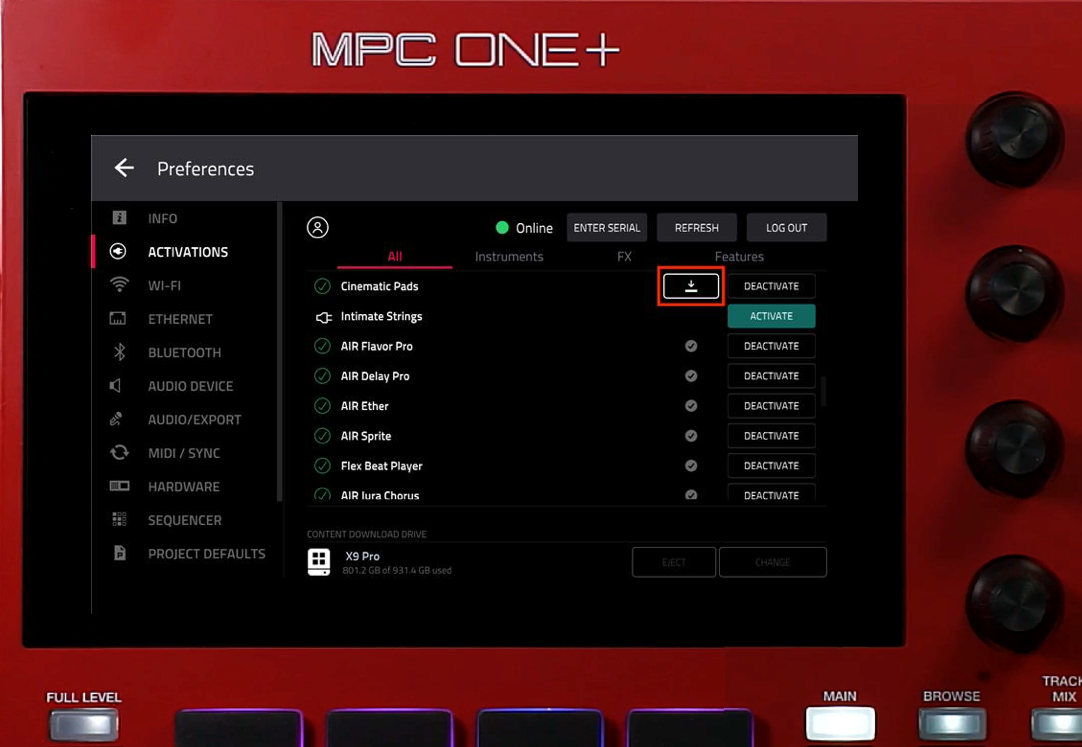
- Download ボタンをタップしてダウンロードを開始します
- ストレージ デバイス (exFAT にフォーマット済み) が MPC に接続されていることを確認します
- ストレージ デバイス (exFAT にフォーマット済み) が MPC に接続されていることを確認します
MPCハードウェアでのSpitfire MPCプラグインの読み込み
- MPCの「Main」ボタンを押します
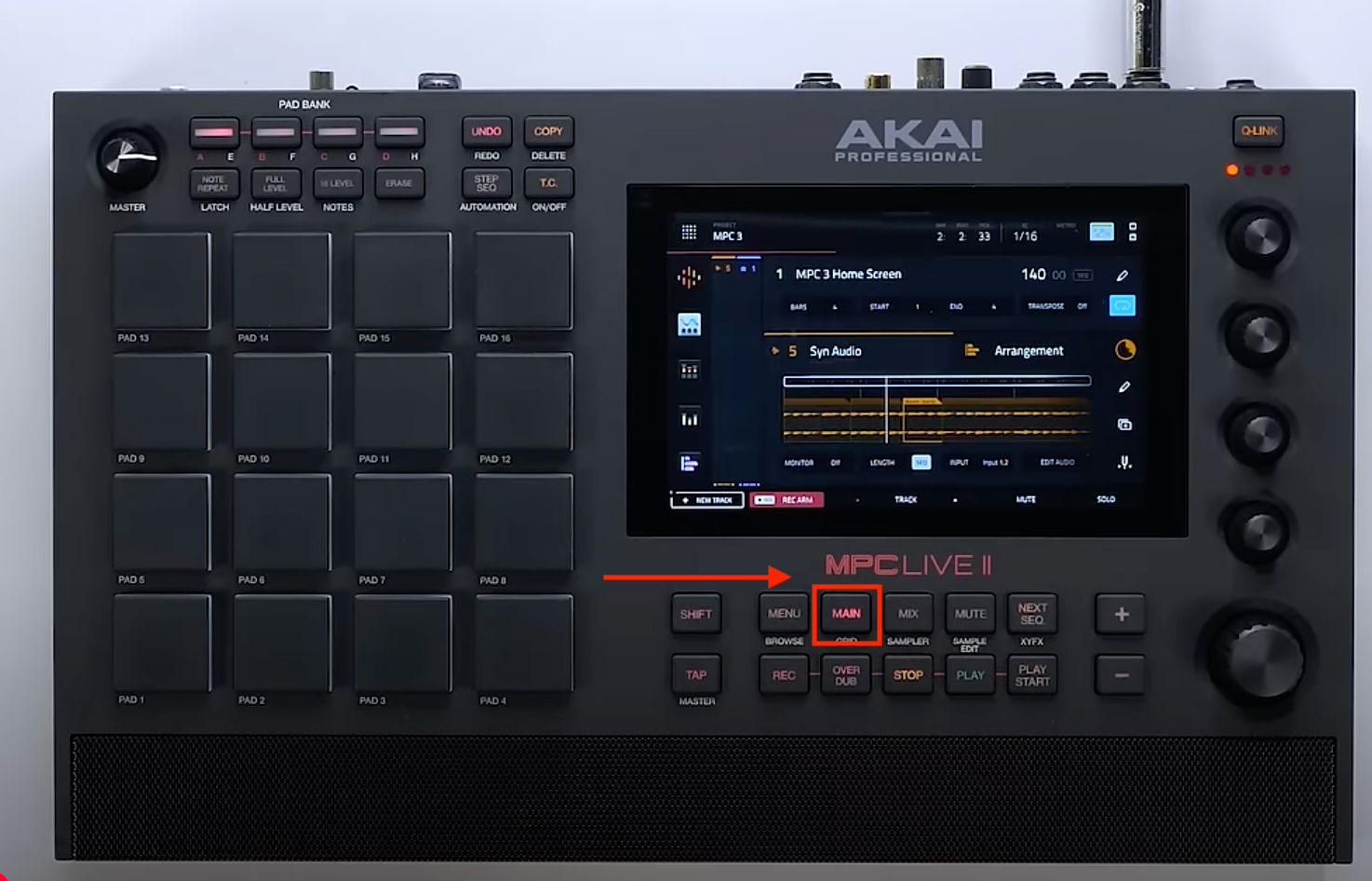
- ディスプレイ左下の「New Track」をタップします。
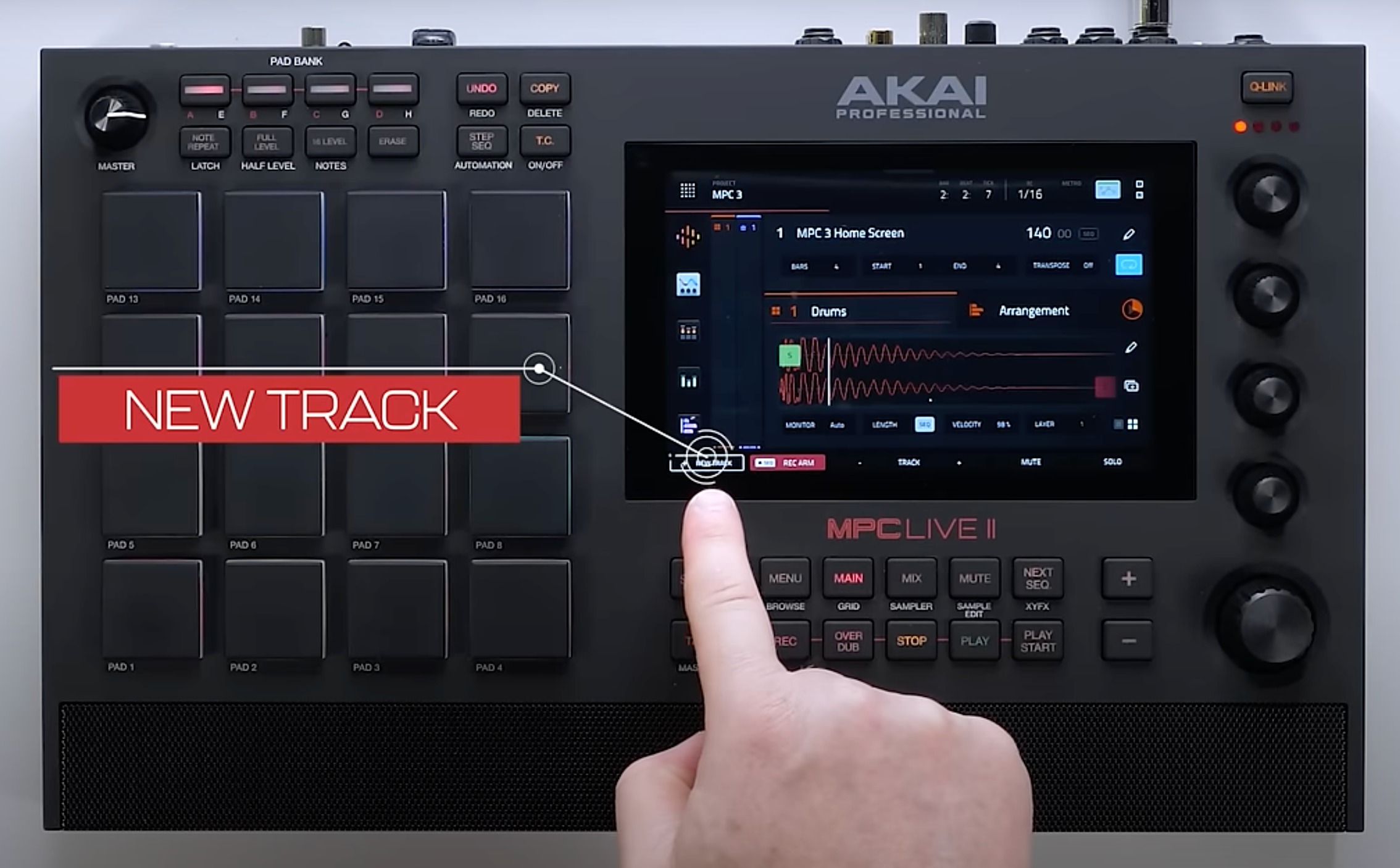
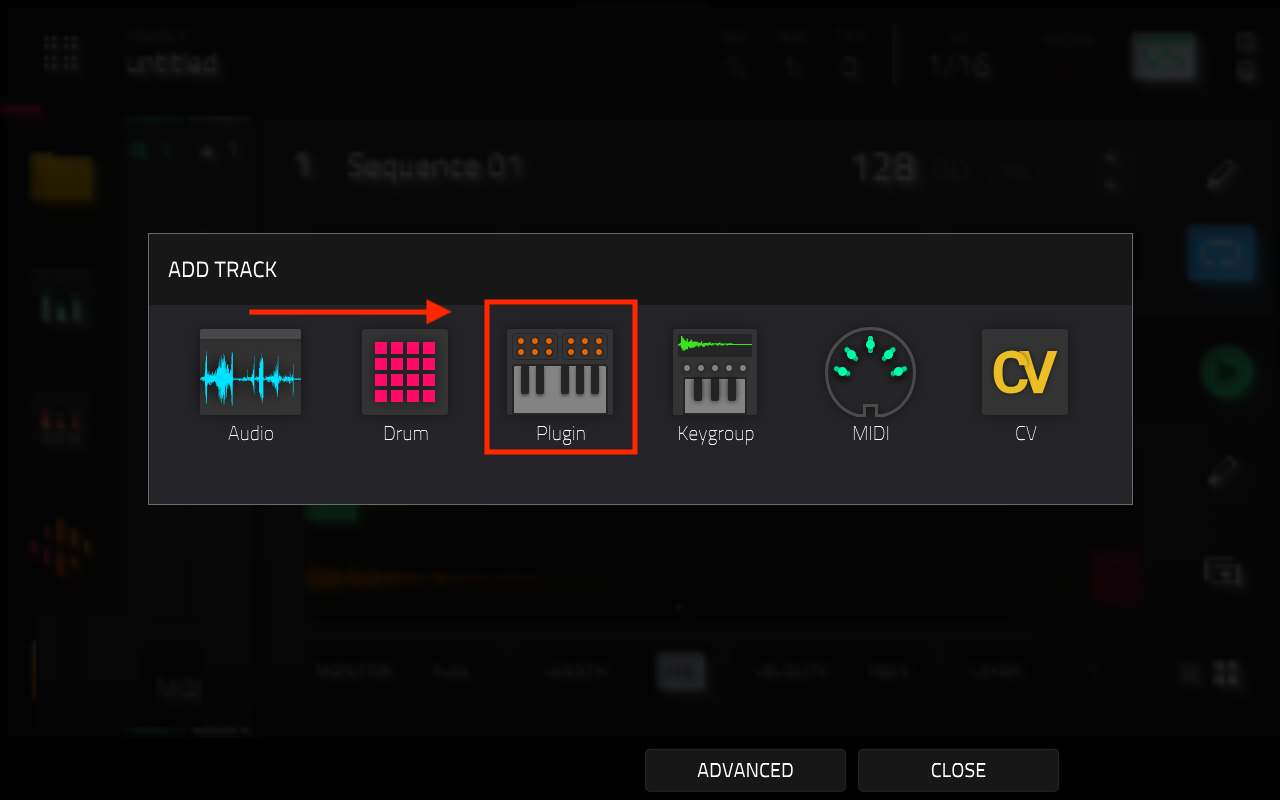
- 「Plugin」を選択します
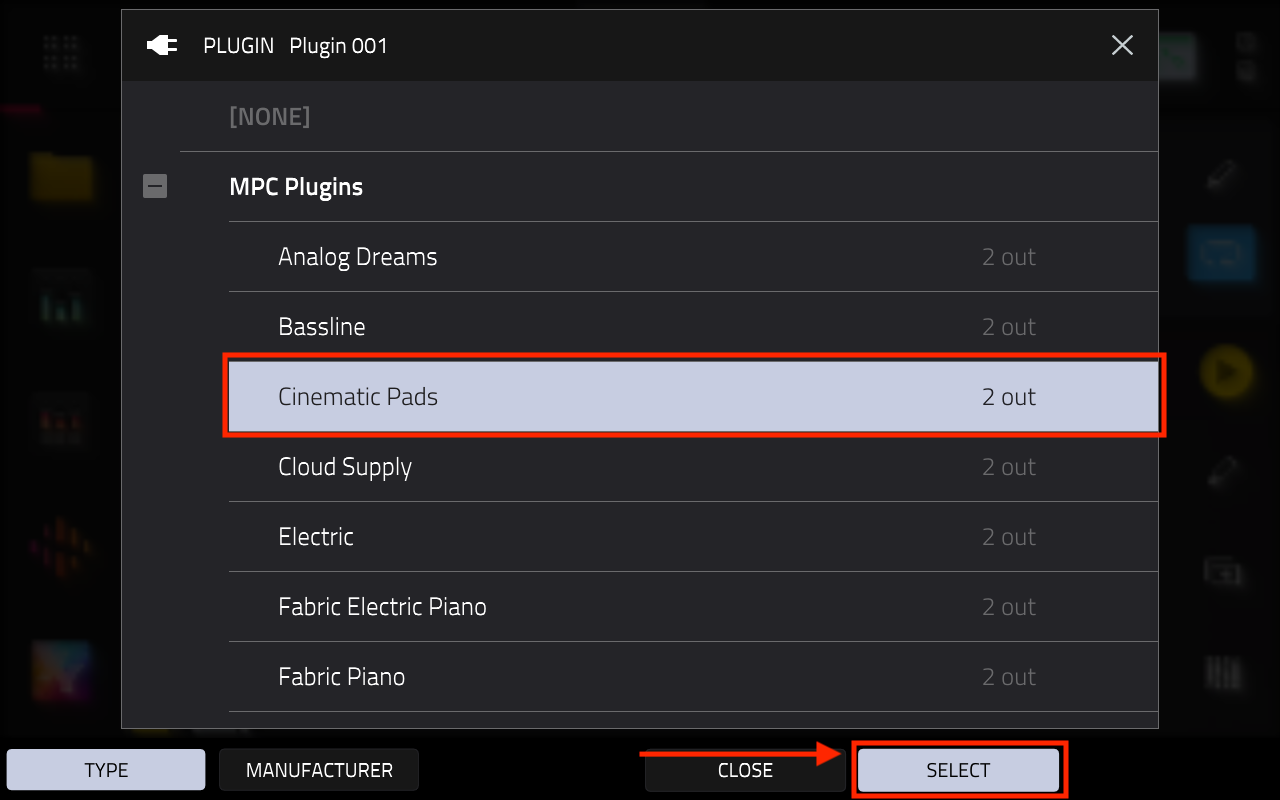
- プラグインのドロップダウンボックスをダブルタップし、Spitfire Audioのプラグインを選択します
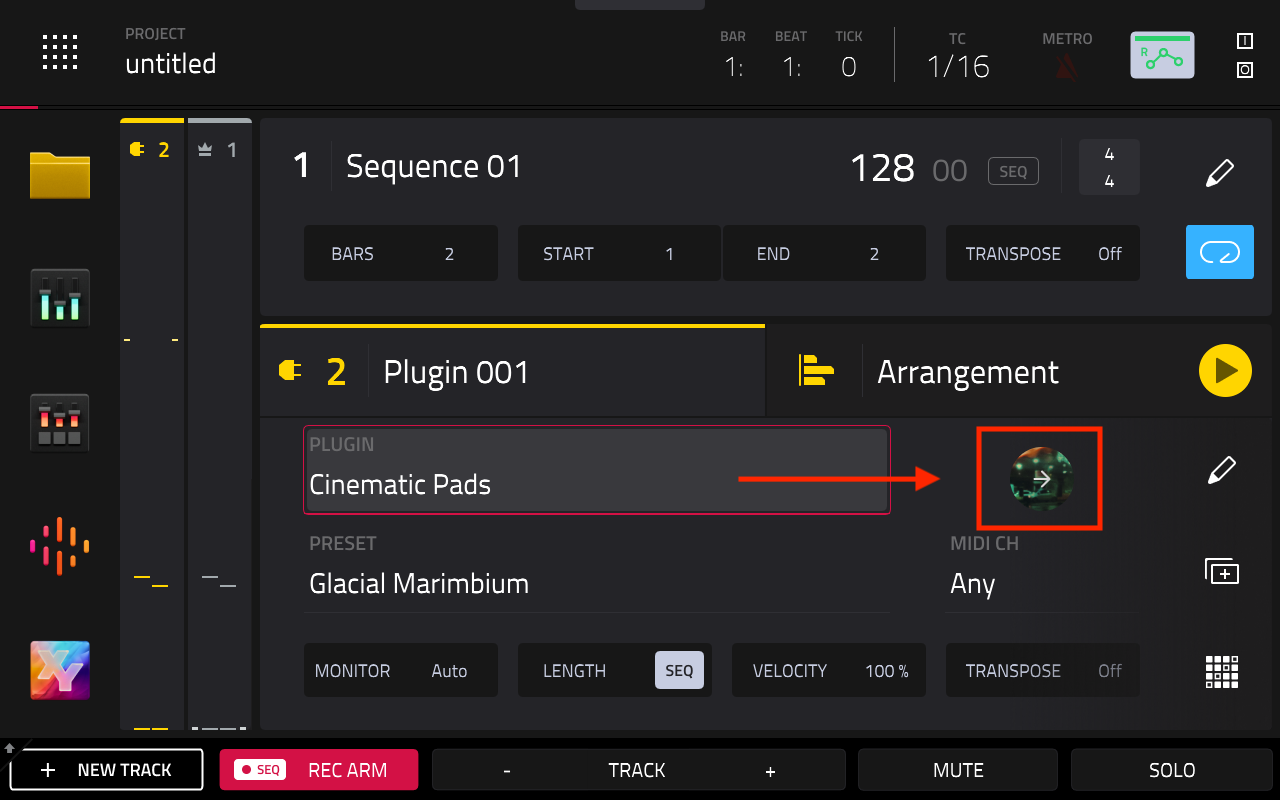
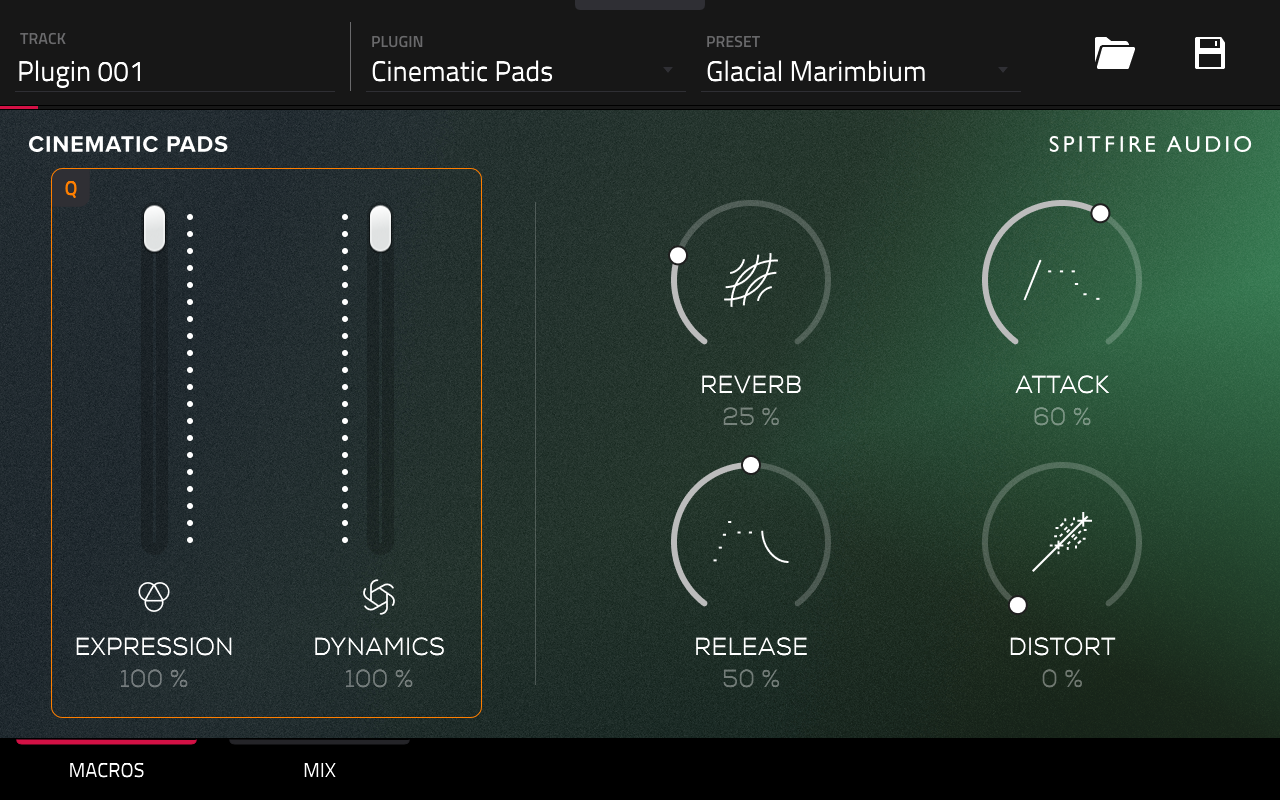
- 「Editor」アイコンをタップしてGUIを表示します
MPCデスクトップ版のセットアップ・インストール
inMusic Software Centerのダウンロード
プラグインを管理するには、inMusic Software Centerをダウンロードする必要があります。こちらからダウンロードできます: Download inMusic Software Center
inMusic Software Centerへのログイン
inMusic Software Centerを開き、Akai Professionalアカウントの認証情報を使ってログインします。このアカウントは、製品購入時に使用したものと同じである必要があります。.
Spitfire Audio Originalsプラグインへのアクセスとアクティベーション
MPC3 Desktop Betaを起動します:
- Preferences(設定)を開きます
Windows:メニューアイコン(≡)をクリックし、「Edit」を選択して「Preferences」をクリックします(Ctrl + ,)
macOS:「MPC」メニューをクリックし、「Preferences」をクリックします(CMD + ,)
左側のパネルにある「Activations」をクリックします
- プラグインをアクティベートするには、「ACTIVATE」をクリックします
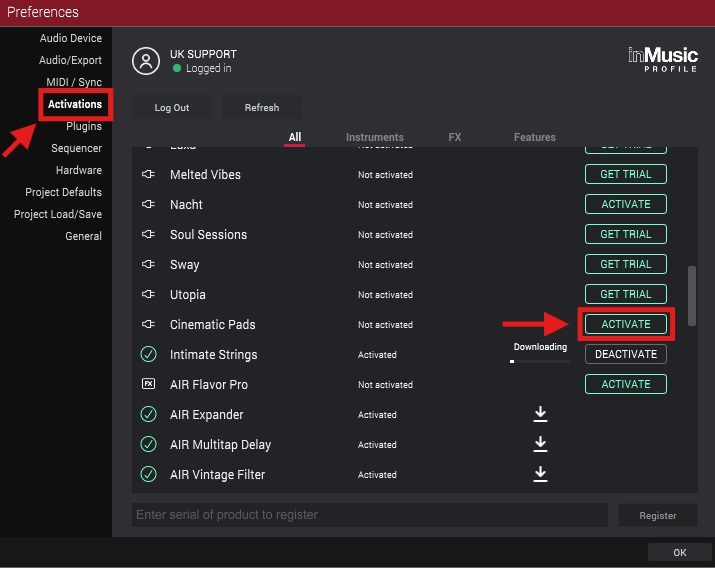
- ダウンロードアイコンをクリックして、MPC3 Desktop Betaでのダウンロード/インストールを開始します

- ダウンロードとインストールが完了したら、Spitfire Audio Originalsの世界をお楽しみください
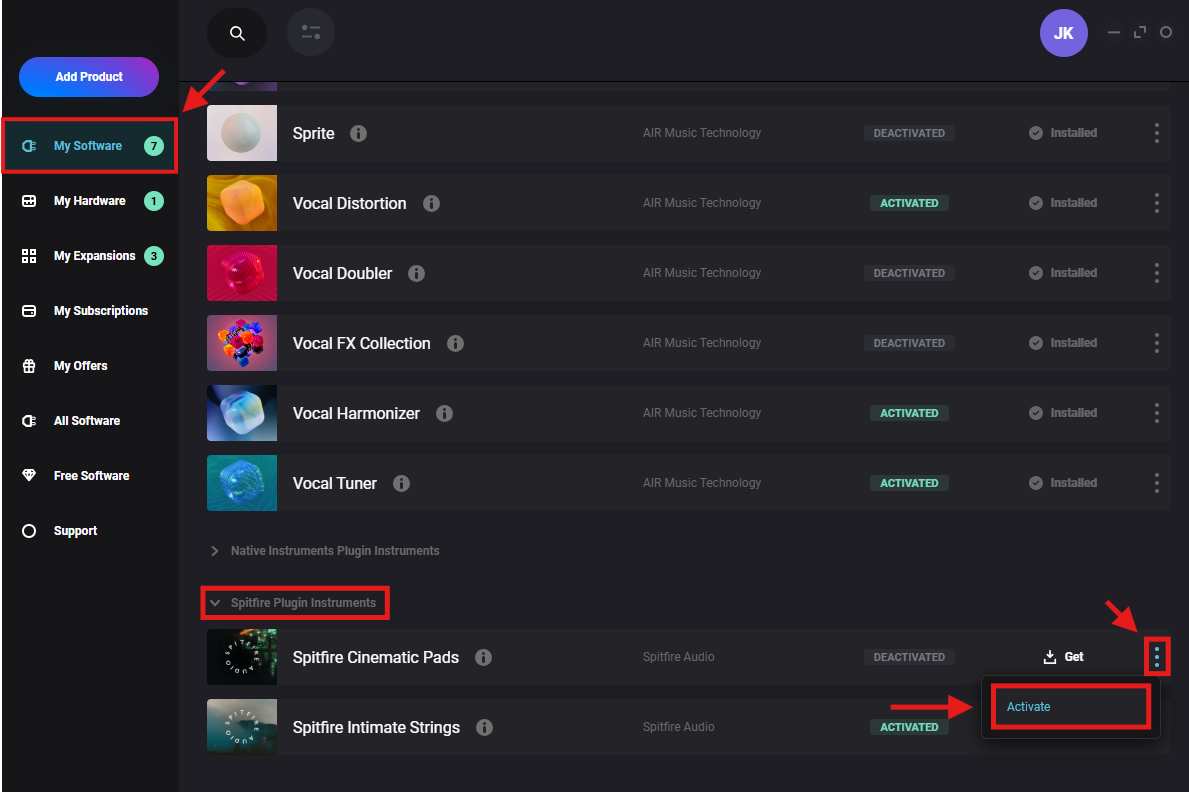
Spitfire Audio Originalsプラグインのアクティベーションは、inMusic Software Center経由でも管理できます。
inMusic Software Centerにログイン後:
- My Software > Spitfire Plugin Instruments に移動します。
- ここに、購入済みのSpitfire Audio Originalsプラグインがすべて表示されます。
- アクティベートするには、3点リーダー(…)をクリックし、「ACTIVATE」を選択します。