MPC Key 37はダイレクトUSB-MIDIを搭載しています。これにより、スタンドアロンモードでMPC Key 37をMIDIコントローラーとして使用し、あらゆるDAWのソフトウェア・インストゥルメントをトリガーできます。
注:この設定はワイヤレスでも実現可能です。詳細はこちらの記事をご参照ください
目次
- USB/MIDI 設定
- MIDIトラック設定 - MPC
- パッド・ノートの割り当て - Pad Performモード
- パッドとキーの割り当て - Key Rangesモード
- トラックの録音準備
- MIDIトラック設定 - DAW
USB/MIDI 設定
1. 標準USBケーブルをMPCのUSB-Bポートに接続し、もう一方の端をコンピューターのUSBポートに接続してください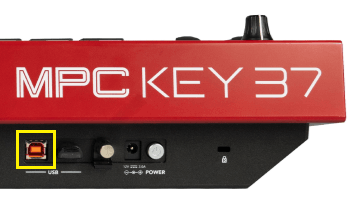
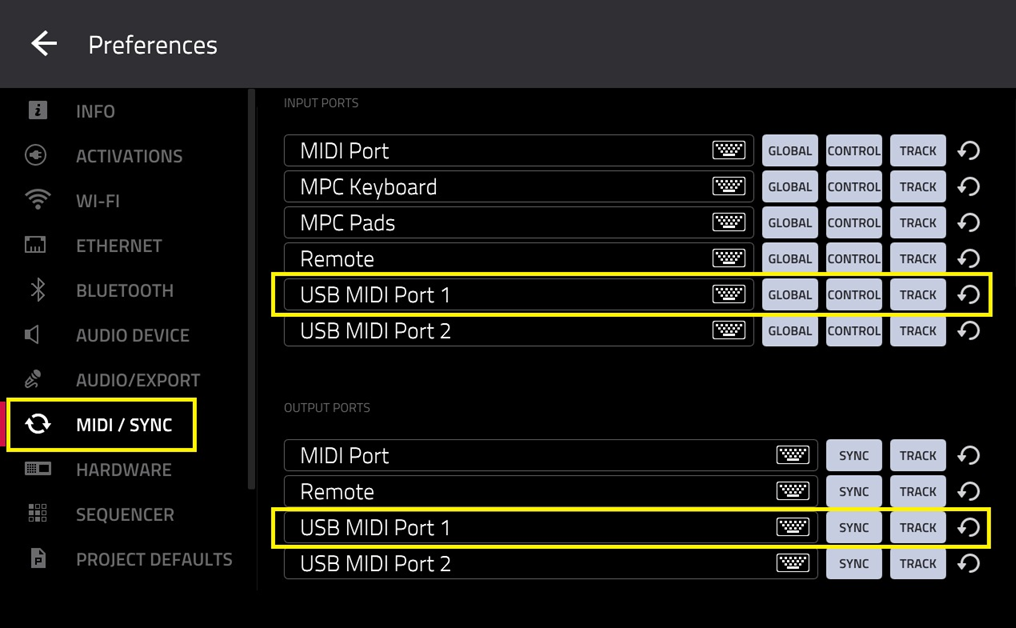
2. Menu > Preferences > MIDI / Sync に移動してください
Input Ports
MPC Keyboard: Global, Control, Track (On)
MPC Pads: Global, Control, Track (On)
USB MIDI Port 1: Global, Control, Track (On)
Output Ports
USB MIDI Port 1: Sync, Track (On)
MIDIトラック設定 - MPC
この章では、DAWで鍵盤とパッドを同時に使用するために、MPCのMIDIトラックを設定する方法を説明します。
1. In Mainモードで + New Track をタップします。
2. 2つのMIDIトラックを作成する必要があります。これは「Advanced」をタップすることで行えます。
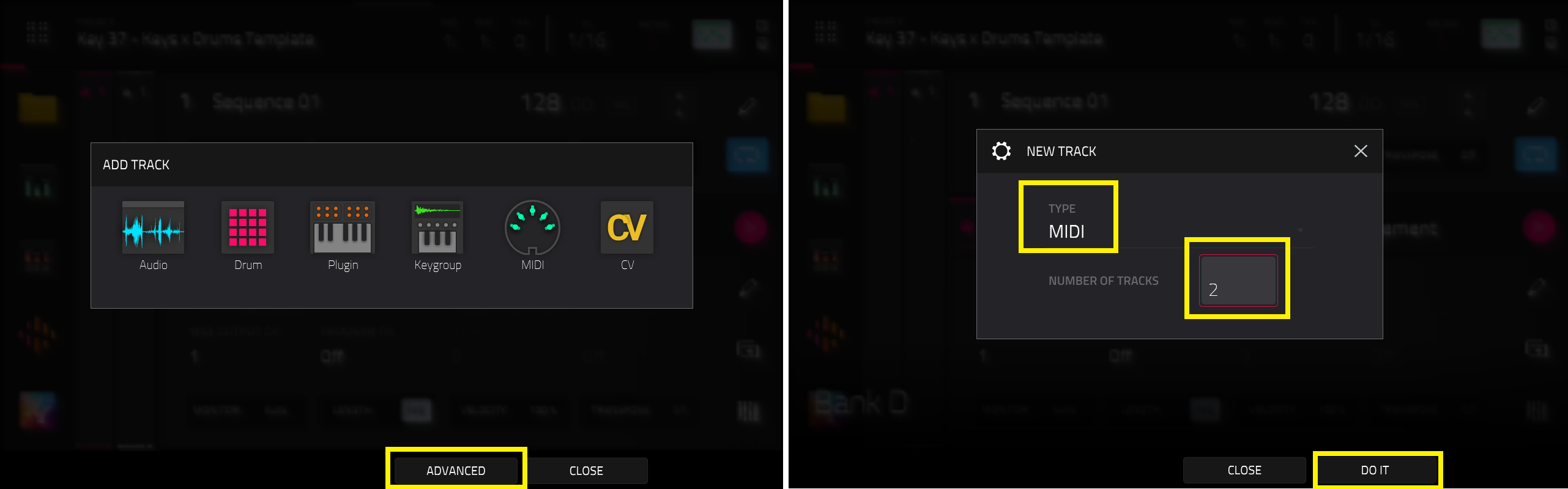
3. DO IT をタップします。
次のステップは、各トラックのMIDIルーティングを設定することです。
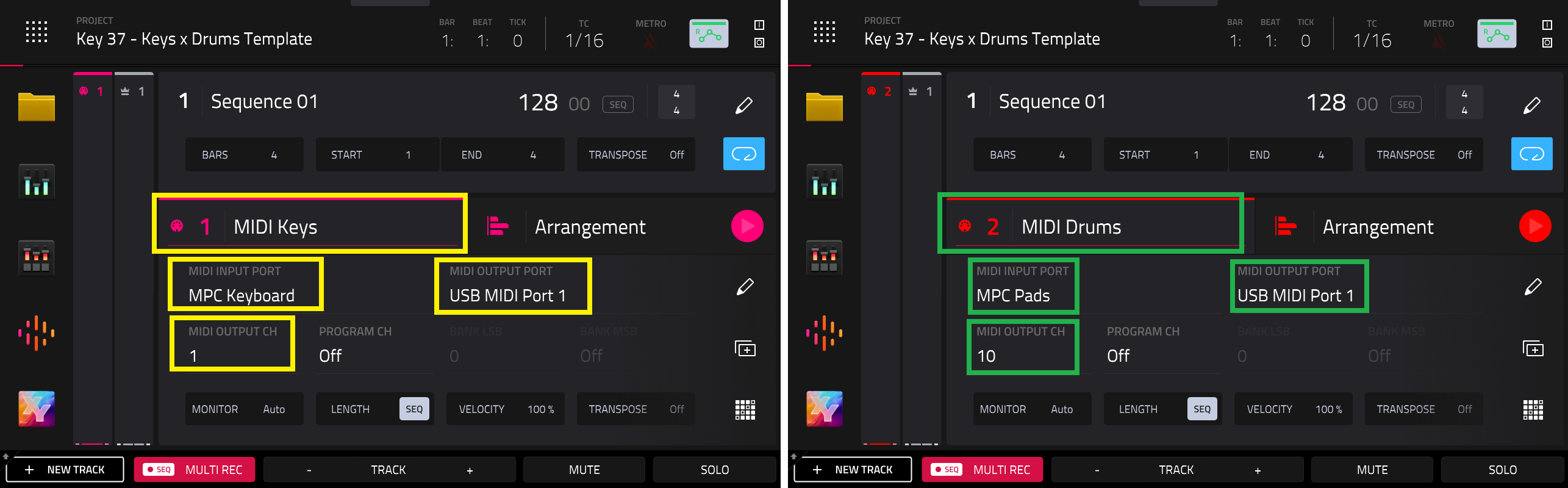
1. 「MIDI Output Port」をタップし、両方のトラックで「USB MIDI Port 1」を選択します
2. 「MIDI Input Port」をタップし、キーボード・トラック用にMPC Keyboardを選択
3. 「MIDI Output Port」をタップし、ドラムパッド・トラック用にMPC Padsを選択
4. 「MIDI Output Ch」をタップ。各トラックは個別のMIDIチャンネルに設定する必要があります。KeysにはChannel 1、PadsにはChannel 10 の使用を推奨します
パッド・ノートの割り当て - Pad Performモード
Pad Perform モードでは、パッドが使用するMIDIノートを設定できます。デフォルトでは、ほとんどのDAW/ドラムプラグインがC1~D#2(または C-2~Eb-1)のノートを使用します。
まずドラムプラグインのMIDIノートを確認し、以下の手順に従ってください:
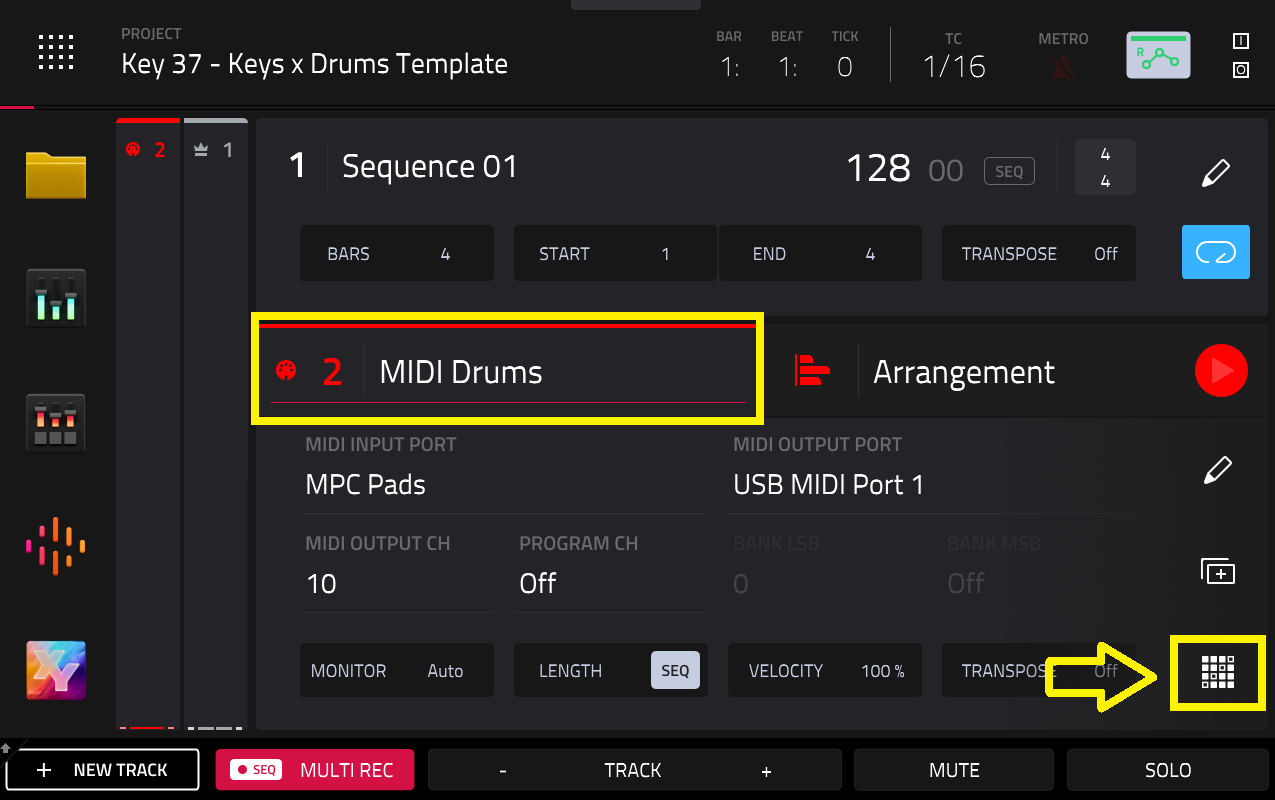
1. パッド用のMIDIトラックを選択し、「Pad Perform」をタップ
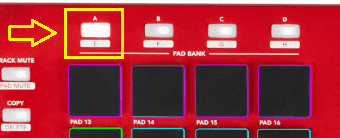
2. 適切なバンクが選択されていることを確認してください。BANK Aの使用を推奨します。MPCの物理的なBANK Aボタンを押して有効にしてください。
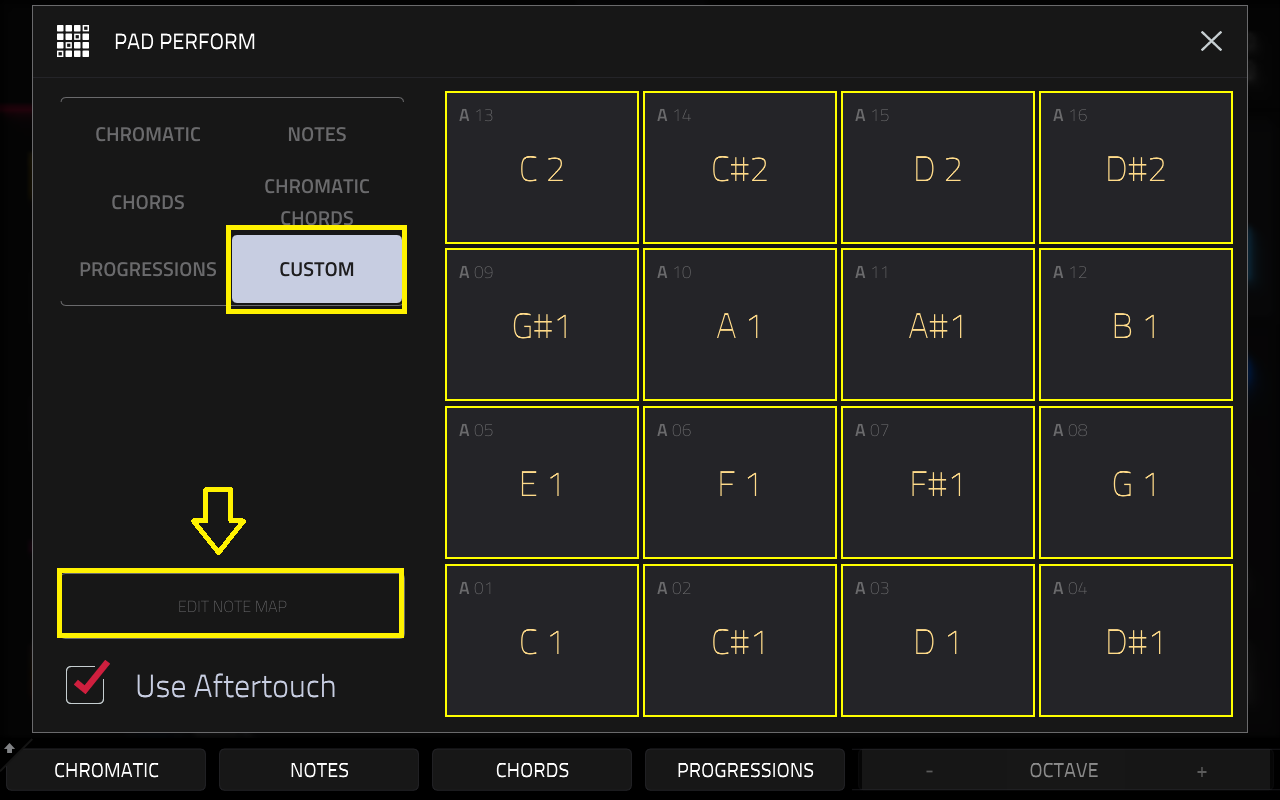
3. 「Custom」を選択し、「Edit Pad Note Map」をタップします
4. Pad フィールドでパッドを選択するか、ハードウェアのパッドを押してください。MIDI Note フィールドでパッドに割り当てるMIDIノート値を設定します
ヒント:高音域/低音域にアクセスするには MIDI Note フィールド をタップ
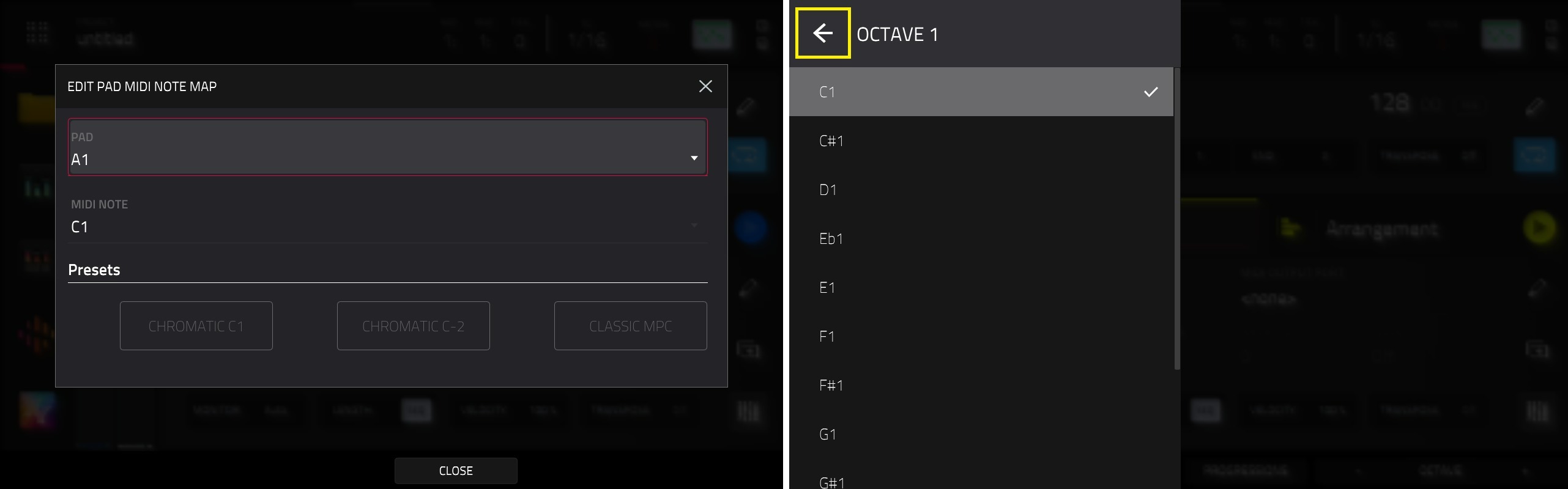
5. Presetsボタンを使用して、パッドにプリセット・レイアウトを割り当てることも可能です
Chromatic C1 (C1から始まる上昇クロマチック・スケール)
Chromatic C-2 (C2から始まる上昇クロマチック・スケール)
Classic MPC (クラシックMPCのデフォルトMIDIノートマップ)
ノート再マッピングが完了したら、Close をタップ
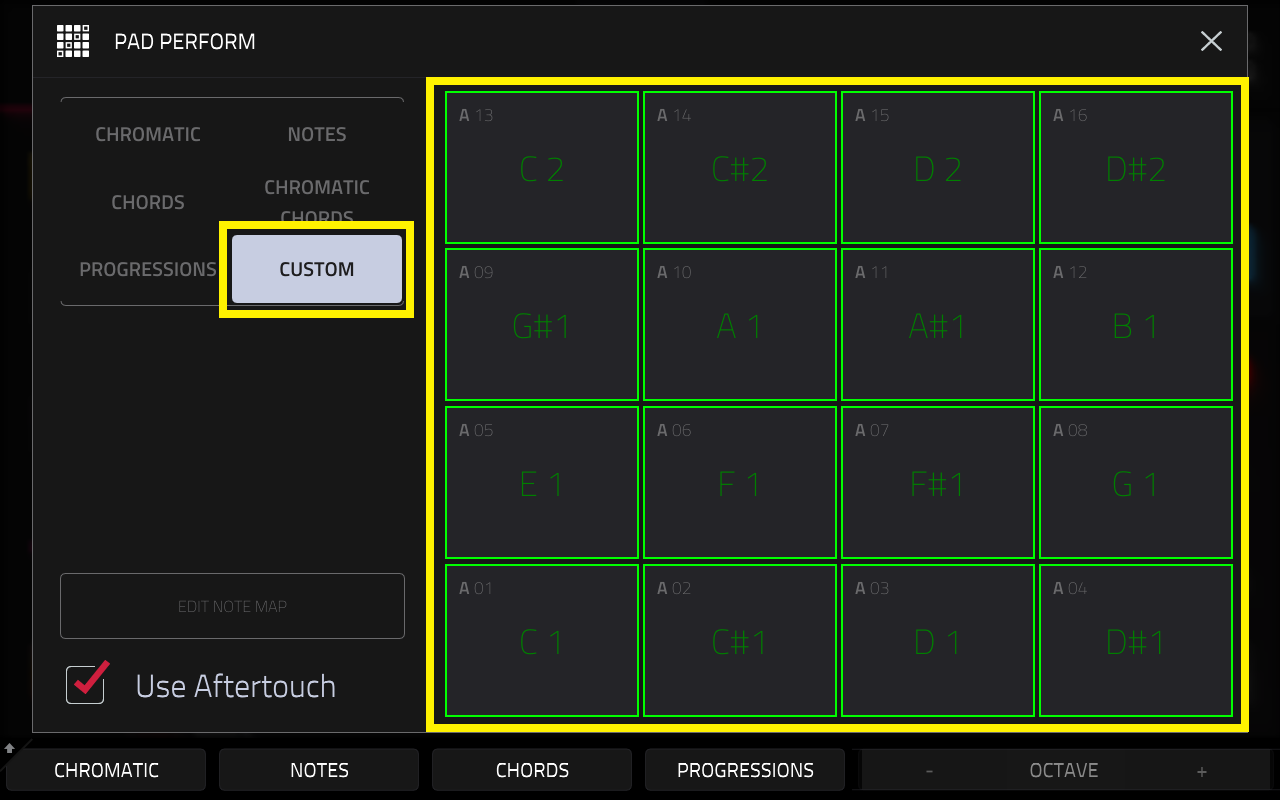
6. MPCのパッドに適切なノートマッピングが適用されます。この例ではChromatic C1 プリセットを使用しています:
パッドとキーの割り当て - Key Rangesモード
Key Ranges モードでは、プロジェクト内のMIDIトラックの概要を確認できます。この手順は、パッドやノートがDAW内で同じノートをトリガーしないようにするために重要です。
1. Menu > Key Ranges を選択します
2. 各トラックの最小MIDI音符値と最大MIDI音符値を設定するには、Min および Maxフィールドを使用します。
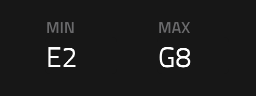
この例では、Pad perform モードで Chromatic C1 プリセットを使用しているため、ドラムトラックの範囲をC1~Eb2に設定する必要があります。
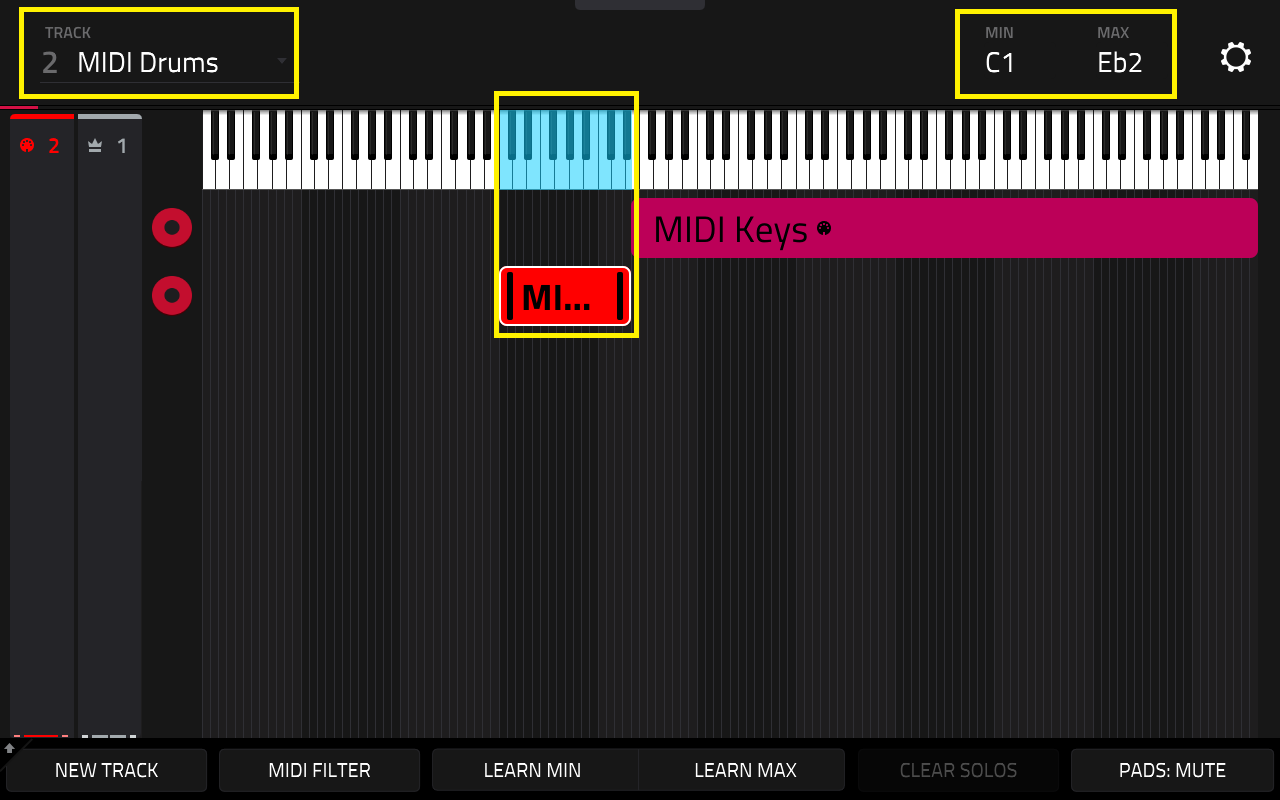
3. キーのトラックは、ドラムパッドの最後のノートの後に範囲を設定する必要があります。この例では、E2 - GB を使用してください
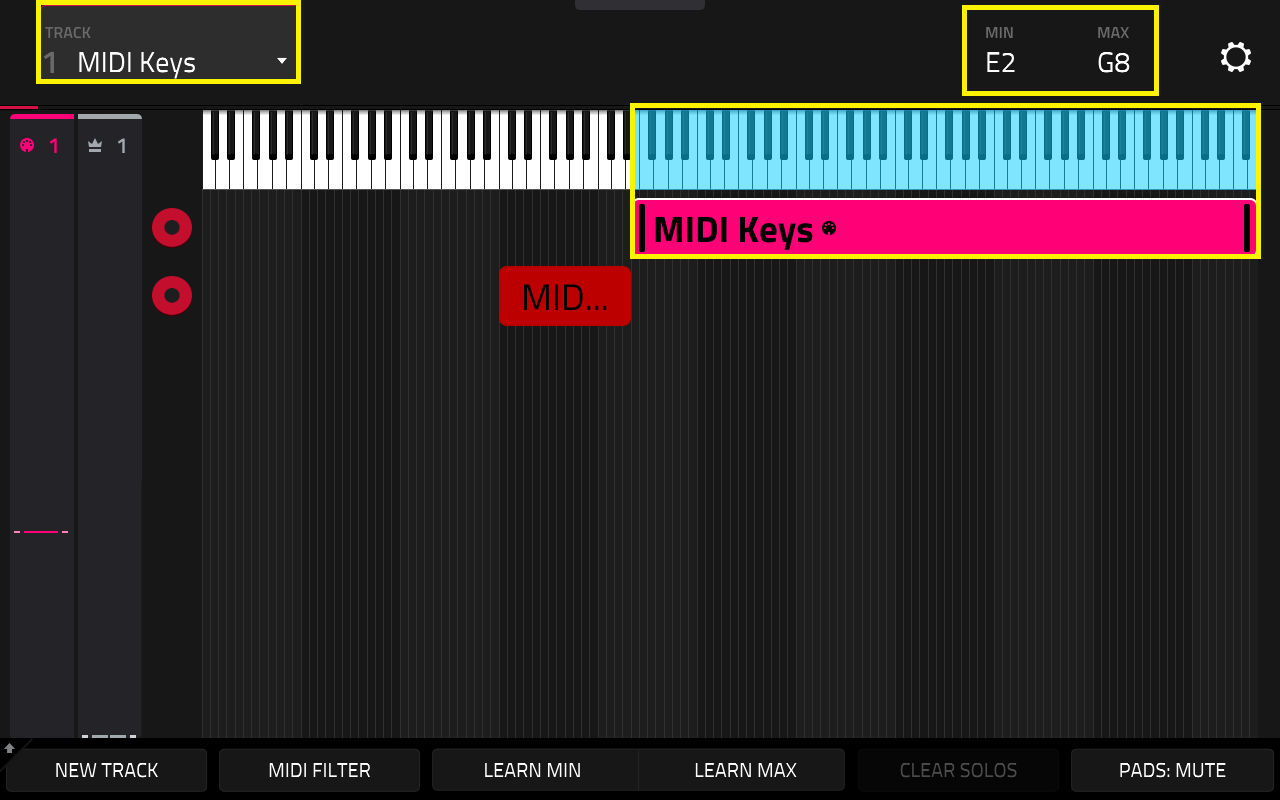
注:キーボードの全範囲を使用したい場合は、ドラムをC-2からEb-1に設定し、キーをE-1からGBに設定してください。この範囲を選択する場合、Pad Perform > Custom > Edit Note Map > Chromatic C-2 Preset でパッドマッピングもC-2からEb-1に変更する必要があることに留意してください。
詳細は「パッド・ノートの割り当て - Pad Performモード」の章を参照してください。
トラックの録音準備
MPCの最終ステップは、両方のトラックをREC-ARM(録音準備)状態にすることです。これにより、DAWでの録音中にパッドとキーが同時に反応するようになります。
1. Menu > Preferences > Sequencer > Rec Arm Behavior を選択します
2. Multi を選択します
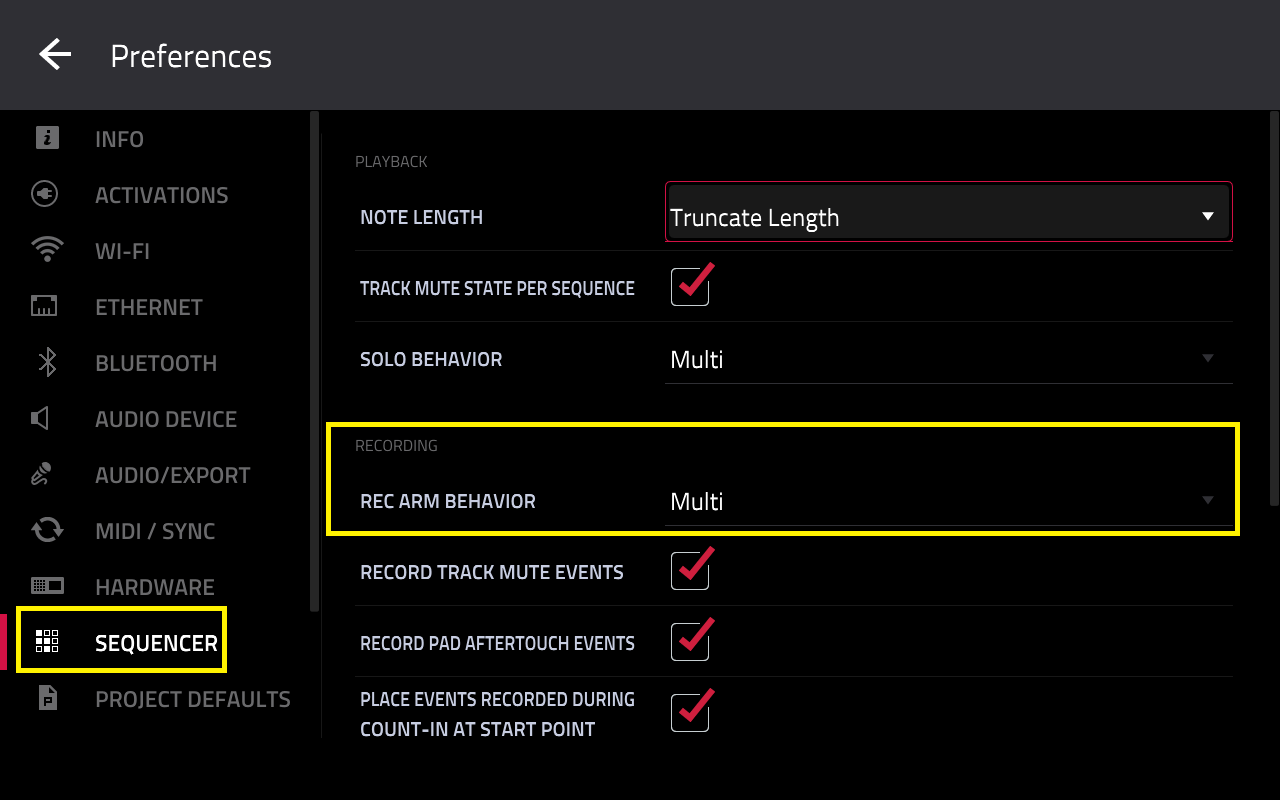
3. Menu > Track View を選択します
4. 両方のトラックでREC-ARMのシンボルが有効化(赤点灯)されます
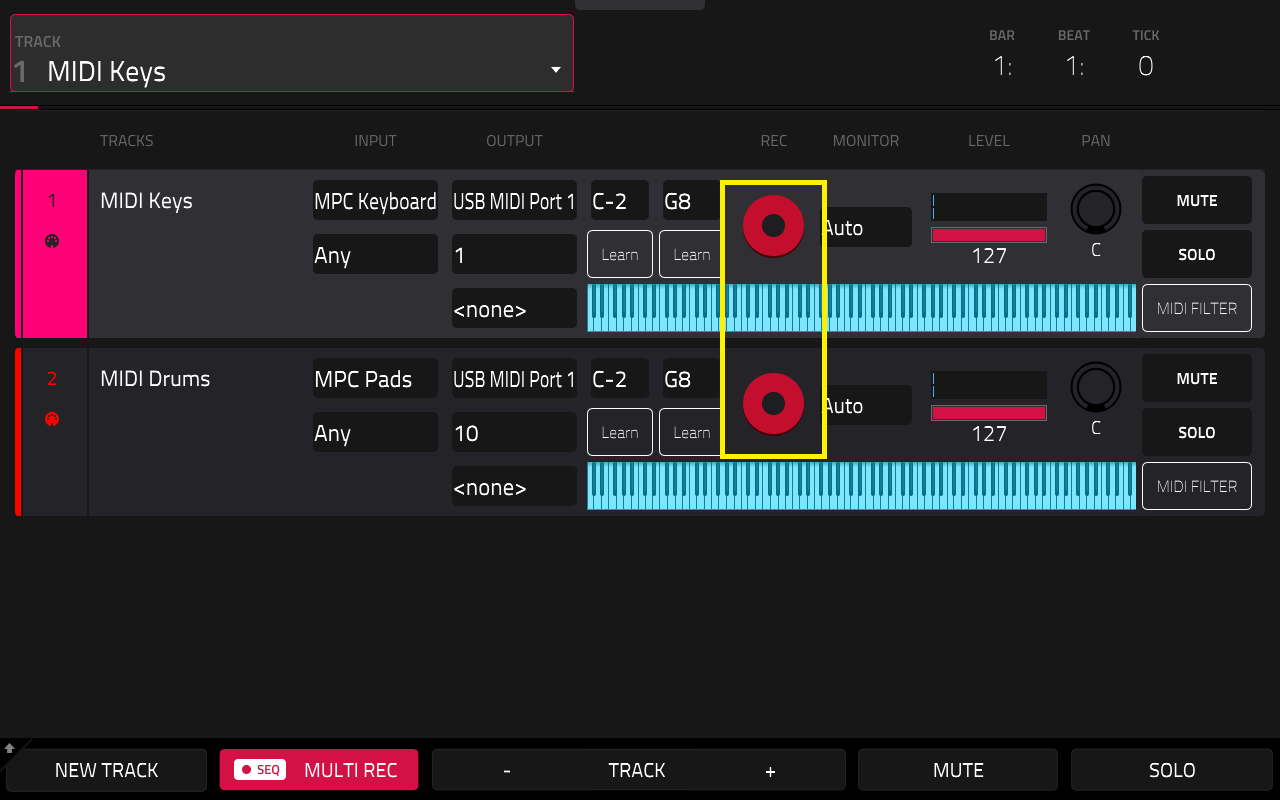
以上です。MPCのMIDIコントロール設定は完了しました。DAWの設定については次の章を参照してください。
MIDIトラック設定 - DAW
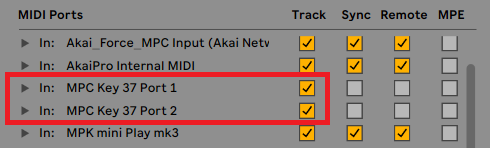
1. DAWのMIDI設定を開き、MPC Key 37のMIDIポートが適切なUSB MIDIポート名/番号で有効になっていることを確認してください:
- MPC Key Port 1 (USB MIDI Port 1)
- MPC Key Port 2 (USB MIDI Port 2)
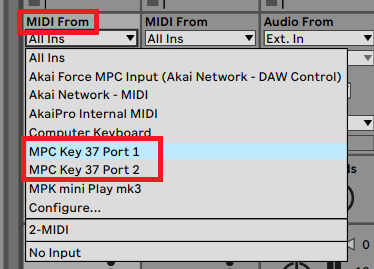
2. 2つのプラグイントラックを作成し、各トラックの「MIDI From」ポートを適切に選択します。MPC Key 37 Port 1 を選択してください:
3. 各トラックを個別のMIDIチャンネルに設定する必要があります。MPCでトラックに設定したチャンネルと同じチャンネルを使用してください。例:キーは Channel 1 、パッドは Channel 10
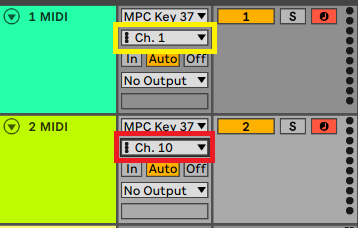
4. 両方のトラックがREC-ARM(録音可能)が有効になっていることを確認してください
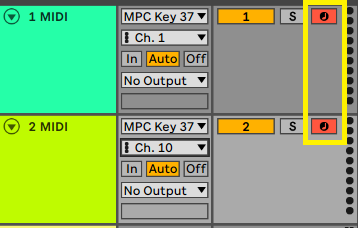
以上です。これでMPC Key 37がDAW内でMIDIコントローラーとして設定されました。各トラックにVSTサウンドをロードすれば、キーとパッドを同時に演奏できます。
注:トランスポートボタンはMIDI送信せず、DAWへのマッピングもできません。