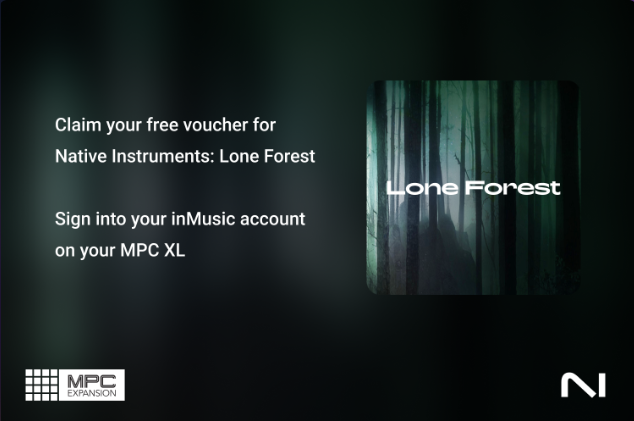
- MPC XLの Preferences > Activations ページから、inMusic Profile アカウントにサインインしてください。
- inMusic Profileにアクセスし、InMusic Software Center をまだダウンロードしていない場合はダウンロードしてください。
- inMusic Software Centerで「My Hardware 」タブに移動し、MPC XLを選択(または「My Expansions 」タブを確認)して、Lone Forest Expansionのオファーを探してください。
- 「Get Code 」を選択してコピーしてください。
- 「Redeem」をクリックすると、Native Instrumentsのウェブサイトに移動します。
- 注意: 手順 1 で MPC XL の inMusic Profile にまだサインインしていない場合、「Get Code」ボタンは使用できません。
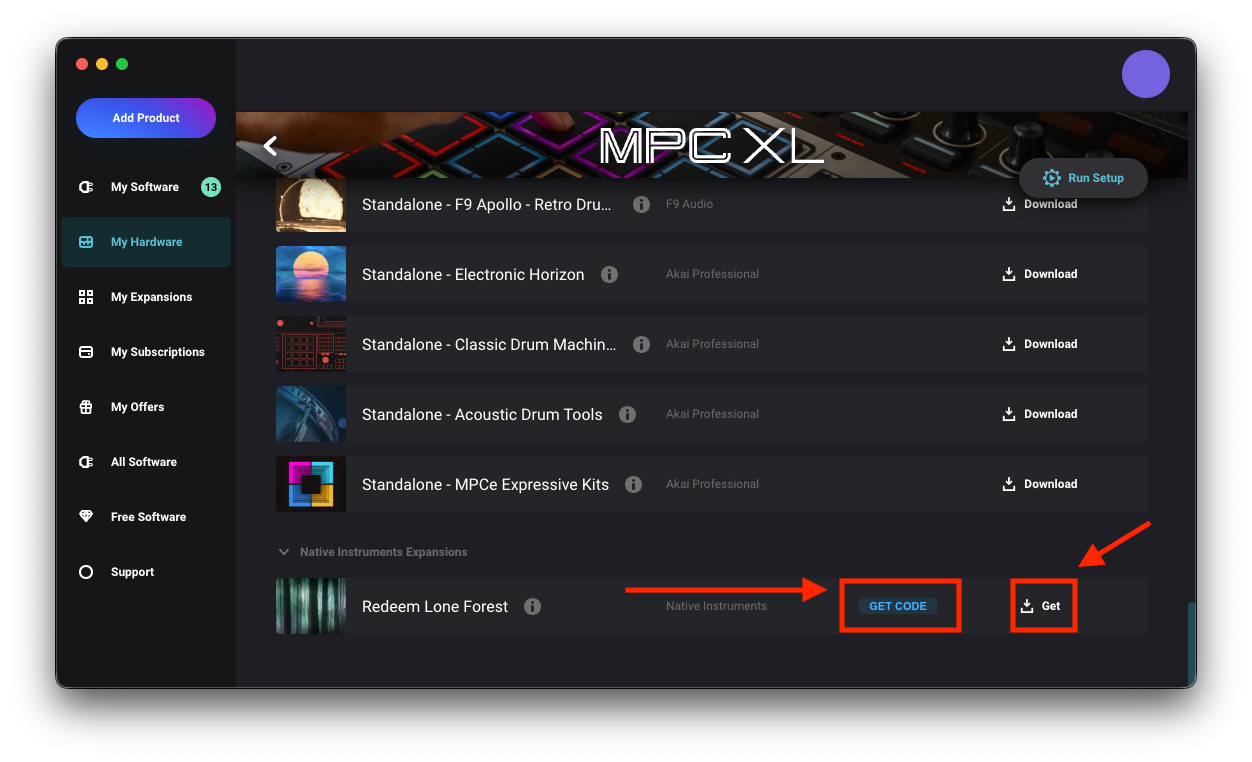
- 注意: 手順 1 で MPC XL の inMusic Profile にまだサインインしていない場合、「Get Code」ボタンは使用できません。
- MPC Expansionをカートに追加し、チェックアウト時にバウチャーコードを入力してください。重要:バウチャー適用後、カートの合計金額が£0 / $0になるまで、先に進まないでください。
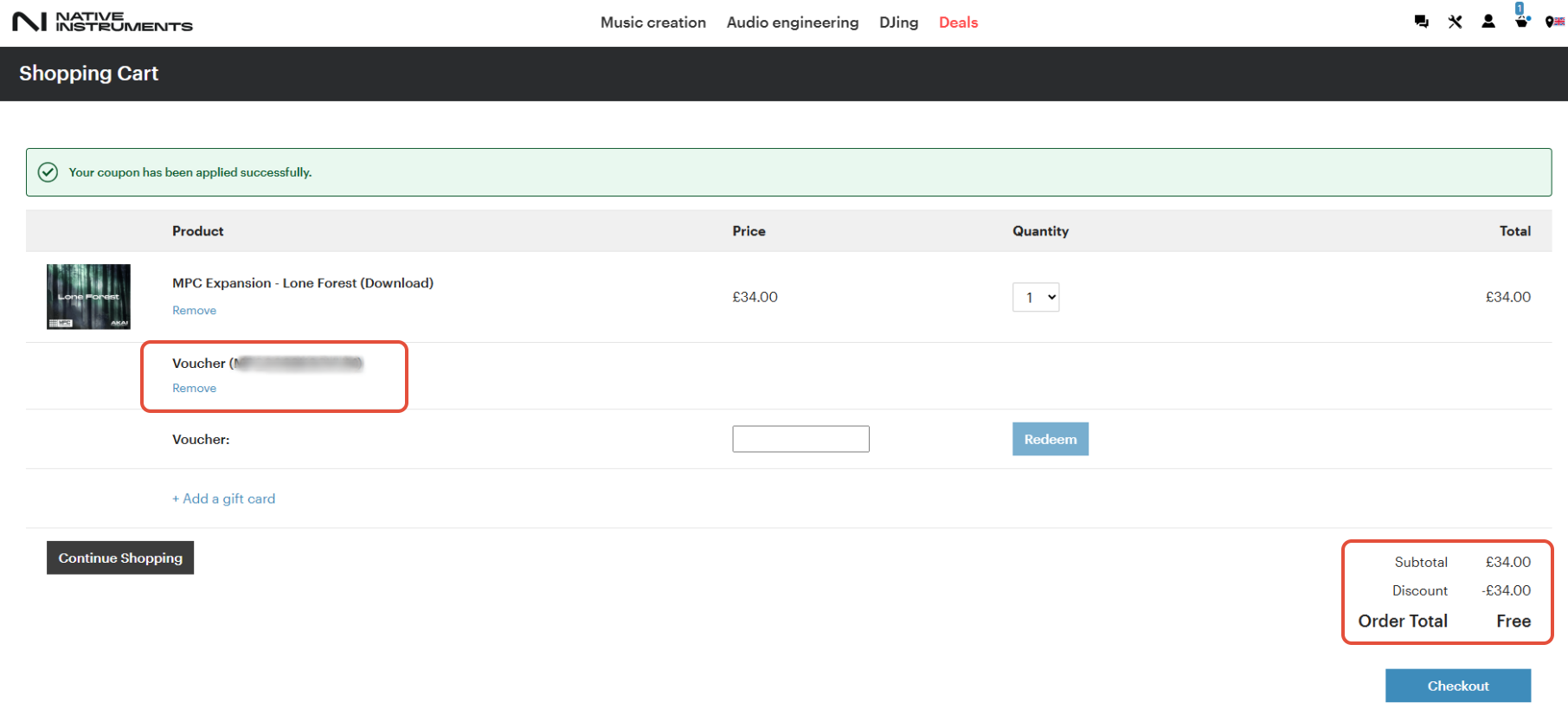
- 合計金額がゼロになったら、チェックアウトを完了してください。
- 既存のNative Instrumentsアカウントでサインインするか、必要に応じて新規アカウントを作成してください。
- チェックアウト後、MPC Expansionのシリアルナンバーが発行されます。
- inMusic Software Center に戻ります。
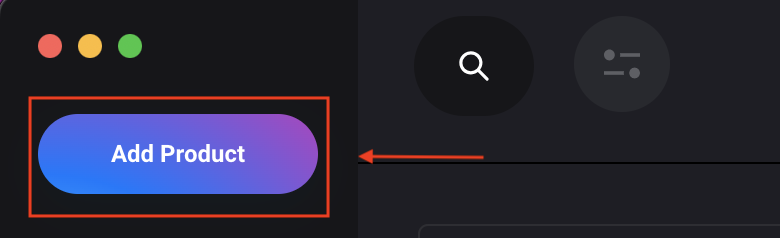
- サインインし、「Add Product」をクリックしてシリアルナンバーを入力してください。
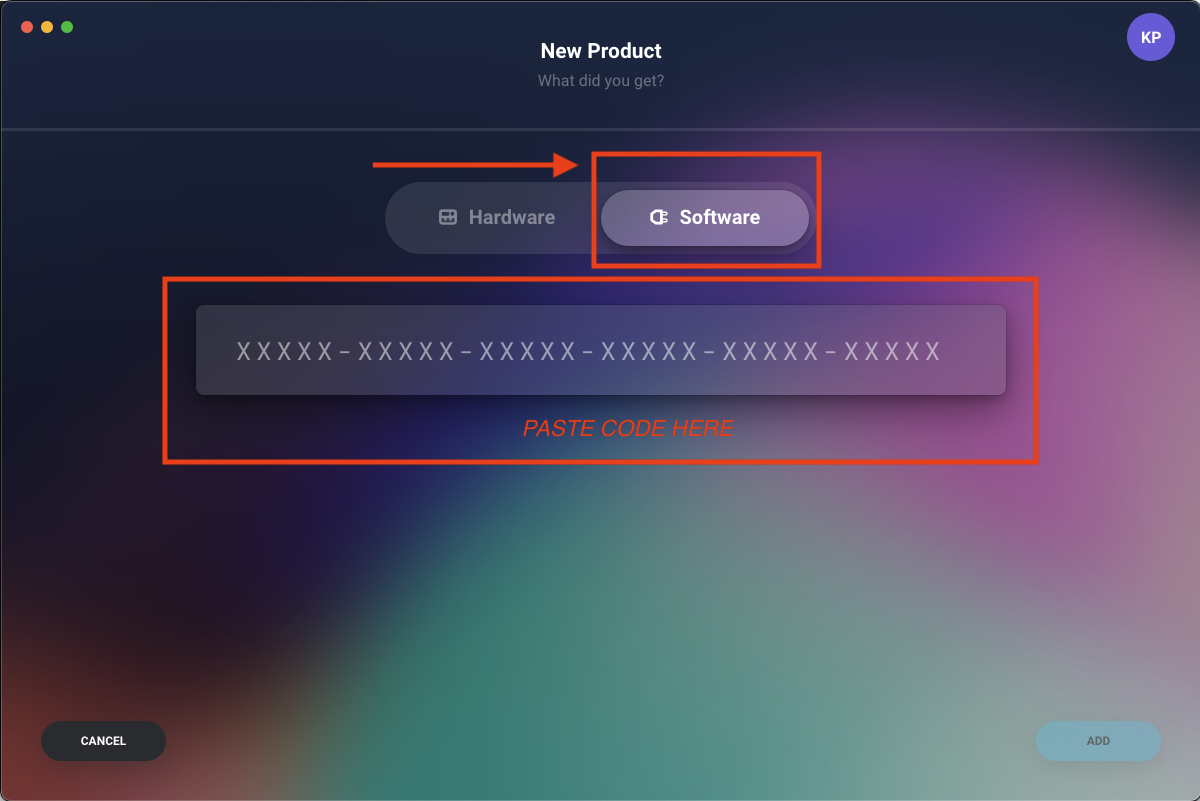
- inMusic 「 Software 」をクリックし、Native Instrumentsの確認メールに記載されている30桁のコードを貼り付けます。
- ウィンドウ右下の「Add 」をクリックすると、エクスパンション・パックが正常に登録されます。
「My Expansions」タブをクリックし、Native Instrumentsのエクスパンション・パックを見つけてダウンロードします。