
この記事の内容は、inMusic Software CenterからMPC Expansionをインストールするための設定手順です。MPC XL / MPC Live IIIから誤ってコンテンツを削除してしまった場合や、別のスタンドアロンMPCで使用するために別のドライブに保存したい場合に役立ちます。
目次
- inMusic Software Center
- 方法 1:MPC XLおよびMPC Live IIIの内蔵ドライブにExpansionsをインストールする
- 方法 2:お持ちの外付けドライブにExpansionsをインストールする
- 方法 3:MPC 3デスクトップにExpansionsをインストールし、コンピューターからエクスポートする
- その他のサポート
inMusic Software Center
1. デバイスに付属のエクスパンションをダウンロードするには、まずinMusic Software Centerをダウンロードしてください。
2. ダウンロードが完了すると、inMusic Software Center が開きます。

3. 「Let's Go!」をクリックすると、ブラウザウィンドウが開き、新しく作成したinMusic Profile にサインインできます。メールアドレスとパスワードを入力し、「SIGN IN 」をクリックしてください。

方法 1:MPC XLおよびMPC Live IIIの内蔵ドライブにExpansionsをインストールする
以下の手順では、スタンドアロンで使用するために、コンピューターからMPC XLおよびMPC Live IIIへ「MPCe™ Expressive Kits Expansion」をコピーする方法を説明します。同梱されている他の拡張パックについても、同様の手順でコピーできます。
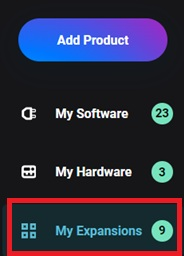
1. 左側のタブから「My Expansions」をクリックします:
2. 「MPC Sound Packs」カテゴリに、MPC XL / MPC Live III に付属するすべてのコンテンツが表示されます。
3. 「Standalone - MPCe Expressive Kits」が表示されるまでスクロールし、「Download」をクリックします。各スタンドアロン・エクスパンションごとにこの操作を繰り返します。
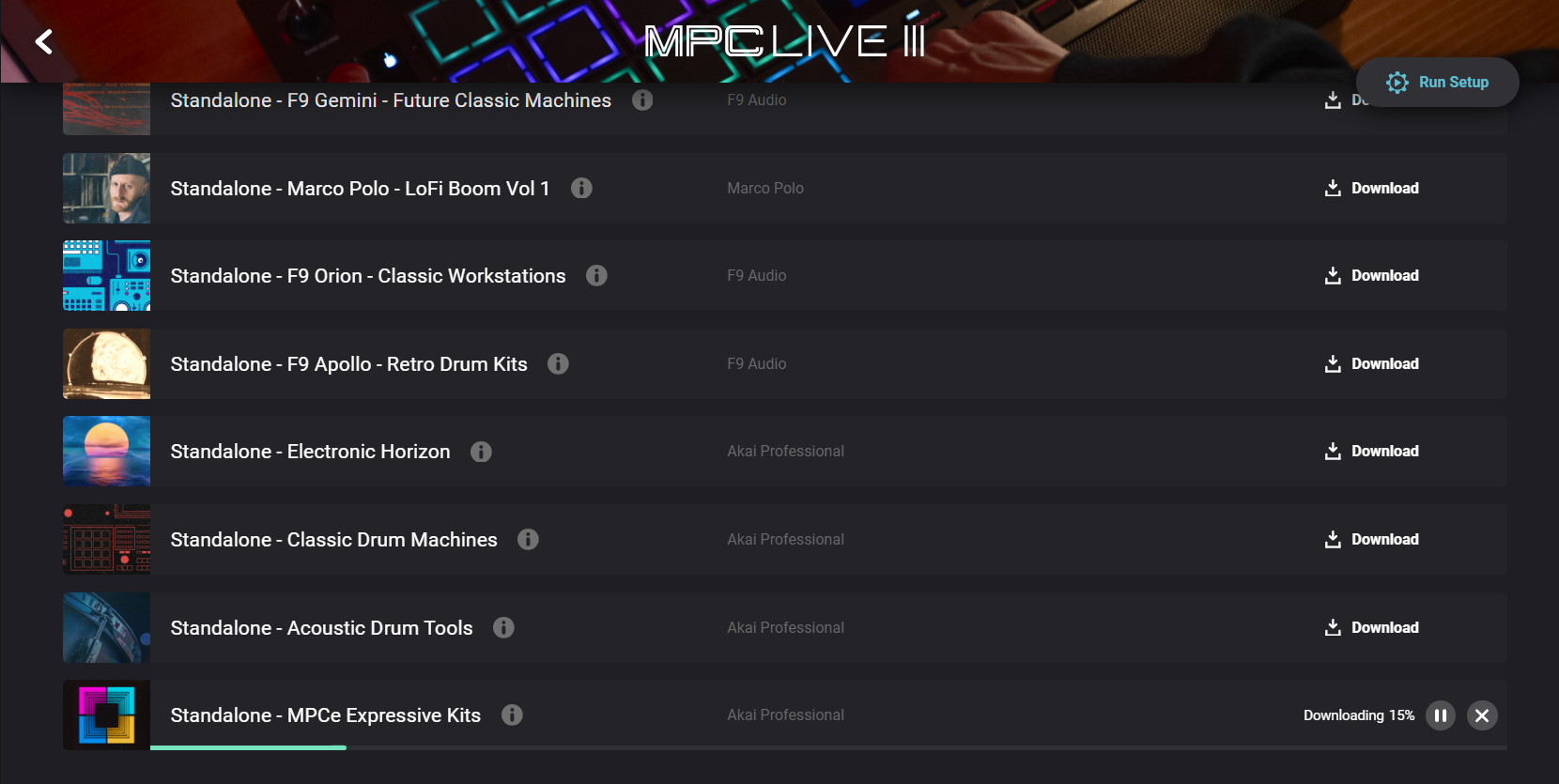
注1:「Transfer」が表示されない場合は、デスクトップ版のエクスパンション・インストーラーをダウンロード済みです。手順3に戻ってください。

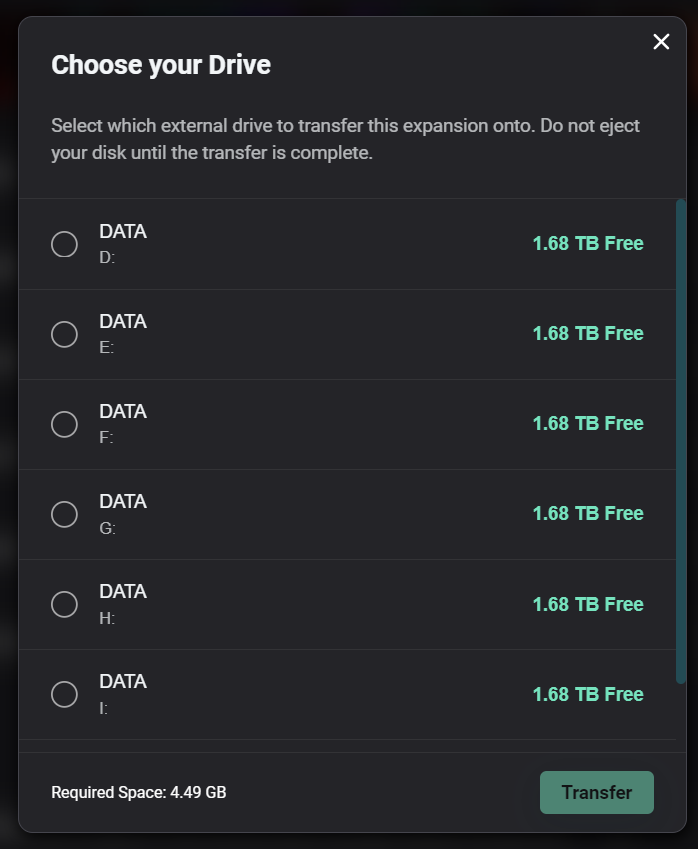
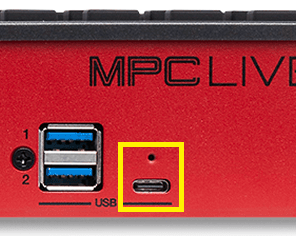
7. inMusic Software Centerに戻ると、「Choose Your Drive」リストに「MPC Content」と「MPC User Drive」が表示されます。

注: MPCコンテンツに十分な空き容量がない場合は、代わりにMPC User を選択してください。
9. ファイルの転送が完了するまでお待ちください。

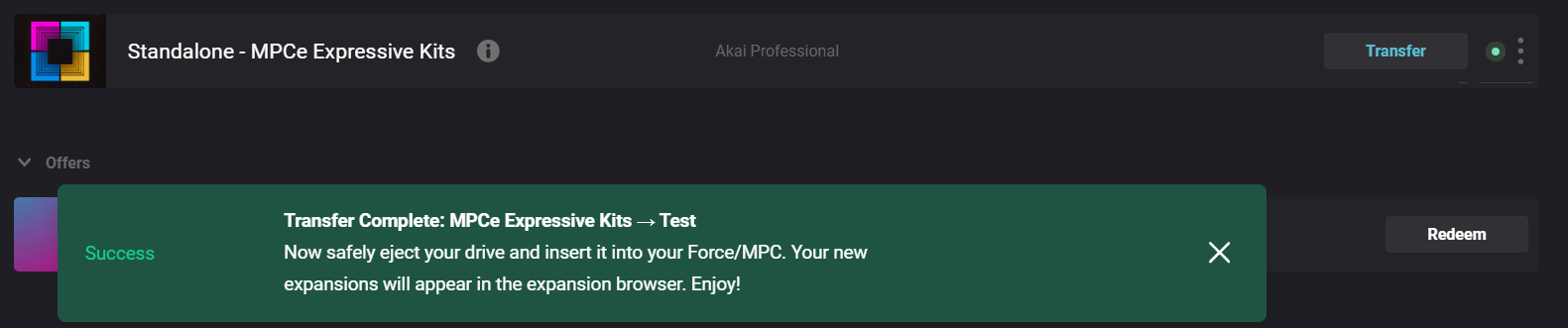
10. 転送が完了すると、エクスパンション・ファイルが転送されたドライブを確認する「Transfer Complete」メッセージが表示されます。
11. MPCをスタンドアロンモードに戻します。
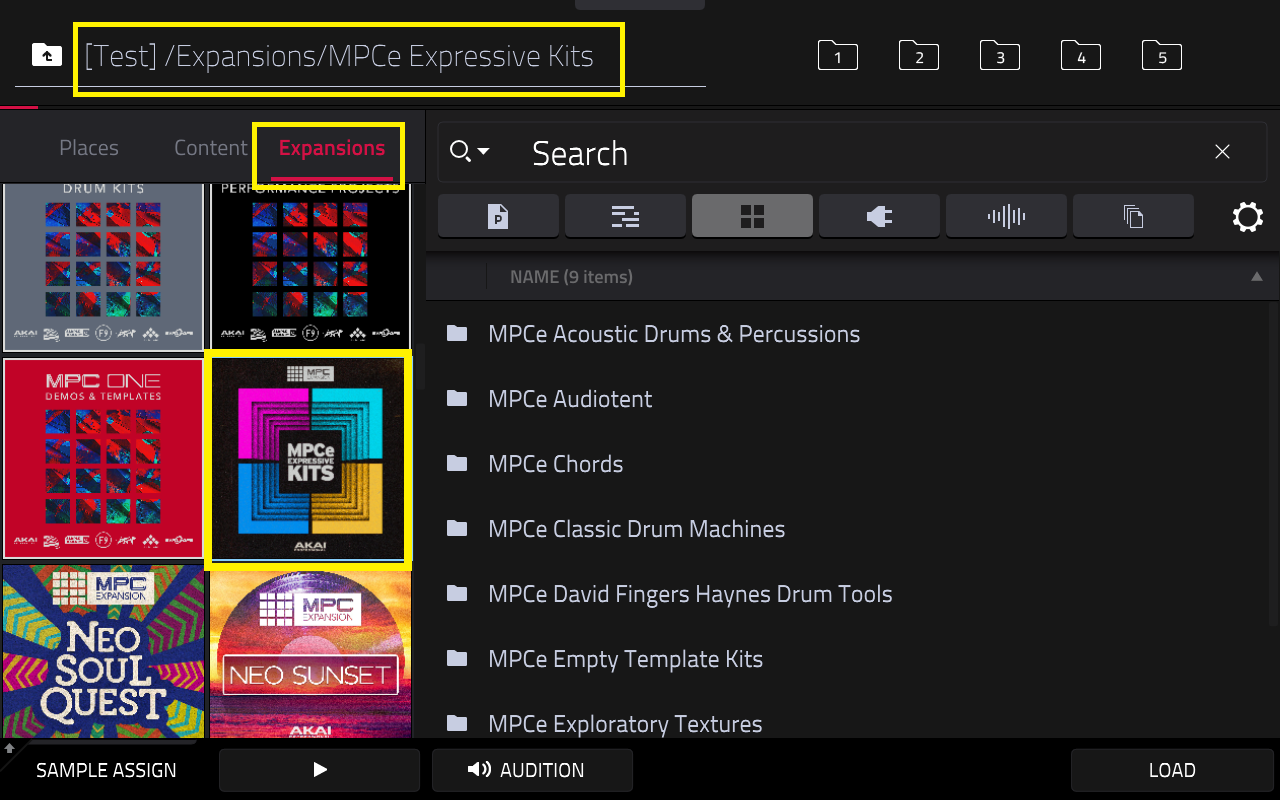
方法 2:お持ちの外付けドライブにExpansionsをインストールする
以下の手順では、スタンドアロンで使用するために、コンピューターからMPC XLおよびMPC Live IIIへ「MPCe™ Expressive Kits Expansion」をコピーする方法を説明します。同梱されている他の拡張パックについても、同様の手順でコピーできます。
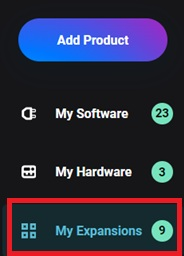
2. MPC Sound Packs には、MPC XL / MPC Live III に含まれるすべてのコンテンツが含まれています。
3. ドロップダウン矢印をクリックして「Standalone - MPCe Expressive Kits 」を表示し、「Download 」をクリックします。各エクスパンションについてこの操作を繰り返します。
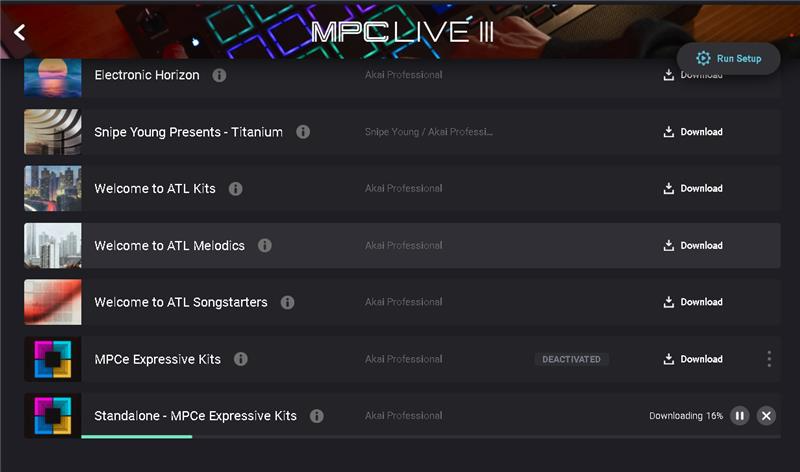
注1:「Transfer」が表示されない場合は…デスクトップ用のエクスパンション音源インストーラーをダウンロード済みです。手順 3に戻ってください。

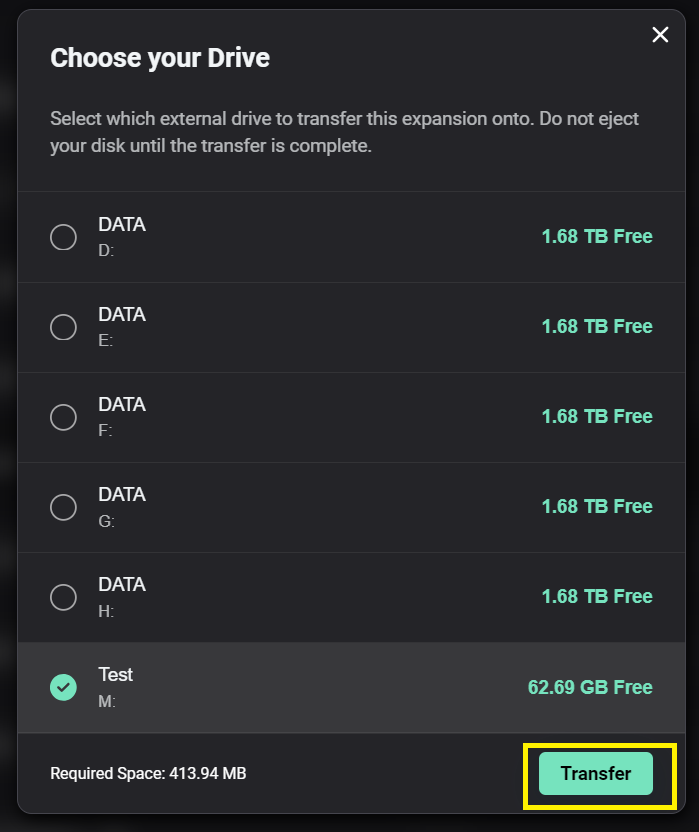
7. ファイルの転送が完了するまでお待ちください。

8. 転送が完了すると、エクスパンション・データが転送されたドライブを確認する「Transfer Complete」メッセージが表示されます。
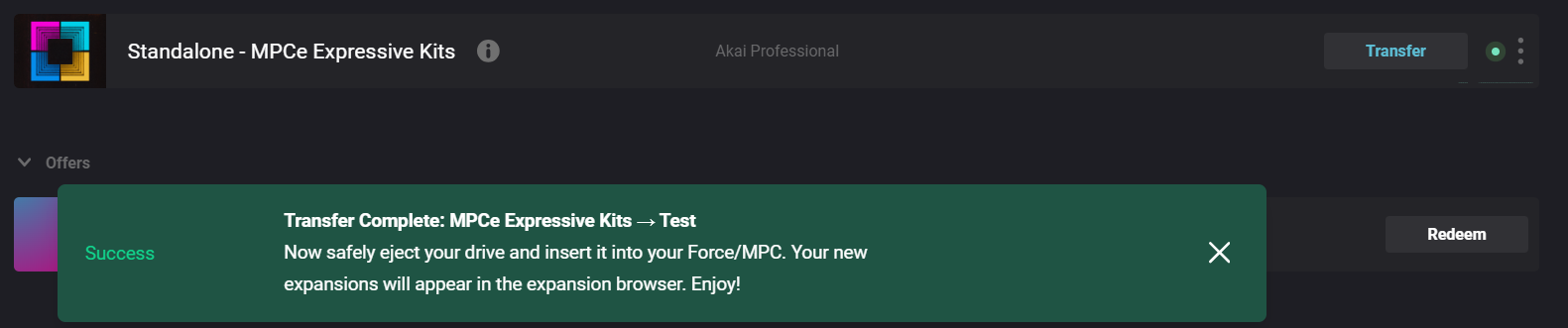
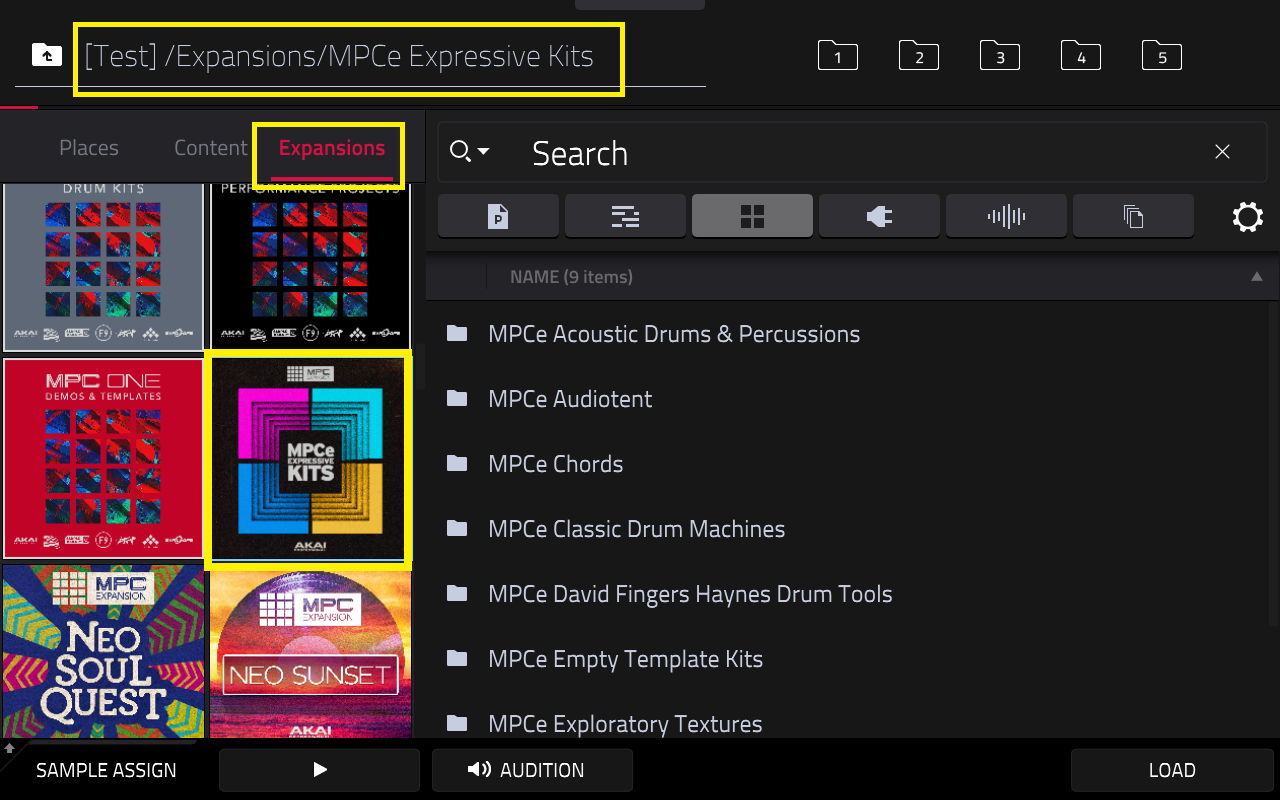
9. ドライブをコンピューターから安全に取り外し、MPCをスタンドアロンモードに戻します。
方法3:MPC 3デスクトップにExpansionsをインストールし、コンピューターからエクスポートする
以下の手順では、付属のエクスパンション音源をコンピューターにインストールし、MPC XLおよびMPCにエクスポートしてスタンドアロンで使用する方法について説明します。
1. 左側のタブから「My Expansions」をクリックします:
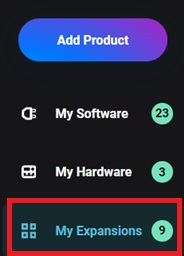
2. 「MPC Sound Packs」カテゴリに、MPC XLおよびMPC Live IIIに付属するすべてのコンテンツが表示されます。
3. 各エクスパンション音源に「Download」ボタンがあります。クリックしてダウンロードし、完了したら「Install」をクリックして各エクスパンション音源をインストールします。
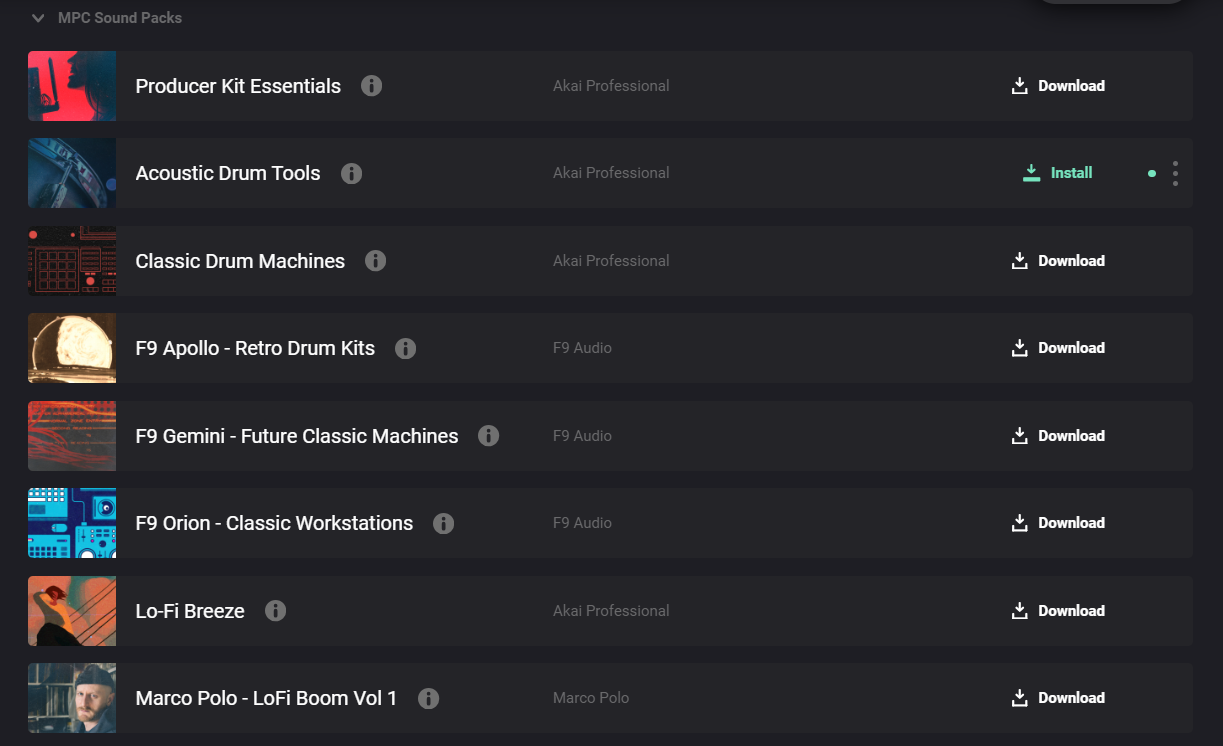
4. ダウンロードとインストールが完了したら、MPCをコンピューターに接続し、コントローラーモードに切り替えて、MPC 3デスクトップ・ソフトウェアを起動します。
5. Windowsをお使いの場合は、画面右上の3本線をクリックしてメニューを開き、「Tools」にマウスを移動して「Expansion Manager」をクリックします。
Macをお使いの場合は、画面上部の「Tools」をクリックし、「Expansion Manager」をクリックします。
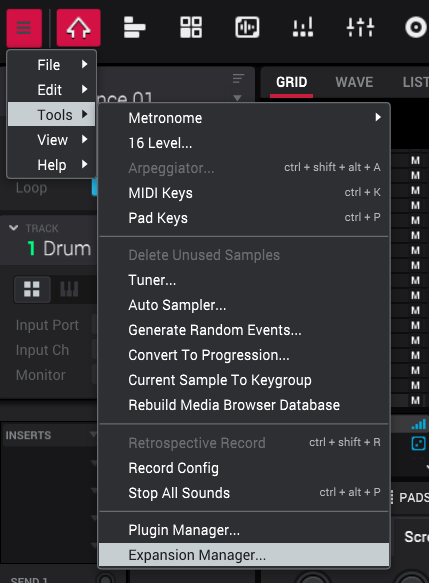
6. 右下にある「Export」ボタンをクリックすると、マネージャーからエクスポート画面に移動します。
7. DriveフィールドでMPC コンテンツドライブ を選択し、「Select All 」をクリックしてから「Export 」をクリックします。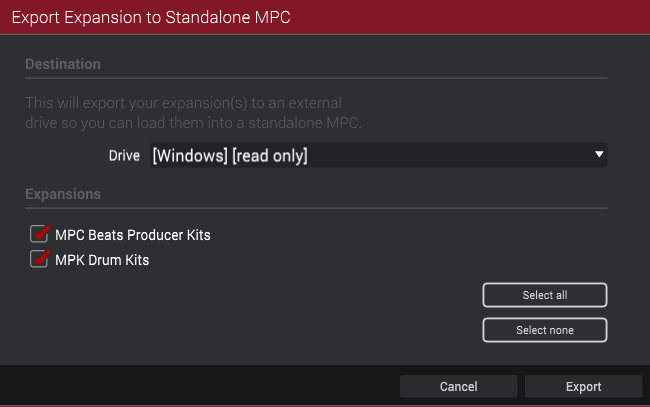
完了したら、MPC をコントローラー モードから解除すると、MPC のすべてのエクスパンションが利用できるようになります。
その他のサポート
- Getting Started with MPC Live III | Creating MPCe Custom Kit(YouTube 英語版)
- Akai Pro MPC シリーズ | エクスパンション・パックとサンプルの試聴方法
MPCe™はinMusic Brandsの商標です。特許出願中。