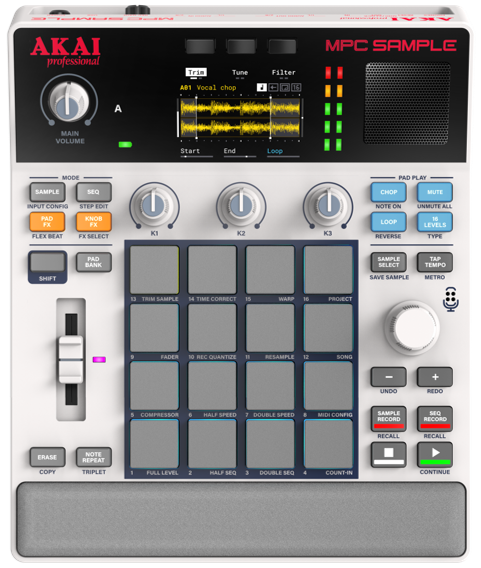
このガイドでは、MPC Sampleのファームウェアをアップデートするための手順をステップバイステップで説明します。
目次
注 1:Windows 10ユーザーの方は、 MPC Sample Downloads ページからダウンロードできるアップデートアプリをご利用ください。「Windows 10を使用しています。アップデートするにはどうすればよいですか?」をご覧ください。
注 2:iOSユーザーの方は、USB-Cポートを搭載したiOSデバイスが必要です。お使いのiOSデバイスがLightningポートを使用している場合は、Apple純正のLightning - USB 3カメラアダプタが必要です。「 トラブルシューティング/よくある質問 」をご覧ください。
アップデート手順
- MPC Sampleの電源を入れます。
- MPC SampleをUSBケーブルでコンピューターまたはiOSデバイスに接続します。
- Webブラウザのアドレスバーに mpc-sample.local と入力します。
- 表示されたページで ‘Update Now’ をクリックします。
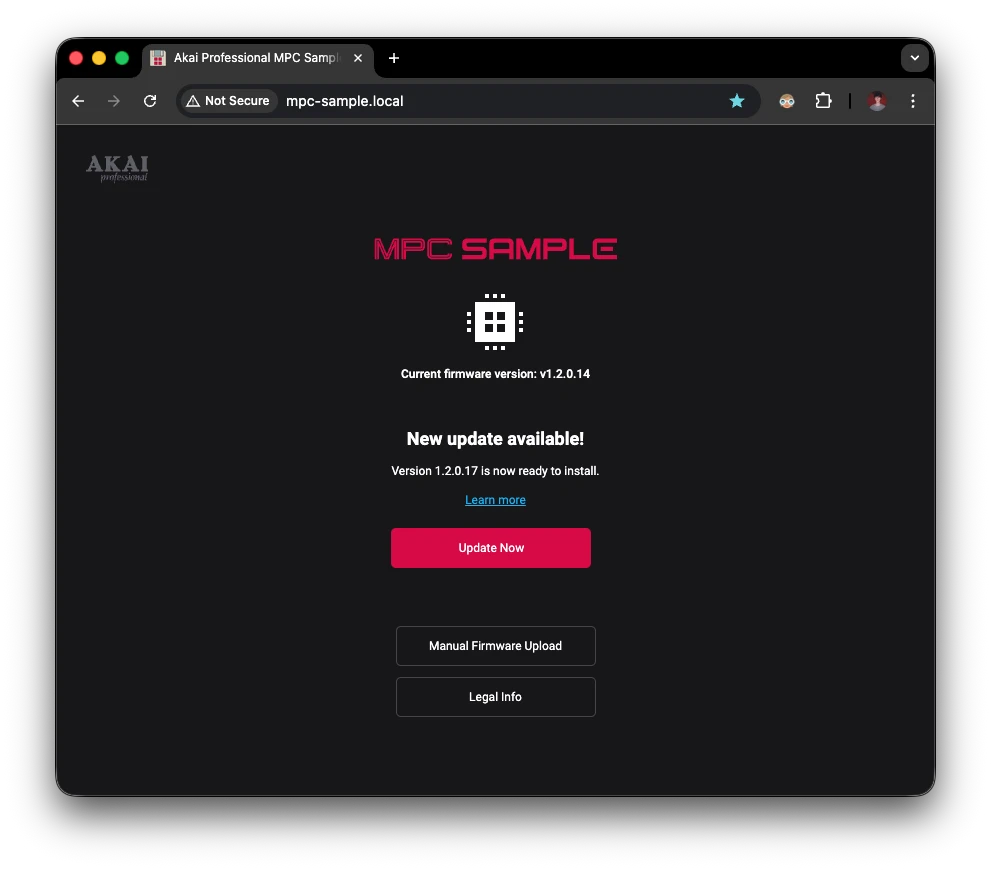
- アップデート処理が開始されます。アップデート中はデバイスの接続を解除しないでください。
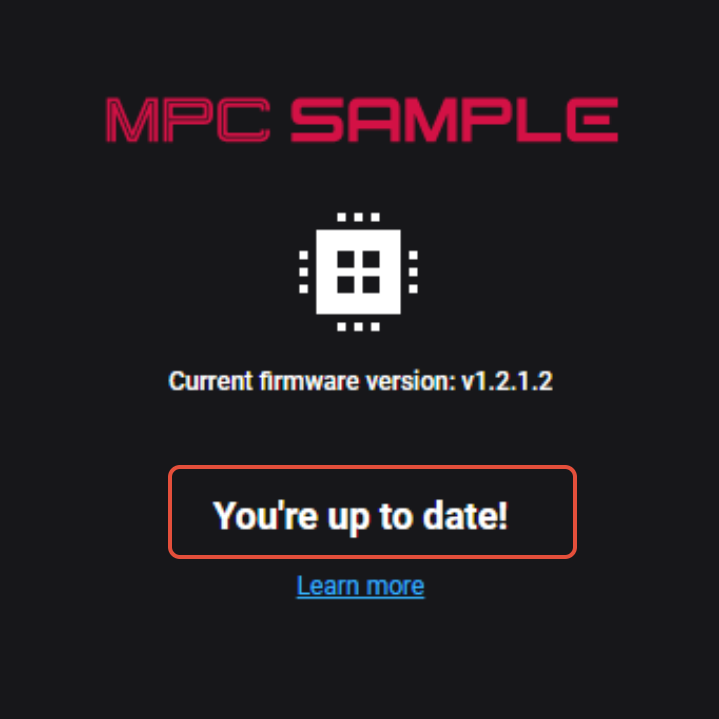
- アップデートが正常に完了したら、USBケーブルを抜いてください。
- アップデートが完了すると、デバイスは最新のファームウェアで自動的に再起動します。
トラブルシューティング/よくある質問:
Webブラウザで mpc-sample.local に接続できません
- USB接続中に、MPC Sampleの電源をオフにしてから再度オンにしてください。接続を再試行してください。
- MPC Sampleが接続されている状態で、ブラウザのアドレスバーに 192.168.155.1 と入力してください。
iOS端末のWebブラウザでmpc-sample.localに接続できません
重要:iOSユーザーの方は、USB-Cポートを搭載したiOSデバイスが必要です。付属のUSB-Cケーブルをご使用ください。
お使いのiOSデバイスがLightningポートを搭載している場合は、電源パススルー機能を備えたApple純正のLightning - USB 3カメラアダプタが必要です。
1. 20WのUSB-C電源アダプタをアダプタの電源パススルー・ポートに接続します。
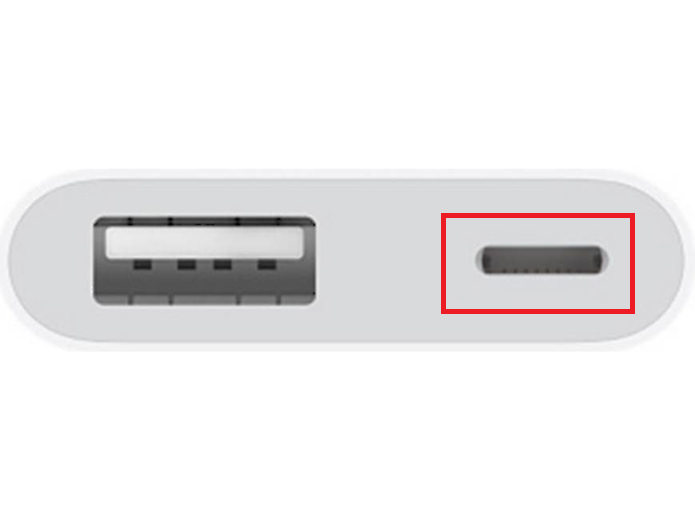
2. フルデータ転送に対応したUSB-A - USB-Cケーブルを用意します。
3. USBケーブルをアダプタのUSB-Aポートに接続します。
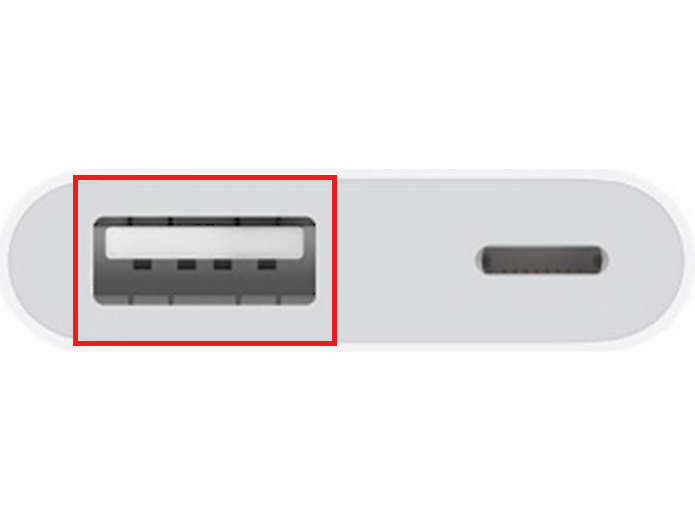
4. USB-A - USB-Cケーブルのもう一方の端をMPC SampleのUSB-Cポートに接続します。
Windows 10を使用しています。アップデートするにはどうすればよいですか?
Windows 10でアップデートするには、以下の手順に従ってください:
- MPC Sample ダウンロードページ から、Windows版デスクトップMPC Sample Updaterをダウンロードしてください。
- MPC Sampleの電源を切ります。
- CHOP + MUTE + SAMPLE SELECTボタンを押しながら、MPC Sampleの電源を入れ、アップデートモードに入ります。
- MPC SampleがUSBケーブルでコンピューターに接続されていることを確認してください。
- デスクトップ版 MPC Sample Updaterを実行します。