Stem をMPC 3に書き出すには、まずMPCにmicroSDカードを挿入し、プロジェクトをそのカードに保存する必要があります。まずはプロジェクトメニューにアクセスし、プロジェクトをカードに保存しましょう。
プロジェクトメニュー
プロジェクトメニューでは、プロジェクトの保存や読み込み、および外部microSDカードストレージの管理を行うことができます。
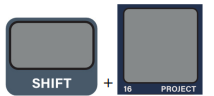
SHIFTボタンを押しながらPAD 16(PROJECT)を押すと、プロジェクトメニューが開きます。
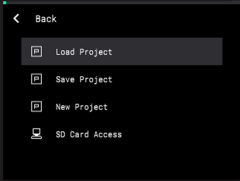
プロジェクトの保存
- エンコーダーを回してオプションを選択し、エンコーダーを押して「Save Project(プロジェクトの保存)」を選びます。
- エンコーダーを回して文字や数字を選びます。エンコーダーを押すと、その文字が確定され、次の文字入力へ進みます。
- SHIFTボタンを押しながら操作すると、大文字を入力できます。
- -/+ボタンを押すと、文字間を移動できます。
- B2ファンクションボタンを押すと、現在の文字を削除できます。
- SHIFTボタンを押しながらB2ファンクションボタンを押すと、すべての文字を一度に削除できます。
- プロジェクト名の編集が終わったら、B3ファンクションボタン(Do It!)を押して書き出し(エクスポート)を開始します。
- プロジェクト保存画面を終了するには、B1ファンクションボタン(Cancel)を押します。
コンピューターからSDカードにアクセスする
エンコーダーを回してオプションを選択し、エンコーダーを押して「SD Card Access」を選びます。
USB経由でMPCをコンピューターに接続します。
このオプションを選択すると、USB接続されたコンピューターから、MPC SampleのmicroSDカードスロットに挿入されたmicroSDカード(別売)にアクセスできます。
これにより、MPC Sampleとコンピューター間でサンプル、ソング、プロジェクトファイルを簡単に転送できます。
microSDカードは、コンピューター上で外部ドライブとして認識(マウント)されます。「SD Card Access」モード中は、他のモードを使用できません。
ファイルの転送が完了したら、「SD Card Access」モードを終了する前に、必ずコンピューター上でmicroSDカードのドライブを安全に取り外してください。
ドライブを取り外したら、B1ファンクションボタンを押して「SD Card Access」モードを終了します。
MPC 3でのStemのエクスポート
ファイルブラウザを使用して、コンピューター上のSDカードにアクセスします。MPC 3でプロジェクトファイル(.XPJ)を開きます。
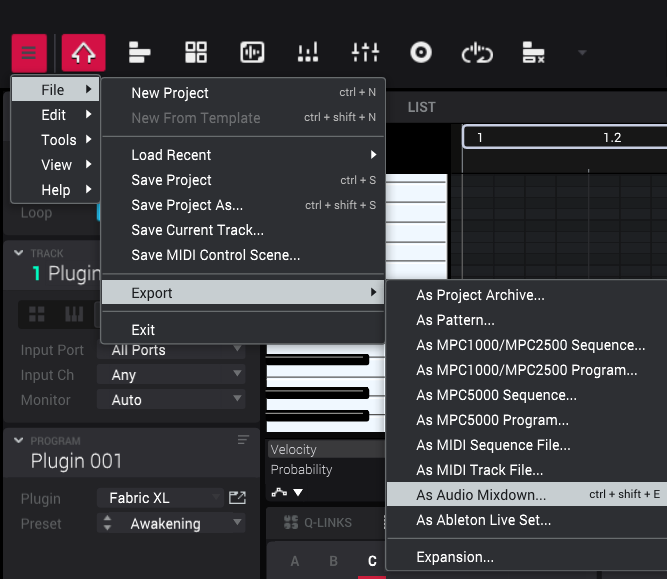
開いたら、MPCメニューアイコンから File > Export > Audio Mixdown をクリックします。
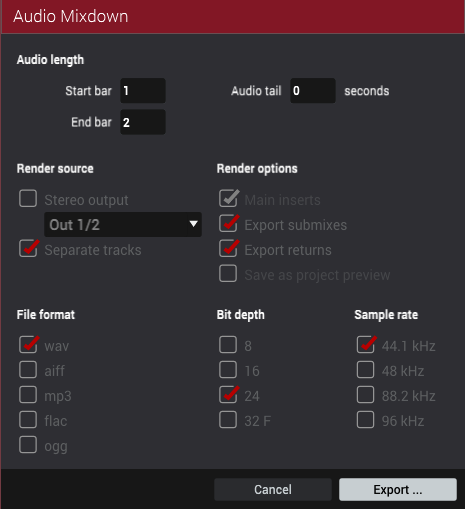
ここで「Separate Tracks」、「Export Submixes」、「Export Returns」にチェックを入れ、右下の「Export」ボタンをクリックします。
ファイル名を指定して「Save」をクリックします。トラック名やパッド名もここに表示されるため、どのトラックがどのパッドに対応しているかを確認できます。完了したら「Save」をクリックします。ファイルのパスをたどると、プロジェクトのステムが見つかります。