
本記事では、inMusic Software CenterからMPC Expansionをダウンロードする際に利用可能な、さまざまなダウンロードオプションについて解説します。
目次
「Standalone/Transfer」オプションが表示されない
「Standalone/Transfer」オプションは、多くの初期 MPC Expansion がリリースされた後に追加されたものです。そのため、一部の古いエクスパンションには、「inMusic Software Center」内に「Standalone/Transfer」のダウンロードオプションが含まれていない場合があります。
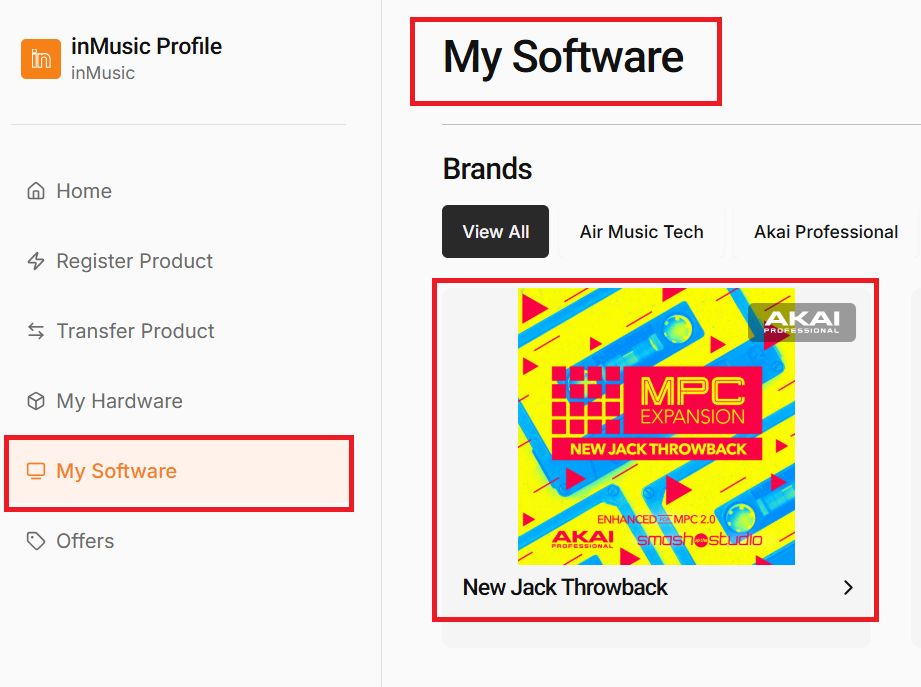
例として「New Jack Throwback」エクスパンションを挙げます。この製品には標準のデスクトップ用ダウンロード・オプションのみが用意されており、「Standalone/Transfer」パッケージは含まれていません。
これは仕様なので、アカウントや認証、あるいは「inMusic Software Center」に問題があるわけではありません。

Expansionをインストールするには?
「Standalone/Transfer」オプションがないエクスパンション(Expansion)については、MPCデスクトップ・ソフトウェアから転送を行う必要があります。
以下の手順をご確認ください:
Akai Professionalアカウントの確認
エクスパンションを購入すると、その製品は自動的にお使いの inMusic Profile アカウントに紐付けられます。どのアカウントか不明な場合は、購入時に使用したメールアドレスである可能性が高いです。
エクスパンションは「My Software」セクションに表示されます。
inMusic Software Centerをダウンロードする
ログインする
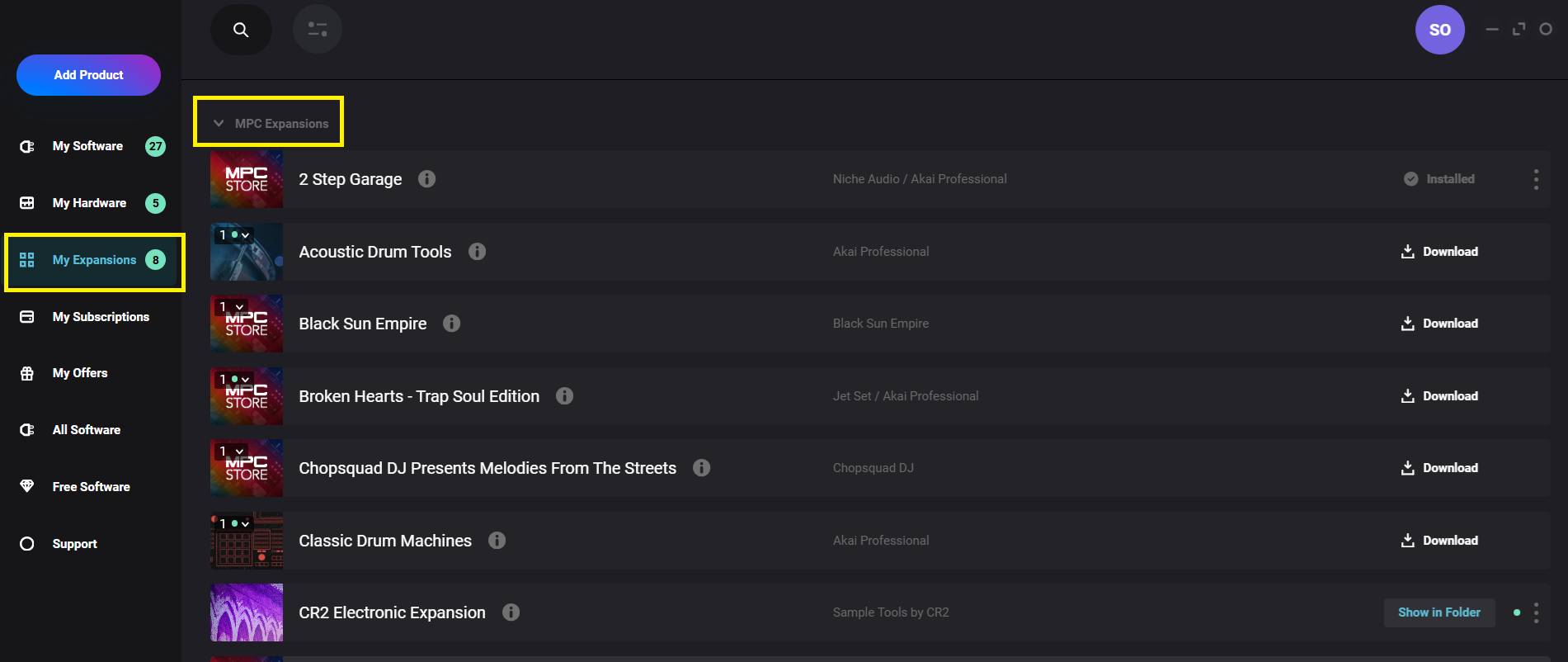
エクスパンションを確認する
My Expansions > MPC Expansions
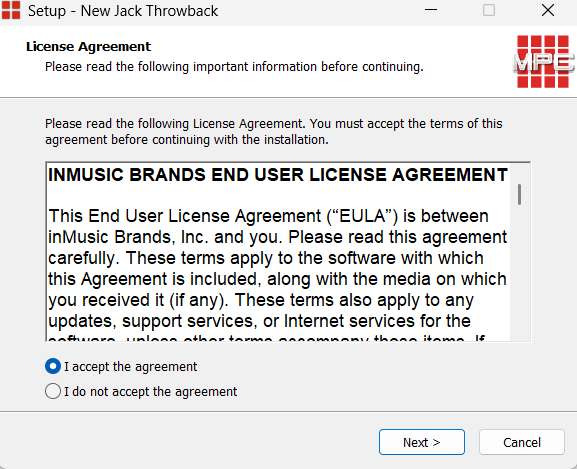
ダウンロードとインストール

Expansionをスタンドアロン版MPCに書き出す(エクスポートする)には?
MPC 2
エクスパンションをエクスポートするには、File > Export > Expansions を選択します。

エクスパンションと保存先の選択
外部メディアにエクスポートしたいエクスパンションにチェックを入れ、保存先となるドライブを選択します。ここでは例として、「Araab Muzik」エキスパンションを「Music Media」という名前のSDカードにエクスポートします。
使用する外部ドライブがMPC本体に装着されている場合は、コンピューターからそのドライブが認識されるよう、MPCを「コントローラーモード」に設定してください。
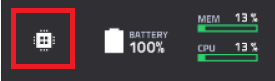
MPCをコントローラーモードにするには、メインメニューにあるマイクロチップのアイコンをタップします。
注1:MPC Key 37(第1世代)およびMPC One/One+(第1世代)の場合、コントローラーモードではUSB-Aポートに接続したUSBドライブはマウントされません。USBドライブを使用する場合は、コンピューター側のUSBポートに接続してください。または、SDカードを直接MPCに挿入すれば、コンピューター上でマウントされます。
注2:エクスパンションをコンピューターのハードドライブ(内蔵ストレージ)にエクスポートしないでください。コンピューター上にすでに存在するデータが複製されるだけになってしまいます。

これで、エクスパンションがドライブへエクスポートされます。エクスパンションのサイズによっては数分かかる場合がありますので、完了するまでそのままお待ちください。

完了すると、MPCソフトウェアに以下のメッセージが表示されます。これでエクスパンションのエクスポートは成功です。

エクスパンションがドライブにエクスポートされました。これにより、MPCを接続した際にはスタンドアロンモードで使用できるようになり、コンピューター上ではメディアブラウザを通じてアクセスできるようになります。
MPC 3
エクスパンションをエクスポートするには、File > Tools > Expansion Manager を選択します。
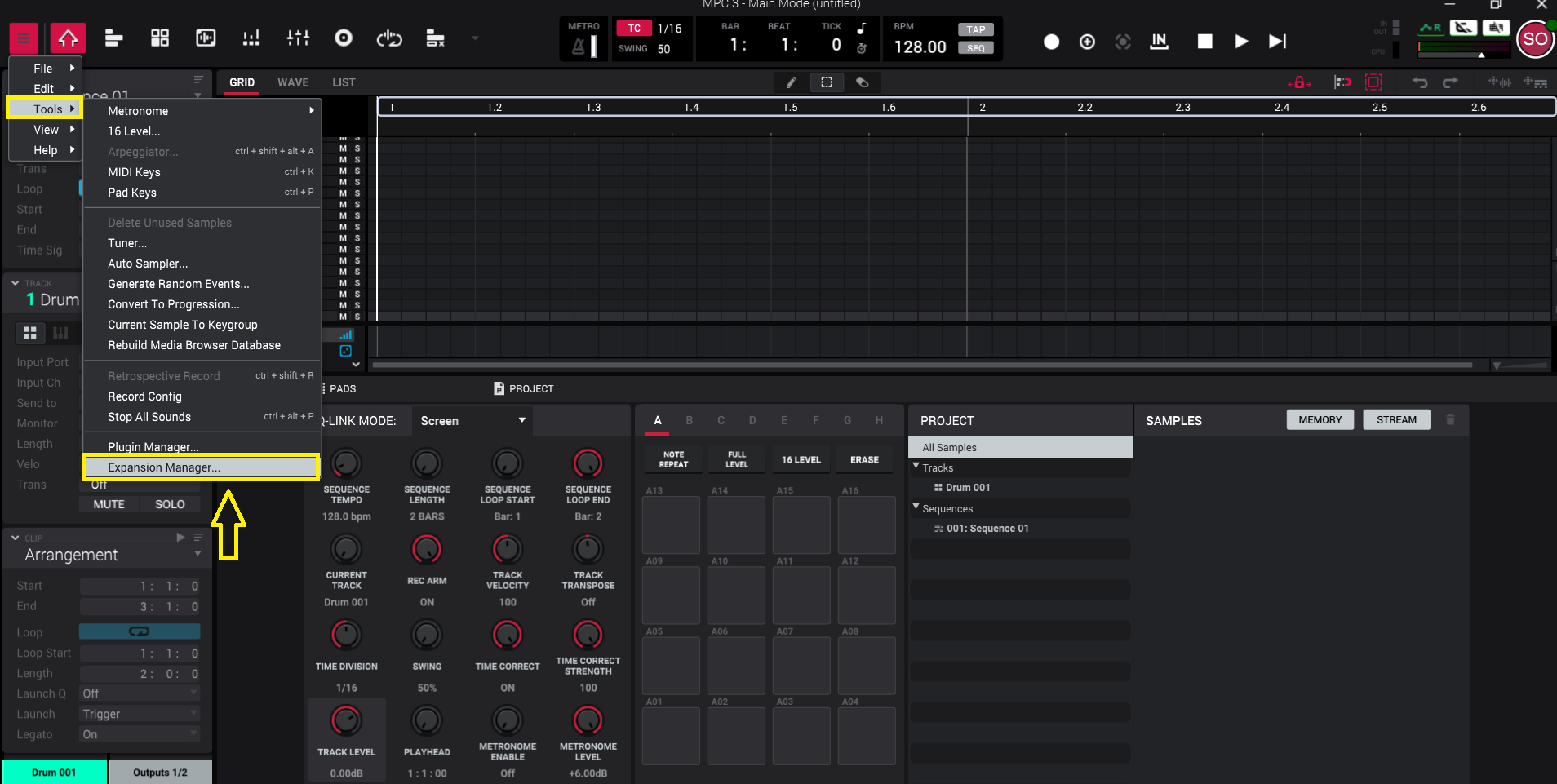
すると「Expansions」ウィンドウが表示されますので、「Export」をクリックしてください。
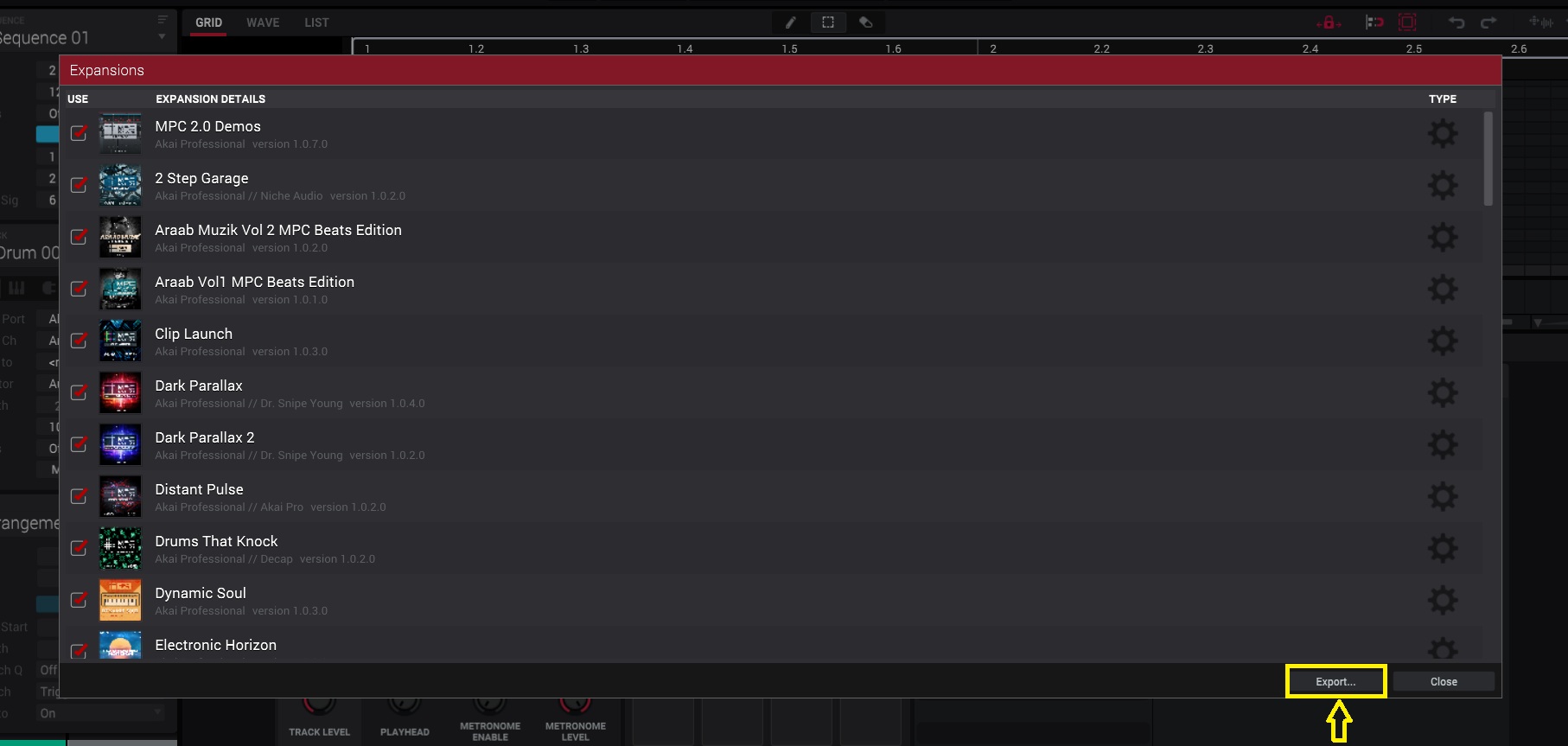
エクスパンションと保存先の選択
外部メディアにエクスポートしたいエクスパンションにチェックを入れ、保存先となるドライブを選択します。本記事では、「Araab Muzik Vol 2」エクスパンションを「Test」という名前のSSDにエクスポートする例を紹介します。
使用する外部ドライブがMPC本体に装着されている場合は、コンピューターからそのドライブを認識できるよう、MPCを「コントローラーモード」に設定してください。
MPCをコントローラーモードにするには、メインメニューにあるマイクロチップのアイコンをタップします。
注1:MPC Key 37(第1世代)およびMPC One/One+(第1世代)の場合、コントローラーモードではUSB-Aポートに接続したUSBドライブはマウントされません。USBドライブを使用する場合は、コンピューター側のUSBポートに接続してください。または、SDカードを直接MPCに挿入すれば、コンピューター上でマウントされます。
注2:コンピューターのハードドライブ(内蔵ストレージ)にはエクスパンションをエクスポートしないでください。コンピューター上にすでに存在するデータが複製されるだけになってしまいます。
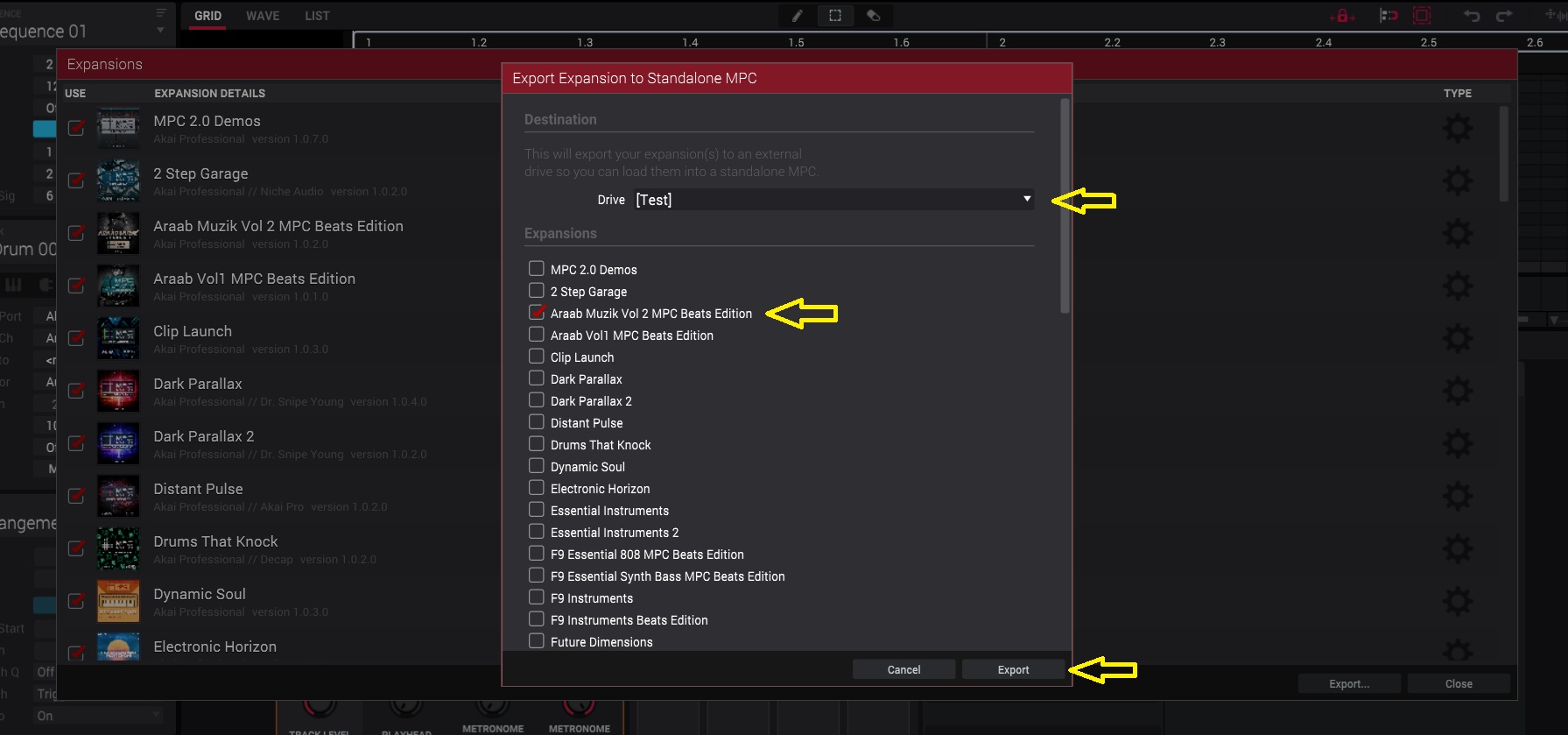
エクスパンションがドライブへエクスポートされます。エクスパンションのサイズによっては数分かかる場合がありますので、そのままお待ちください。
完了すると、MPCソフトウェアに以下のメッセージが表示されます。これでエクスパンションのエクスポートは成功です。
エクスパンションがドライブにエクスポートされました。これにより、MPCを接続した際にはスタンドアロンモードで使用できるようになり、コンピューター上ではメディアブラウザを通じてアクセスできるようになります。