
MPCエクスパンション・パック(Expansion Pack)を購入された場合、inMusic Software Centerを使用してダウンロードおよびインストールを行うことができます。
目次
クイックガイド
- inMusic Software Centerをダウンロードして起動してください
- 購入時に使用したアカウントでログインしてください
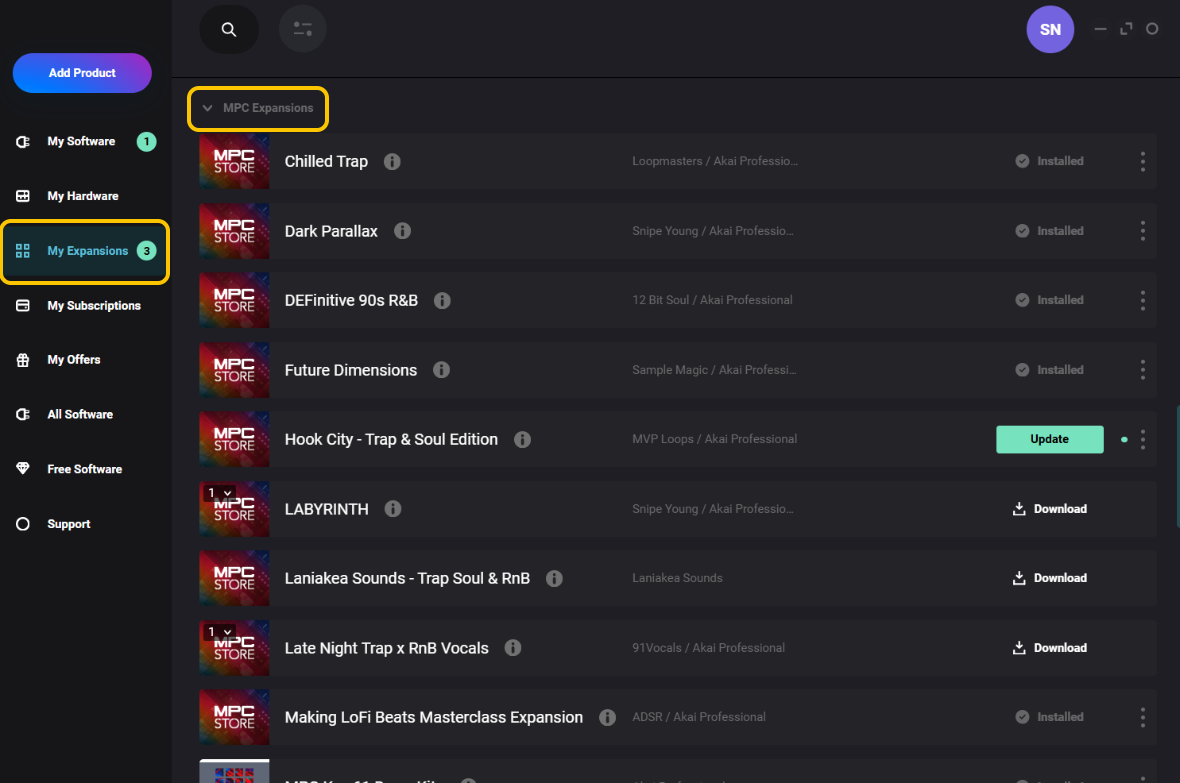
- My Expansions →「MPC Expansions に移動してください
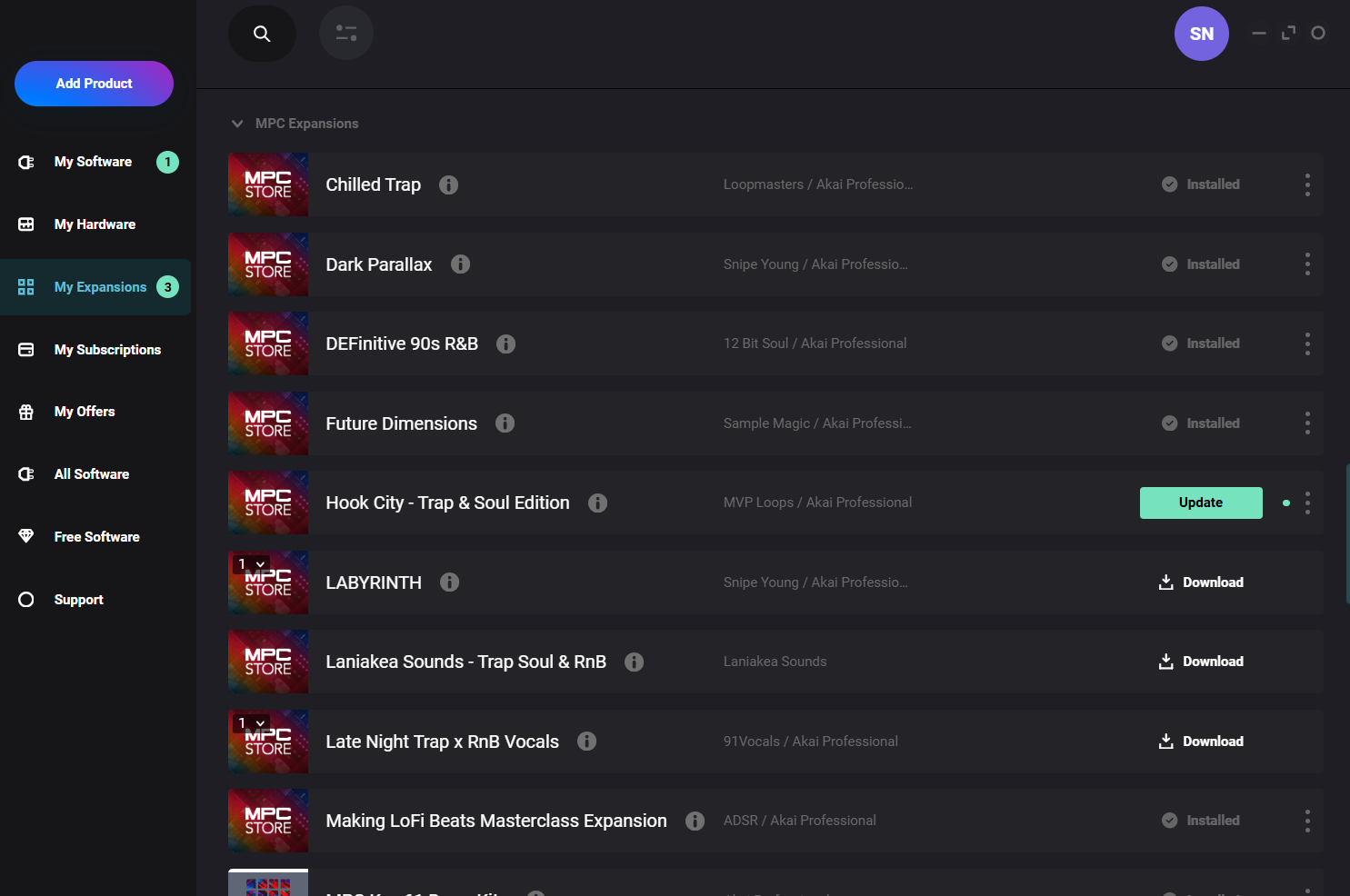
- 「Download 」をクリックし、続いて「Install 」をクリックしてください。
注:正しいinMusicアカウントにログインしていることを確認してください。エクスパンション・パックは、購入時に使用したメールアドレスに紐付けられています。
別の種類のエクスパンション・パックをお使いですか?
以下のいずれかをご購入された場合は、以下の専用ガイドをご利用ください:
プラグイン・プリセット・エクスパンション
Akai Pro MPC OS スタンドアロン版 | AIR プラグイン・プリセット・エクスパンション・パックのインストール手順
Native Instruments エクスパンション
MPC Edition | Native Instruments Expansion Packs -セットアップガイド / よくあるご質問
MPC エクスパンションのダウンロード(詳細手順)
Akai Professional アカウントの確認
- エクスパンション・パックを購入すると、自動的に inMusic Profile アカウント に紐付けられます。どのアカウントか分からない場合は、購入時に使用したメールアドレスである可能性が高いです。
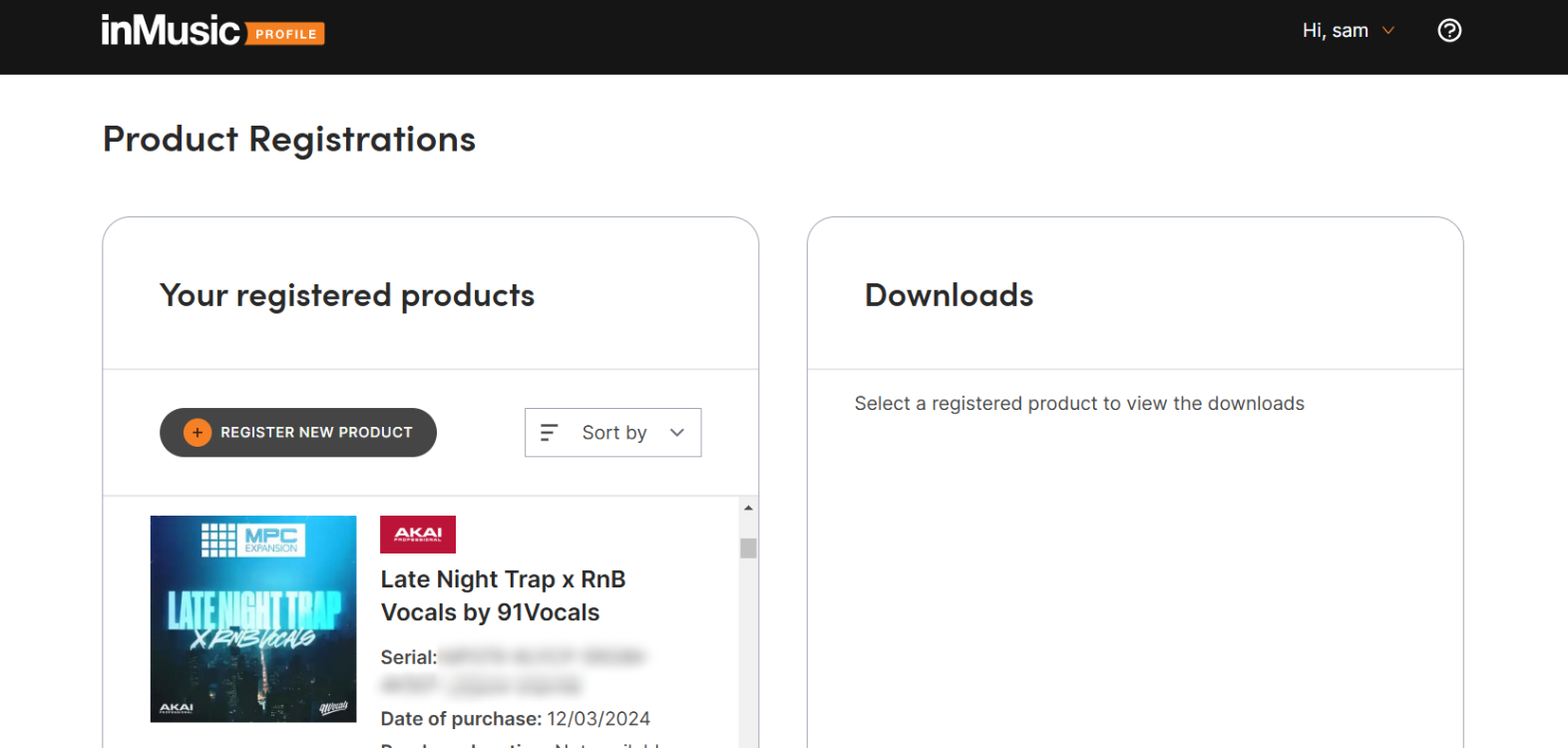
inMusic Software Center のダウンロード
inMusic Software Center をダウンロードしてインストールしてください: Download inMusic Software Center
ログイン
Akai / inMusic アカウント(購入時に使用したメールアドレス)でサインインしてください。
エクスパンションの検索
以下の場所へ移動してください:
My Expansions > MPC Expansions
ここでは、購入済みのすべてのエクスパンション・パックがダウンロードおよびインストール可能な状態で表示されます。
ダウンロードとインストール
目的のエクスパンション・パックの横にある「Download」ボタンをクリックしてください

ダウンロードが完了したら、「Install」をクリックしてください 
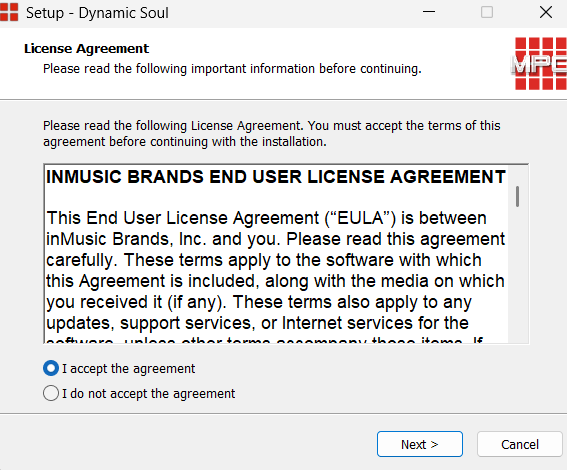
画面上の指示に従って、インストールプロセスを完了させてください
MPC スタンドアロン・ハードウェアへのエクスポート
エクスパンション・パックをMPCスタンドアロンデバイスにエクスポートするには、記事「Akai Pro MPC シリーズ|MPC Softwareからエクスパンションをエクスポートする」を参照してください。
エクスパンションのダウンロードとインストール(スタンドアロン用 ZIP ファイル)
*注:これらの手順は、Native InstrumentsのMPCエクスパンション・パックには適用されません。
1. My Expansions > MPC EXPANSIONS に移動します
2. ここでは、購入済みのすべてのエクスパンション・パックがダウンロードおよびインストール可能な状態で表示されます。


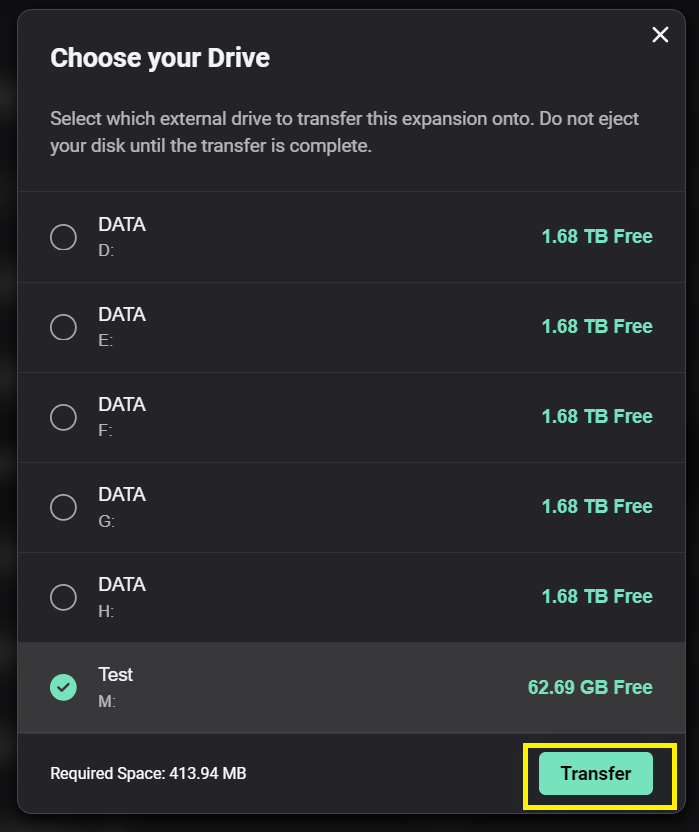
7. ファイルの転送が完了するまでお待ちください

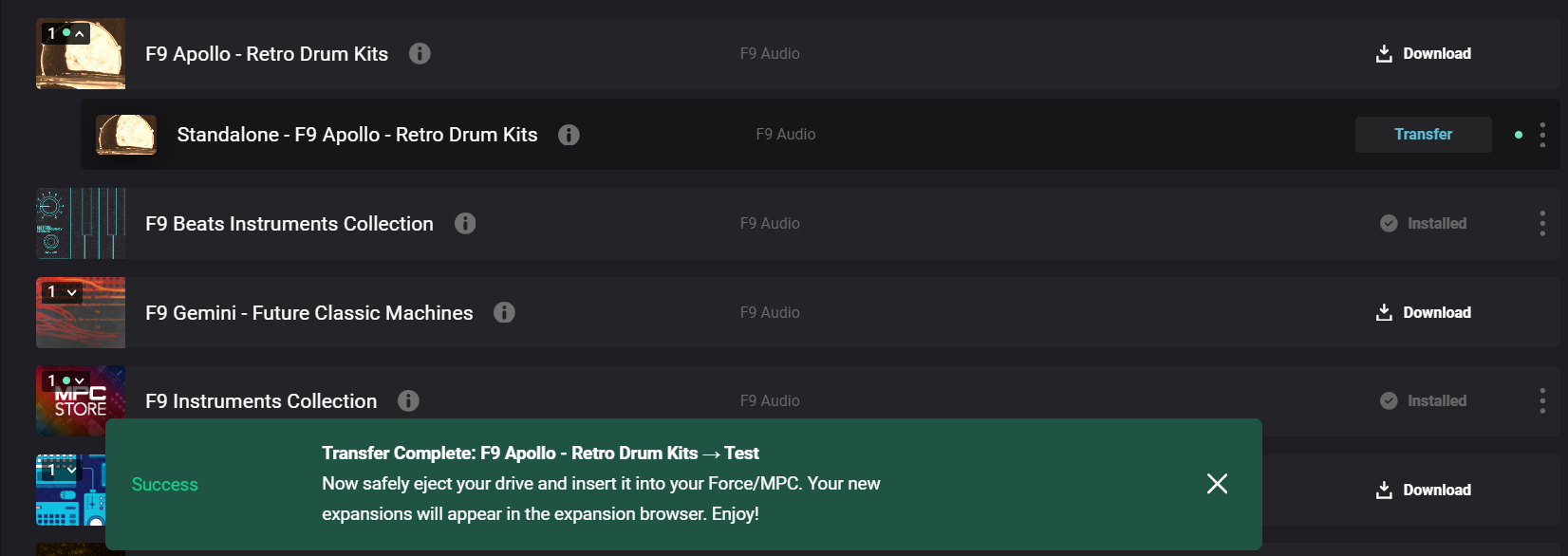
8. 転送が完了すると、「Transfer Complete 」というメッセージが表示され、エクスパンション・パックがどのドライブに転送されたかが確認できます
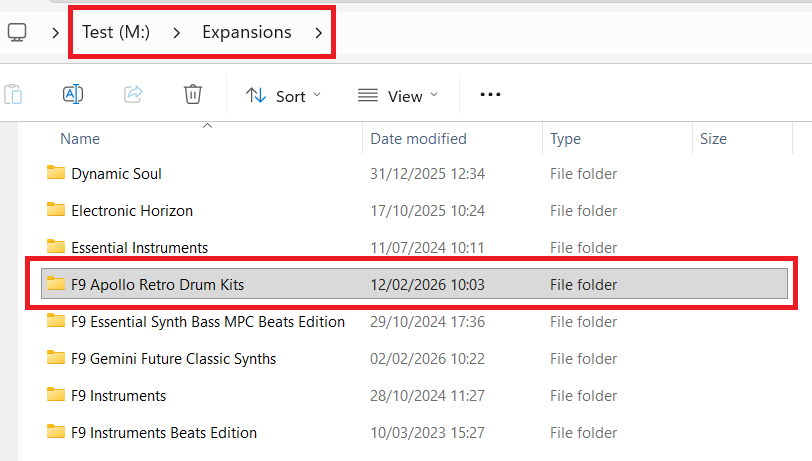
9. エクスパンション・パックは、ドライブ内の「Expansions」フォルダに保存されます
10. コンピューターからドライブを安全に取り外すか、MPCをスタンドアロンモードに戻してください
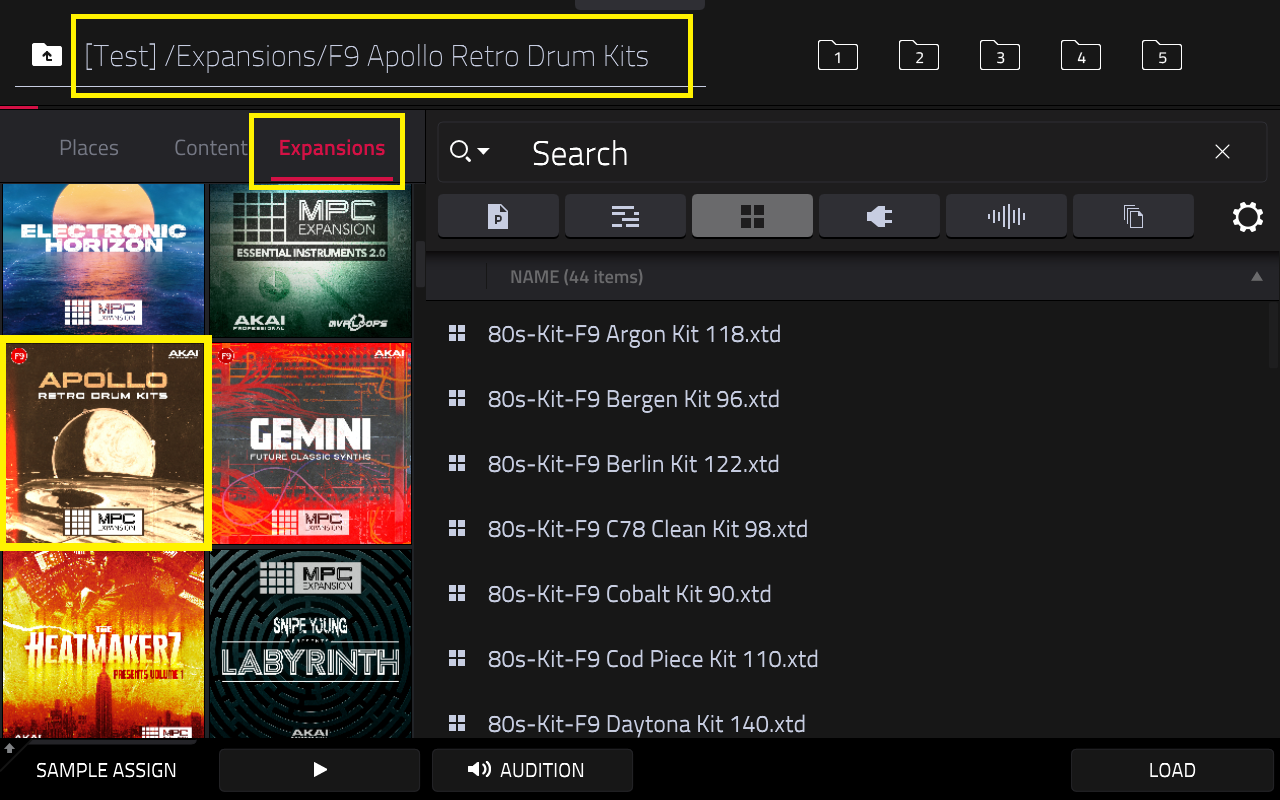
MPC でのエクスパンション・パックの場所についてさらにサポートが必要な場合は、こちらのガイドをご参照ください: Akai Pro MPC シリーズ | エクスパンション・パックとサンプルの試聴方法
エクスパンション・パックへのアクセスに問題がある場合は、正しいアカウントにログインしていることを確認してください。それでも問題が解決しない場合は、サポートチームまでお気軽にお問い合わせください。