注:以下の手順は、プラグイン・インストゥルメントおよび関連するエクスパンション・パックにのみ適用されます。
MPCエクスパンション・パックに関するガイダンスについては、こちらの記事をご覧ください:Akai Pro MPCシリーズ|購入したエクスパンションにアクセスする
本記事の内容は、MPC OSハードウェア向けプラグイン・プリセット・エクスパンション・パックの設定手順を扱っています。
以下のプラグイン・プリセット・エクスパンション・パックが対象となります:
重要:これらのプラグイン・プリセット・エクスパンション・パックを使用するには、Flavor Pro、Fabric、Hype、OPx-4、Jura の正規ライセンスが必要です。
目次
- inMusic Software Center
- プラグイン・プリセット・エクスパンションファイルのダウンロード/インストール
- スタンドアロン AKAI製品(ForceまたはMPC)におけるプラグイン・プリセット・エクスパンションの場所
inMusic Software Center
1. プラグイン・プリセット・エクスパンション・パックをダウンロードするには - inMusic Profile にアクセスし、inMusic Software Centre をダウンロードしてください。
2. ダウンロードが完了したら、inMusic Software Center を開きます。

3. 「Let's Go!」を クリックすると、新しく作成した inMusic profile にサインインするためのブラウザウィンドウが開きます。メールアドレスとパスワードの両方を入力し、「SIGN IN」をクリックしてください。

プラグイン・プリセット・エクスパンションファイルのダウンロード/インストール
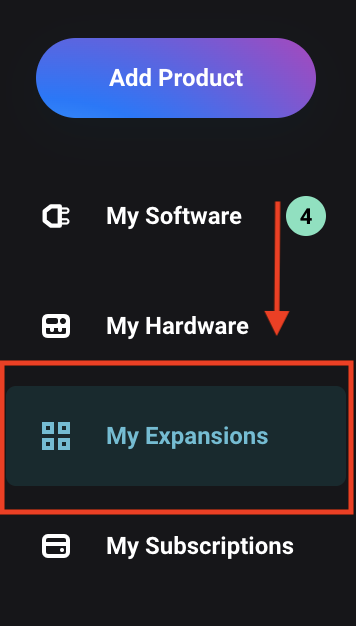
1. 左側のタブから「My Expansions」をクリックします:
2. プラグイン・エクスパンションまでスクロールダウンします
注:エクスパンションが表示されない場合、inMusic Profileと異なるメールアドレスでソフトウェアを購入した可能性があります。該当する場合はサポートチームまでお問い合わせください。
3. ドロップダウン・アイコンをクリックし、お使いのAkai ハードウェアに適したビルドをダウンロードします - 「Download 」をクリックしてください。以下のスクリーンショットを参照:

4. ダウンロード後、「Transfer 」をクリックしてください
注:「Transfer」が表示されない場合…デスクトップ版エクスパンション・インストーラーをダウンロードしています - 手順 3に戻ってください。

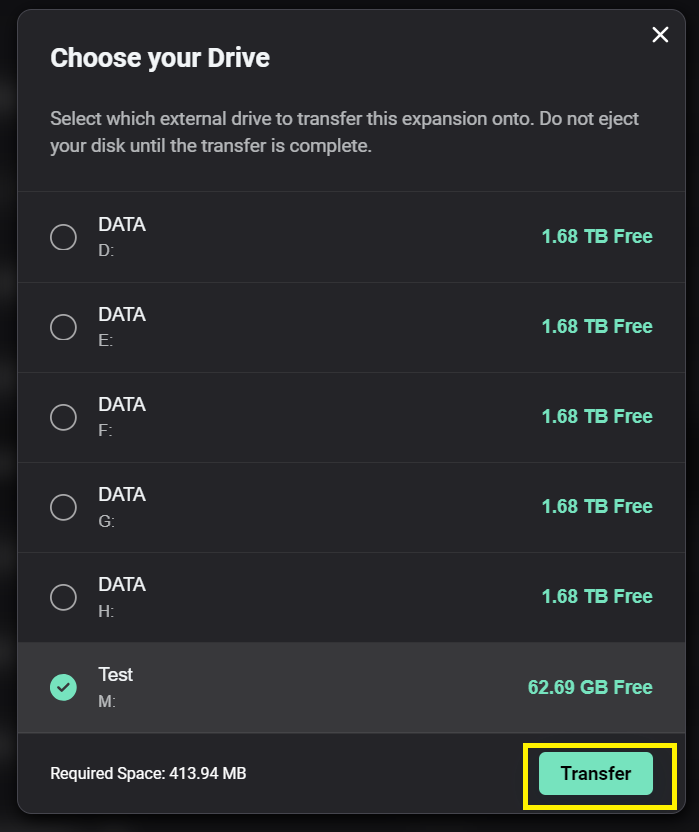
5. 「Choose your Drive 」ウィンドウが表示されますので、プリセット拡張機能を転送するドライブを選択してください。
7. ファイルの転送が完了するまで待ちます。
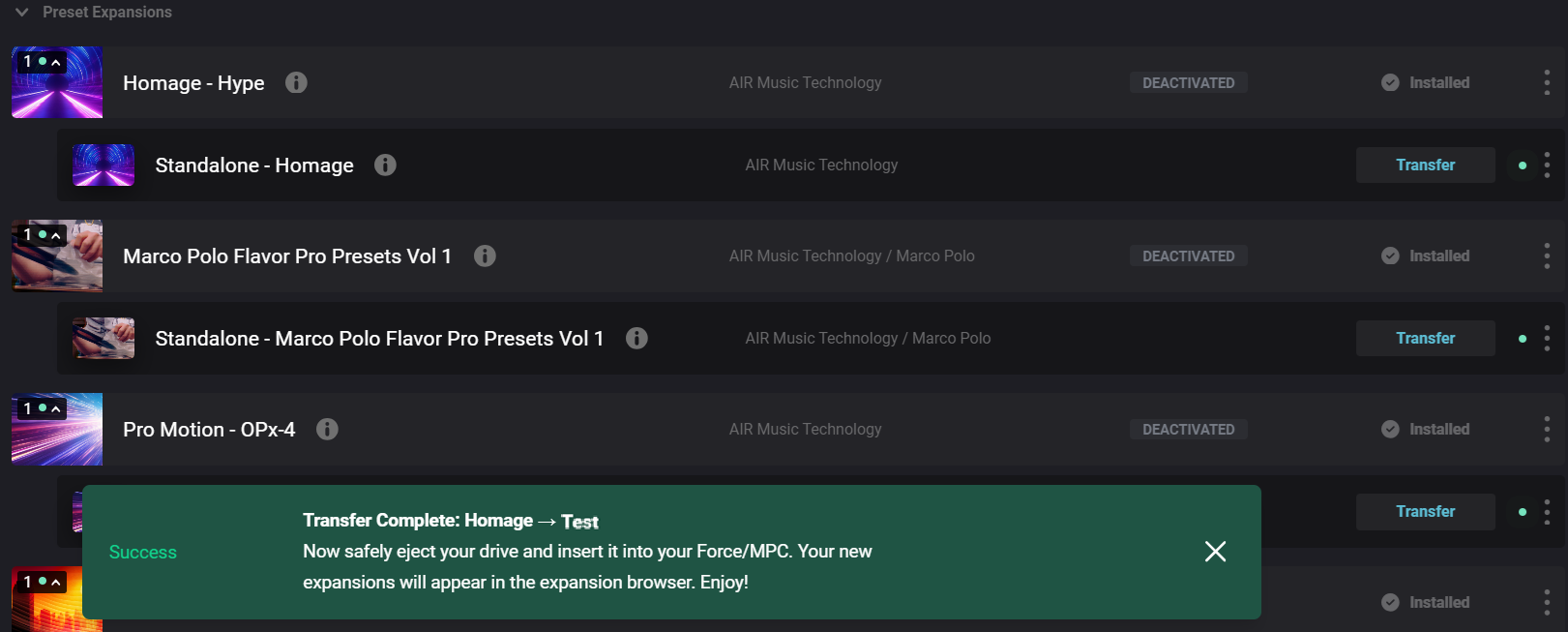
8. 転送が完了すると、「Transfer Complete 」メッセージが表示され、拡張ファイルが転送されたドライブが確認できます。
9. プラグインのプリセットは、お使いのドライブの「Plugin Expansions 」フォルダにあります。
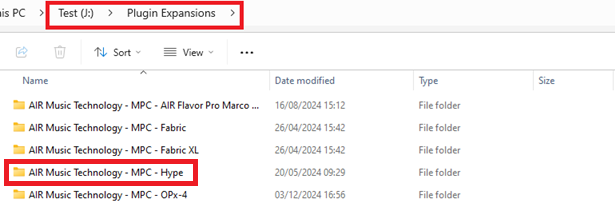
10. ドライブをコンピュータから安全に取り外し、MPC/Forceをスタンドアロンモードに戻してください。
スタンドアロン AKAI製品(ForceまたはMPC)におけるプラグイン・プリセット・エクスパンションの場所
1. ドライブをForce/MPCに挿入します。新しいプリセットは、MPC OSのサウンドブラウザ内のメインプラグイン下に表示されます。
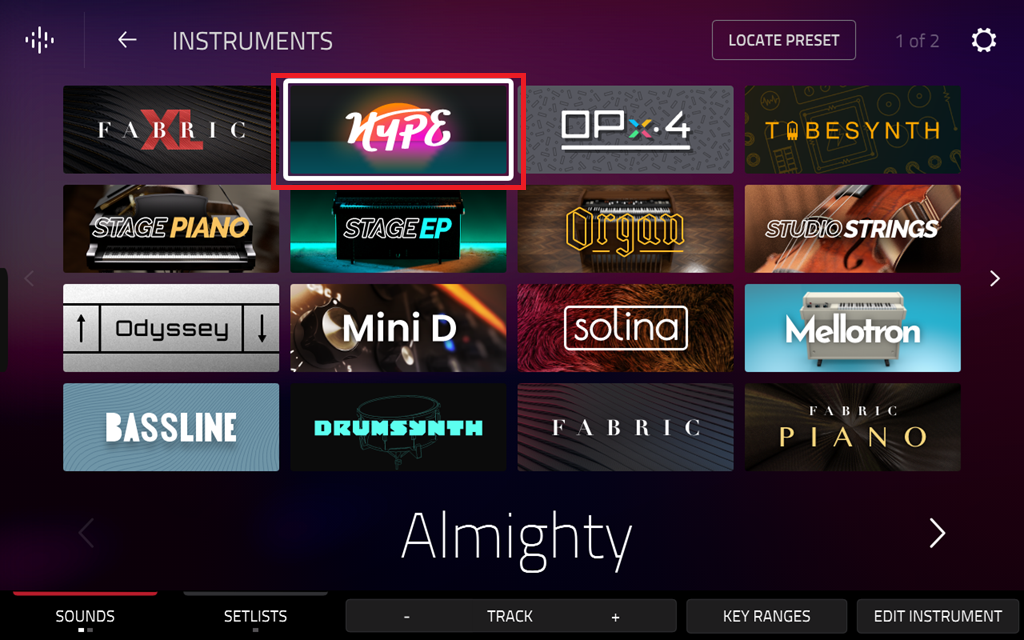
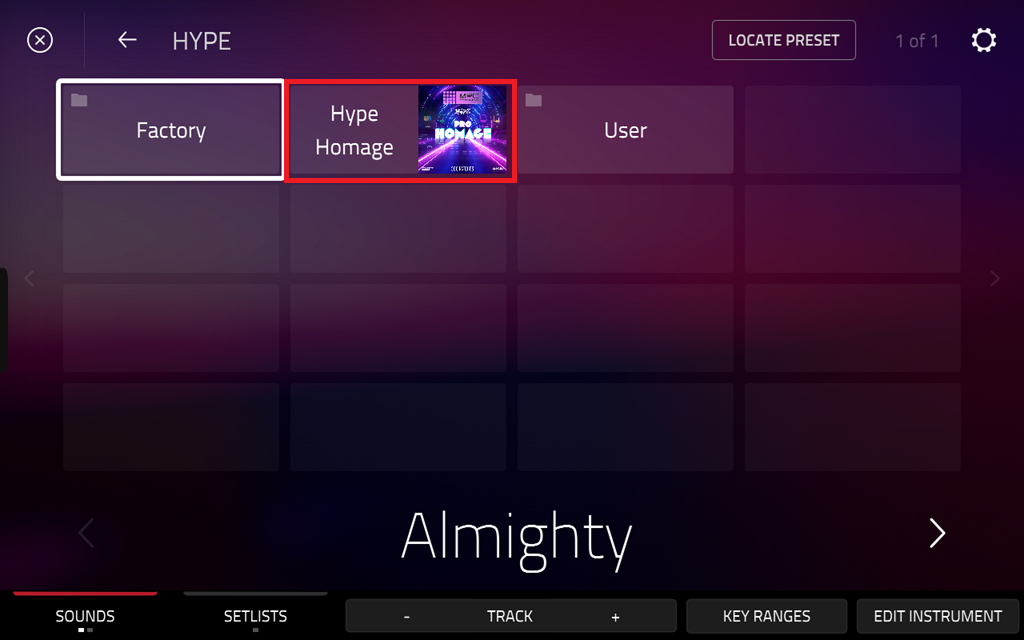
AIR Music Tech | Air Flavor Pro Marco Polo プリセット・エクスパンションのアクセスとインストールについては、ガイドをご参照ください。
ご質問・ご不明点等がございましたら、問題が解決しない場合は、上部にある「新規サポートチケット」ボタンからサポートチームまでご連絡ください。