MPC Edition | Native Instruments Play SeriesプラグインをMPC3スタンドアロン・ハードウェアおよびデスクトップで動作させるための設定方法に関するこのガイドへようこそ。
・YouTubeを視聴している状態で右下の歯車マークをクリック
・字幕>英語>自動翻訳
・様々な言語が表示されるので一番下の「日本語」を選択
・日本語字幕が表示されます
目次
- FAQ - よくある質問
- Native Instruments Play Seriesプラグインの購入
- MPC/Force Standaloneのセットアップ/インストール
- MPC Desktopのセットアップ/インストール
FAQ - よくある質問
Play SeriesプラグインをインストールするにはMPC3が必要ですか?
はい。Native Instruments Play SeriesプラグインはMPC2ファームウェアとは互換性がなく、MPC3が必要です。
MPC3はMPC OSハードウェアの無料アップデートです - Akai Pro MPCシリーズ | ファームウェアアップデートについて
MPC3とNI Play Seriesプラグインに対応しているMPCハードウェアはどれですか?
- MPC Live
- MPC Live II
- MPC Live III
- MPC One
- MPC One+
- MPC Key 37
- MPC Key 61
- MPC X
- MPC X SE
- MPC XL
MPC3 OSで利用できるNI Play Seriesプラグインはどれですか?
- Cloud Supply
- Nacht
- Sway
- Analog Dreams
- Homage
以下のタイトルはMPC 3.5以降が必要です:
- Luxa
- Duets
- Soul Sessions
- Ignition Keys
- Utopia
これらのPlay Seriesプラグインを既に所有していますが、MPCで使用できますか?
いいえ - MPCハードウェア用Play Seriesプラグインは、MPC3ハードウェア専用に開発された限定版であり、Native Instrumentsストア ( https://www.native-instruments.com/en/catalog/ )で別途ご購入いただく必要があります。
既にPlay Seriesプラグインをお持ちのお客様は、これらのプラグインのMPC Editionビルドへの無料アップグレードの対象外となります。
MPC間で何台のデバイスでアクティベーションできますか?
1ライセンスにつき、同一アカウントにサインインしたMPCハードウェア間で最大3台のデバイスでアクティベーションできます。
NIから販売後に提供されるライセンスシリアルは、1つのinMusic Profileアカウントでのみ使用できます。
MPCにPlay Seriesプラグインをダウンロード/インストールするためのストレージ容量は必要ですか?
はい - ほとんどの場合、MPCハードウェアの内蔵ストレージ容量ではPlay Seriesプラグインをダウンロード/インストールするのに十分な容量がありません。
MPCハードウェアは、exFAT、FAT32、NTFS、EXT4ファイルシステムの読み書き機能、およびHFS+ファイルシステムの読み取り専用機能をサポートしています。 (WindowsとmacOSの両方でサポートされている最も堅牢なファイルシステムであるexFATの使用をお勧めします。)
Play Seriesプラグインのアクティベーション/インストールにはインターネット接続が必要ですか?
はい、Play Seriesプラグインのアクティベーション/インストールには安定したインターネット接続が必要です。
注:Wi-Fiが内蔵されていないMPC Oneの場合、背面のUSB Type-Aポートに接続する際に、イーサネット接続またはクラスコンプライアントのUSB Wi-Fiアダプタを使用してください。
MPC Edition Play SeriesプラグインはMPC Desktopで使用できますか?
はい(バージョン3.5以降)
スタンドアロンハードウェア上のMPC3は、MPC2.15.1 Desktopとの下位互換性があります。WindowsまたはMacコンピュータでコントローラモード操作を行う場合は、Play Seriesプラグインをオーディオファイルとしてエクスポートすることをお勧めします。こちらのガイドをご覧ください: MPCシリーズ | 個々のトラックをエクスポートする方法
Akai Forceに対応していますか?
はい。Akai Forceは、OS 3.5以降でMPC Edition NI Play Seriesプラグインをサポートしています。
Native Access経由で引き換えできますか?
いいえ。Native Instrumentsから購入後に送付されるコードは、Native Access経由では引き換えできません。
ご購入いただいた製品はMPC OSハードウェア専用で、ハードウェア上で直接引き換える必要があります。
Play Seriesプラグインのアクティベーションで問題が発生しています。どこに問い合わせればよいですか?
まず、MPC本体またはinMusic Software Center に入力したコードが、Native Instrumentsからの注文確認メールに記載されているコードと完全に一致していることを確認してください。
「invalid license」というメッセージが表示される場合は、「0」(ゼロ)が「O」と間違えられていないか確認してください。
何らかの理由でアクティベーションに問題が発生している場合は、こちらのセットアップガイド Akai Pro MPCシリーズ|MPCスタンドアロン・ハードウェアのアクティベーションでのトラブルシューティング をご覧ください。
Akai Pro / inMusicサポートは、サポートチケットを送信することで、MPC Edition Native Instruments Play Seriesプラグインのアクティベーションに関するあらゆる問題についてサポートいたします。
_________________________________________________________________________________________
Native Instruments Play Seriesプラグインの購入
- Native Instruments のサイトにアクセスしてプラグインを購入してください。
- MPC Edition Play Seriesプラグインをカートに追加してください。
- チェックアウトに進んでください。
- 注文確認メールが届きます。
- 確認メールに記載されているシリアル番号に従ってください。
- ソフトウェアは、MPCハードウェアに直接インストールするか、inMusic Software Centerを使用してインストールできます。
_________________________________________________________________________________________
MPC/Force Standaloneのセットアップ/インストール
MPCハードウェアのアップデート
MPCがMPC3 Akai Pro MPCにアップデートされていることを確認してください。 Akai Pro MPCシリーズ | ファームウェアアップデートについて
引き換え/ダウンロード/インストール
- インターネット接続 - MPCが安定したインターネット接続に接続されていることを確認してください。
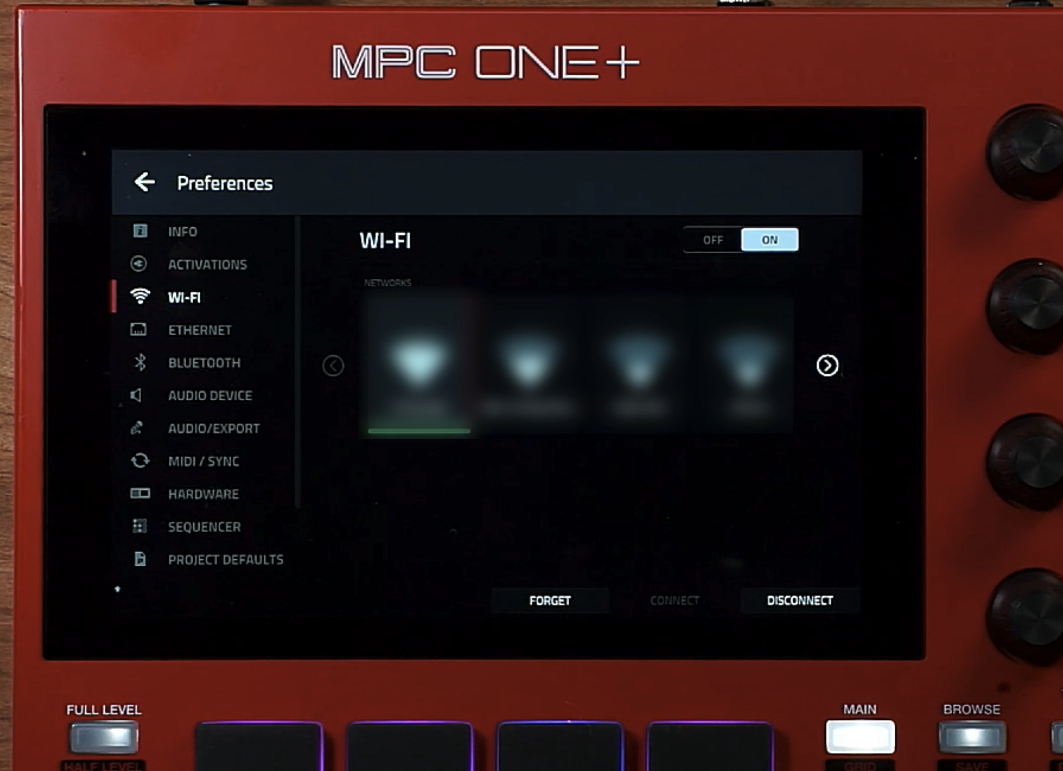
- MPC本体で「Menu」ボタンを押します。
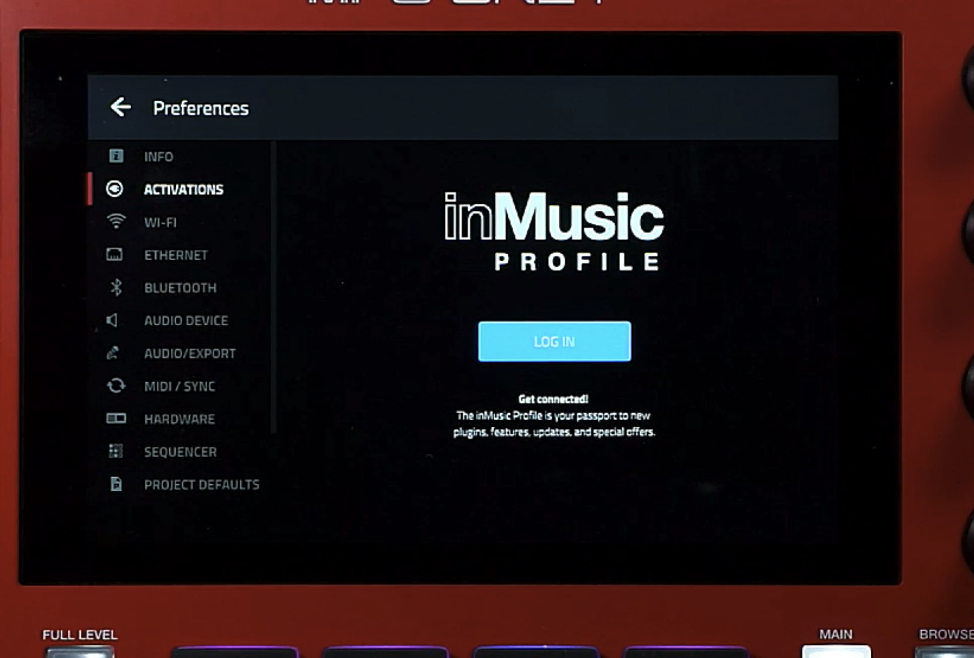
- 「Preferences」を選択し、左側の「Activations」タブをタップします。
- inMusic Profile にログインします。
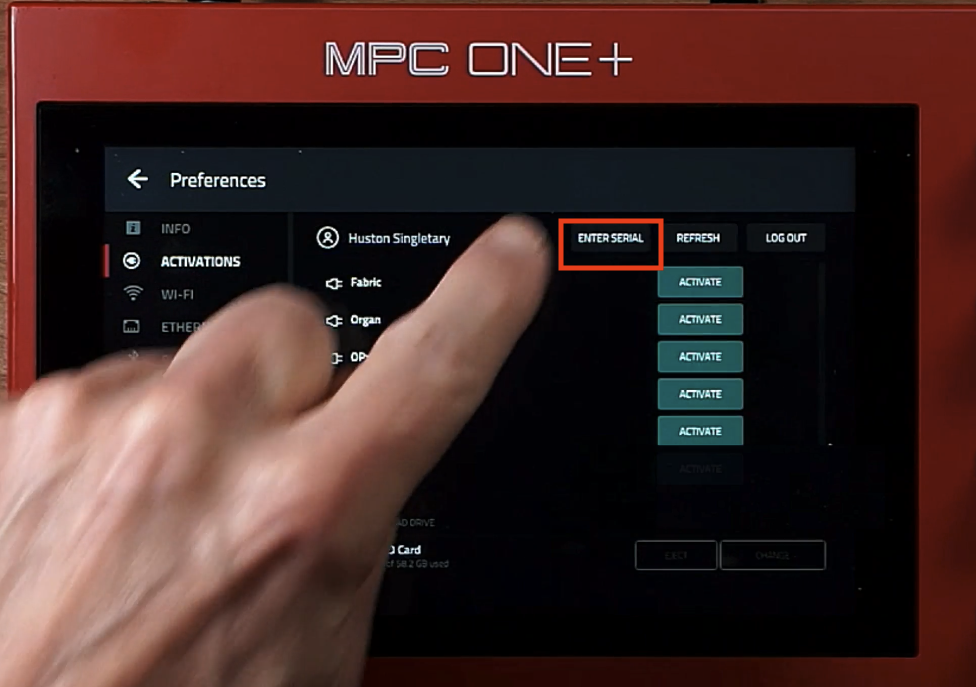
- 画面上部の「ENTER SERIAL」をタップします。
- 注文確認メールに記載されているNative Instrumentsの30桁のライセンス番号を入力し、「REGISTER」をタップします。
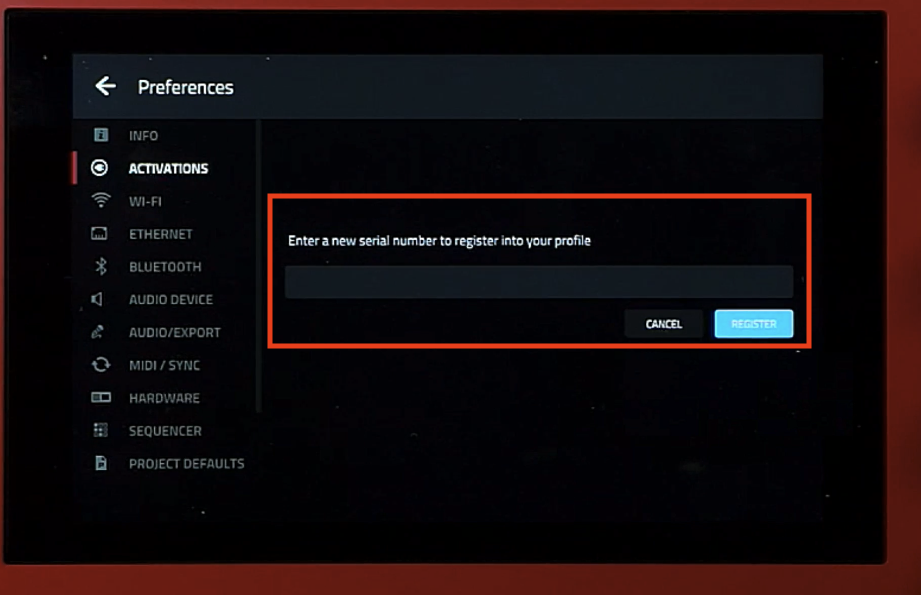
ライセンス番号を入力する際は、5桁の数字の間に「-」を含め、表示されているとおりに正確に入力してください:NIAD0-XXXXX-XXXXX-XXXXX-XXXXX-XXXXX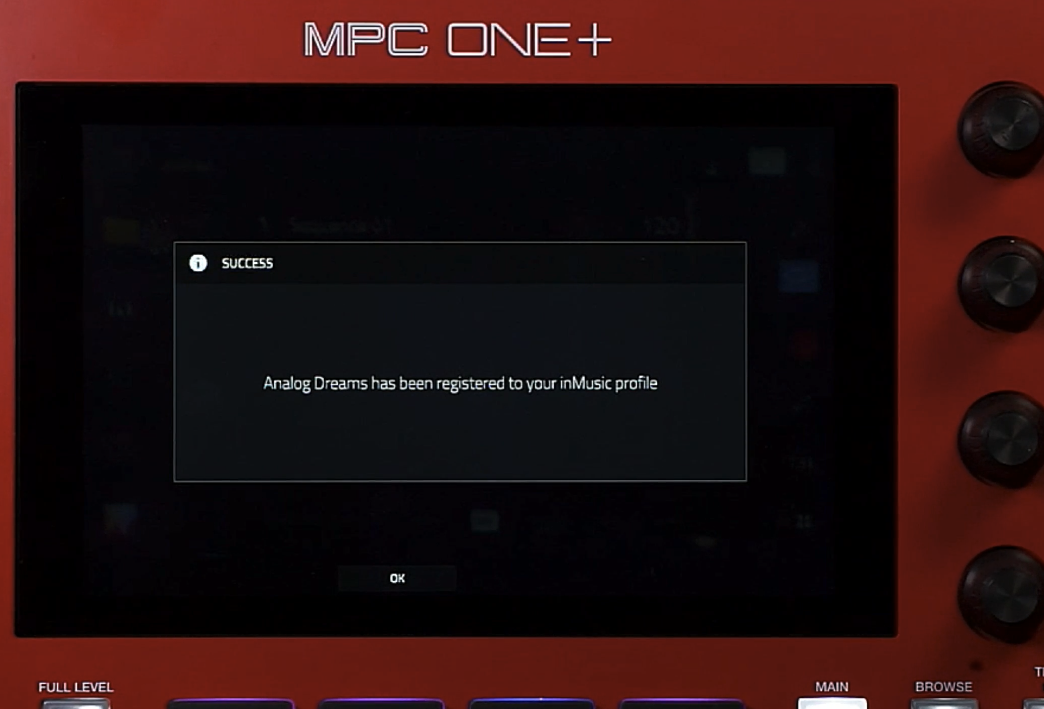
- アクティベーションパネルのプラグイン一覧を確認し、新しくライセンス認証されたNI Play Seriesプラグインが表示されていることを確認してください。
- 一覧に表示されていない場合は、「REFRESH」をタップし、インターネットに接続されていることを確認してください。
- 一覧に表示されていない場合は、「REFRESH」をタップし、インターネットに接続されていることを確認してください。
- 「ACTIVATE」ボタンをタップします。
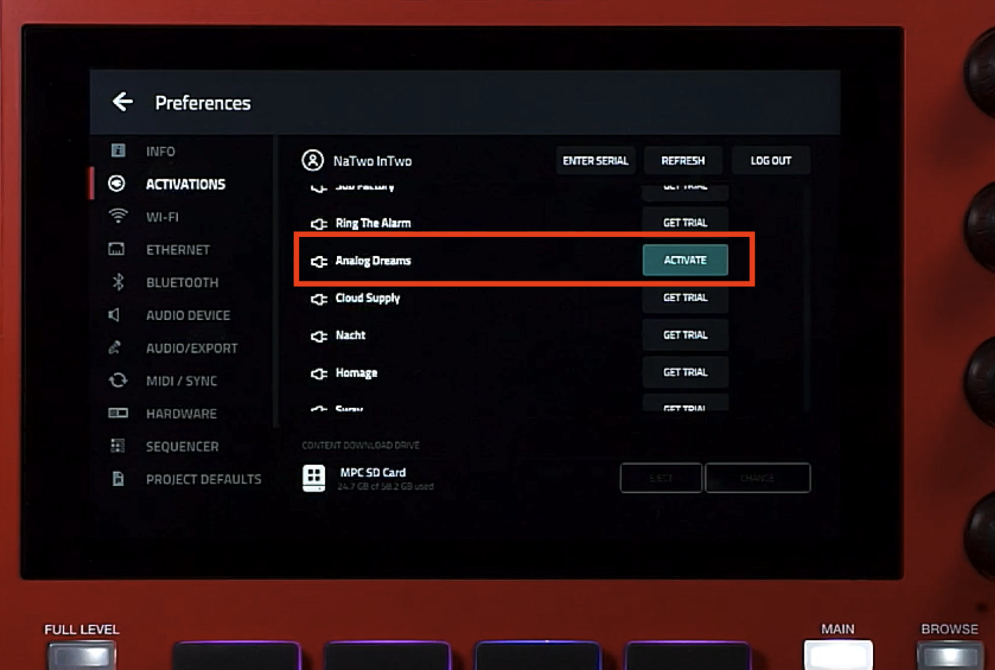
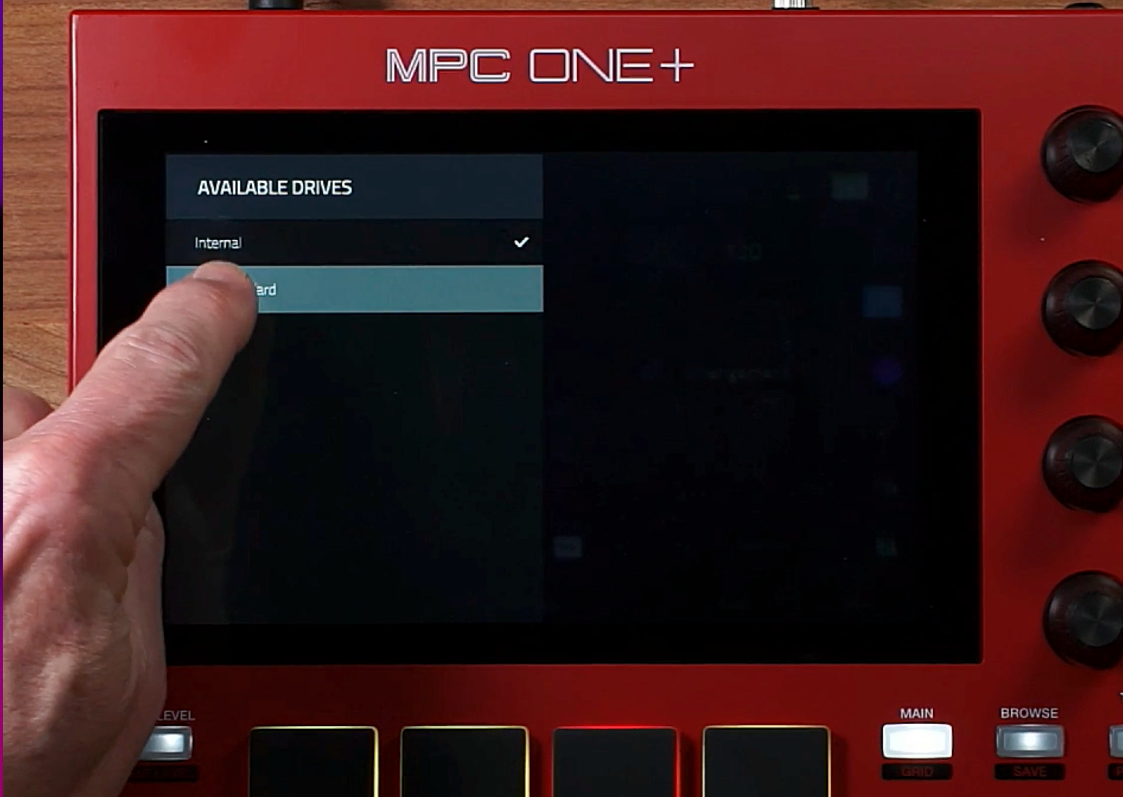
- 選択ダウンロード先としてドライブを選択してください。
「CHANGE」ボタンをタップしてドライブを選択してください。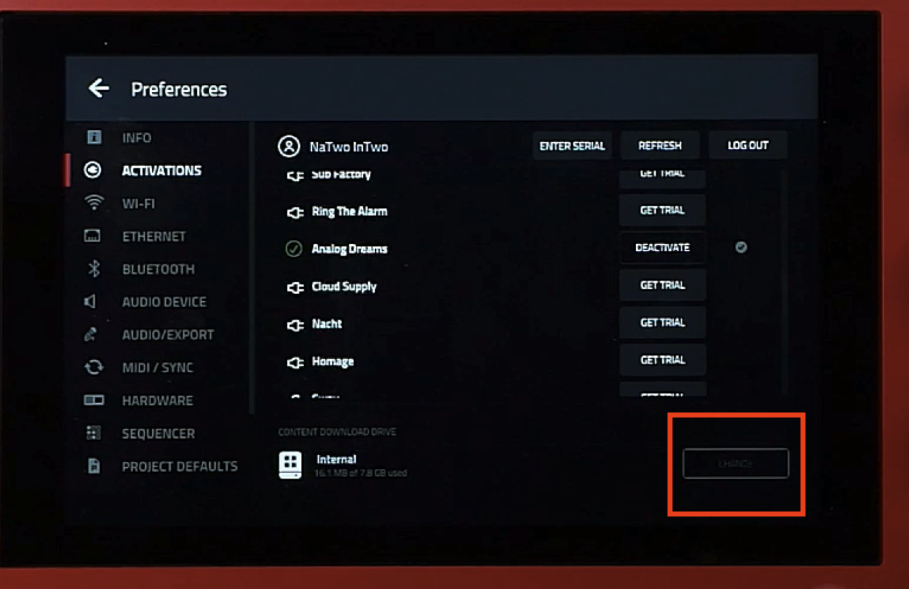
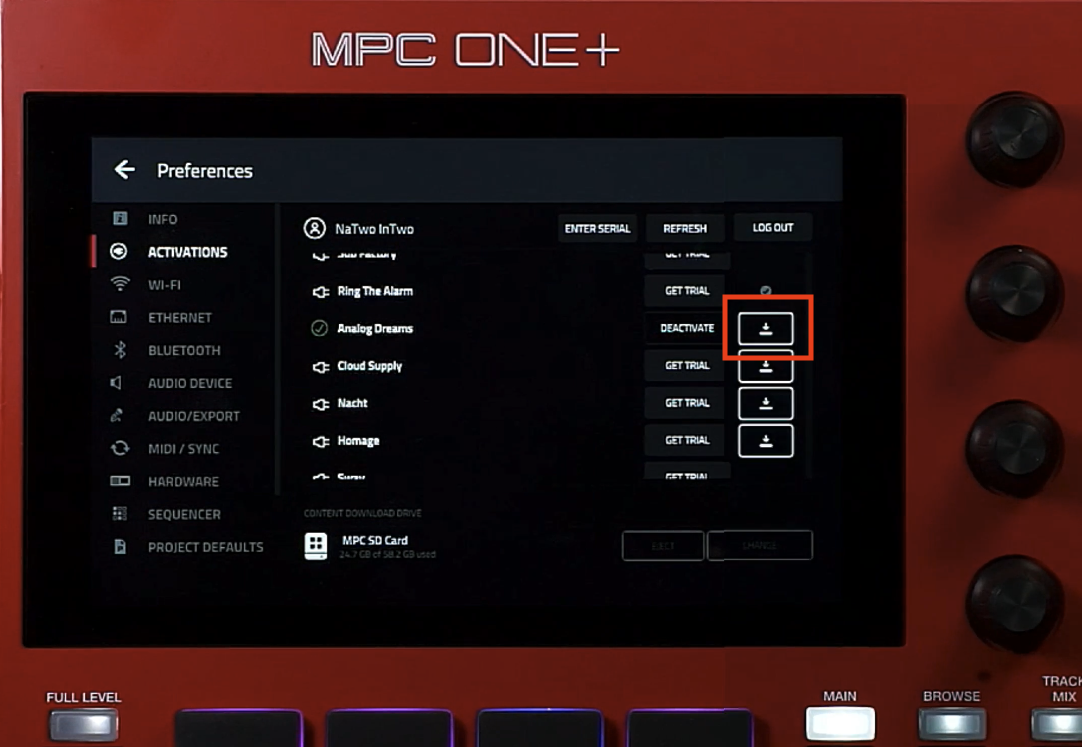
- 「Download」ボタンをタップしてダウンロードを開始してください。
- ストレージデバイス(exFAT形式でフォーマット済み)がMPCに接続されていることを確認してください。
- ストレージデバイス(exFAT形式でフォーマット済み)がMPCに接続されていることを確認してください。
_________________________________________________________________________________________
MPCハードウェアへのPlay Seriesプラグインのロード
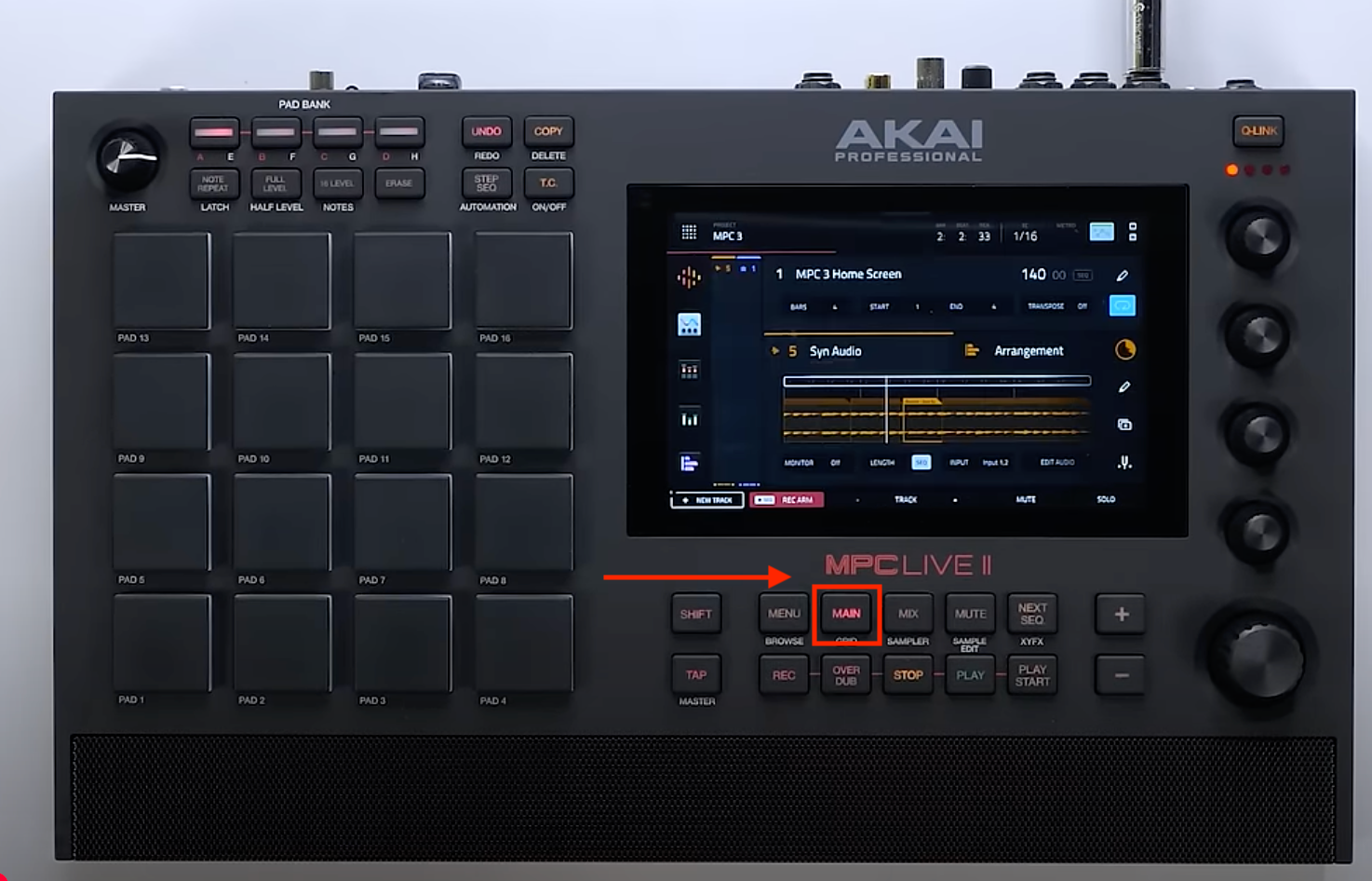
- MPCの「MAIN」ボタンを押します。
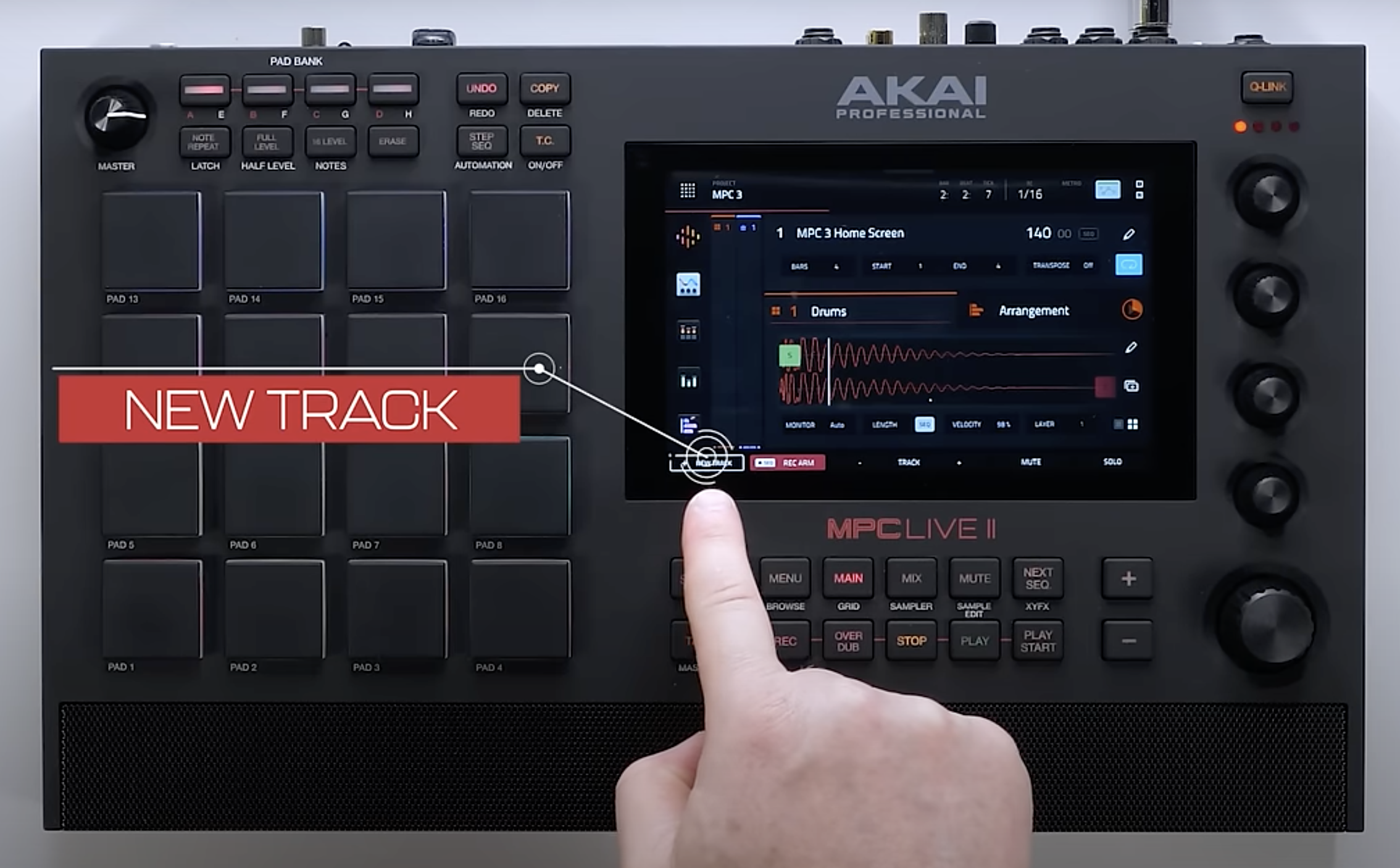
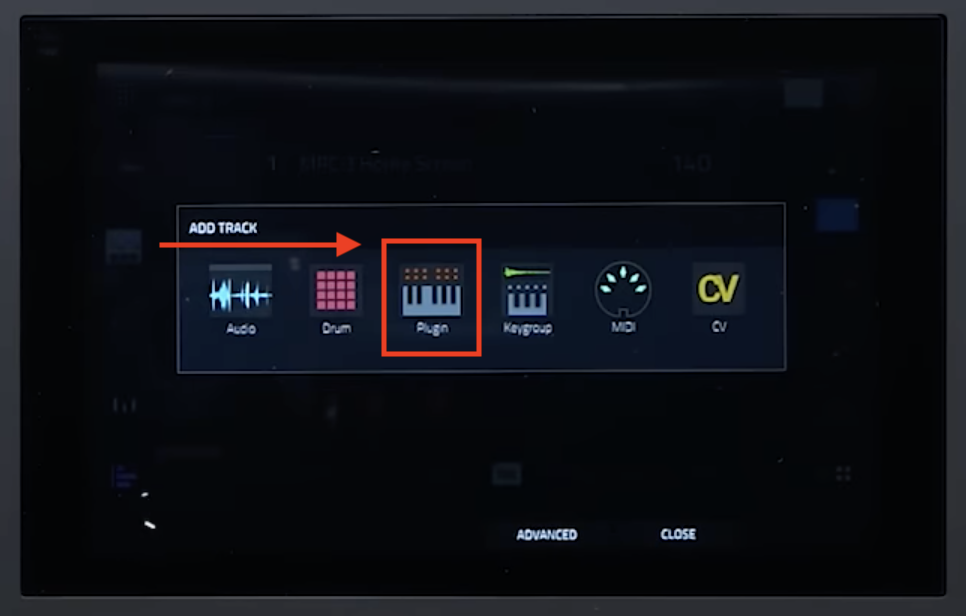
- ディスプレイ左下の「NEW TRACK」をタップします。
- 「Plugin」を選択します。
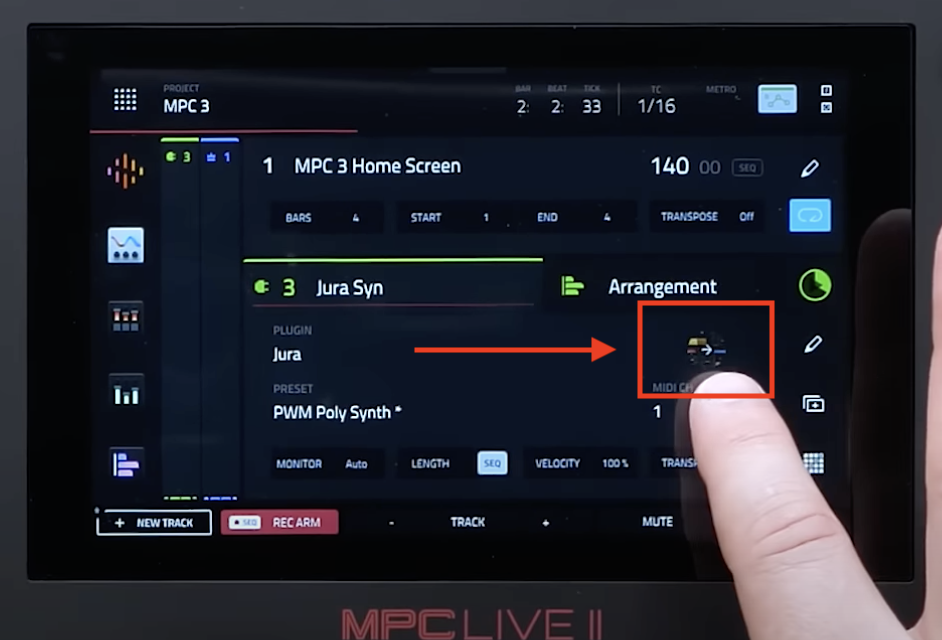
- プラグインのドロップダウンボックスをダブルタップし(下の例ではJuraが表示されています)、Play Seriesプラグインを選択します。
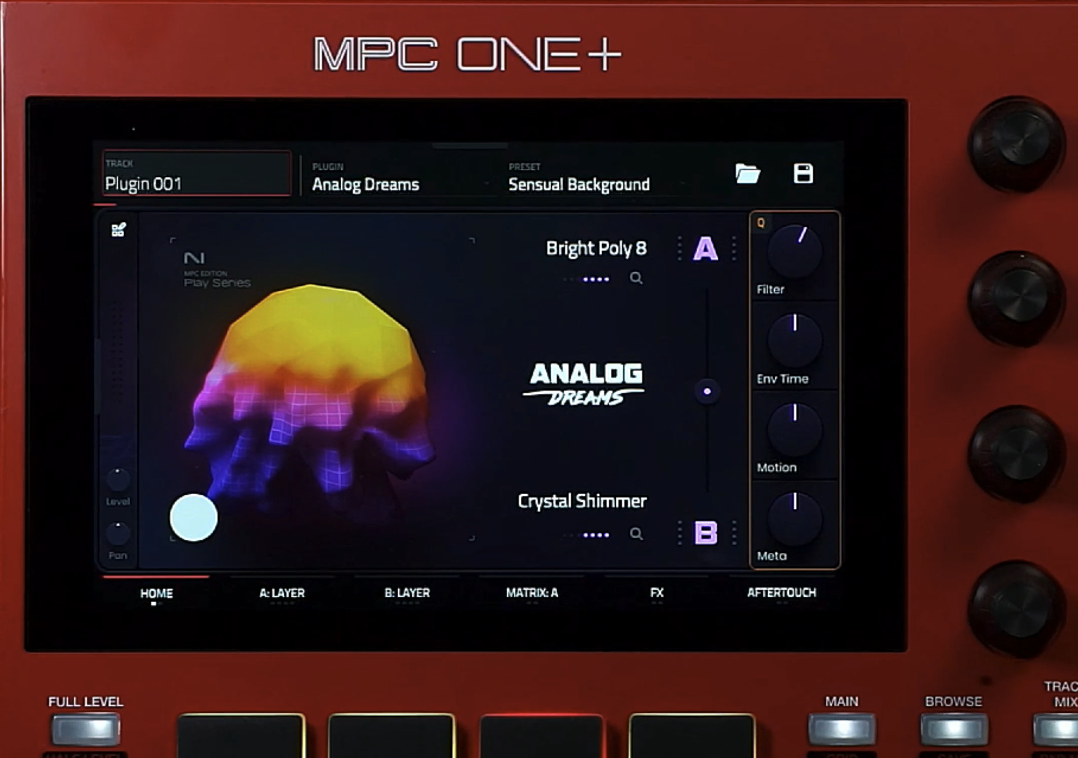
- 「Editor」アイコンをタップしてGUIを表示します。
MPC Desktopのセットアップ/インストール
inMusic Software Centerのダウンロード
プラグインを管理するには、inMusic Software Centerをダウンロードする必要があります。こちらからダウンロードできます: Download inMusic Software Center
inMusic Software Centerへのログイン
inMusic Software Centerを開き、Akai Professionalアカウントの認証情報を使用してログインします。これらの認証情報は、購入時に登録したアカウントと一致している必要があります。
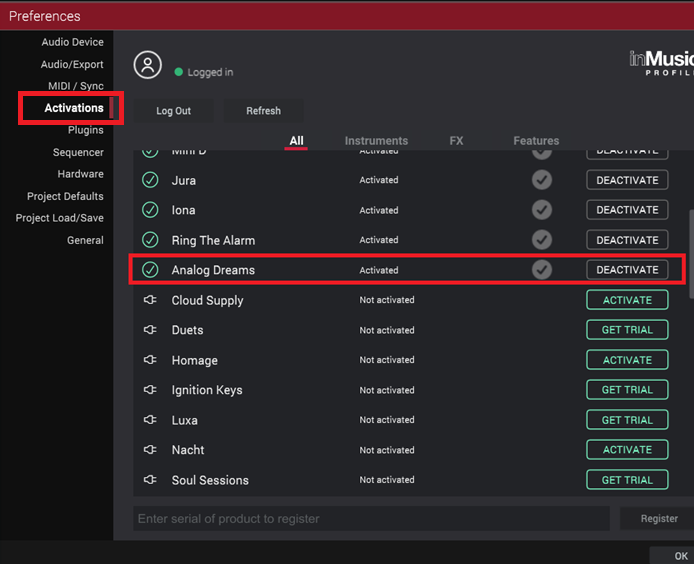
Native Instruments Play Seriesプラグインへのアクセス/アクティベーション
- ログイン後:
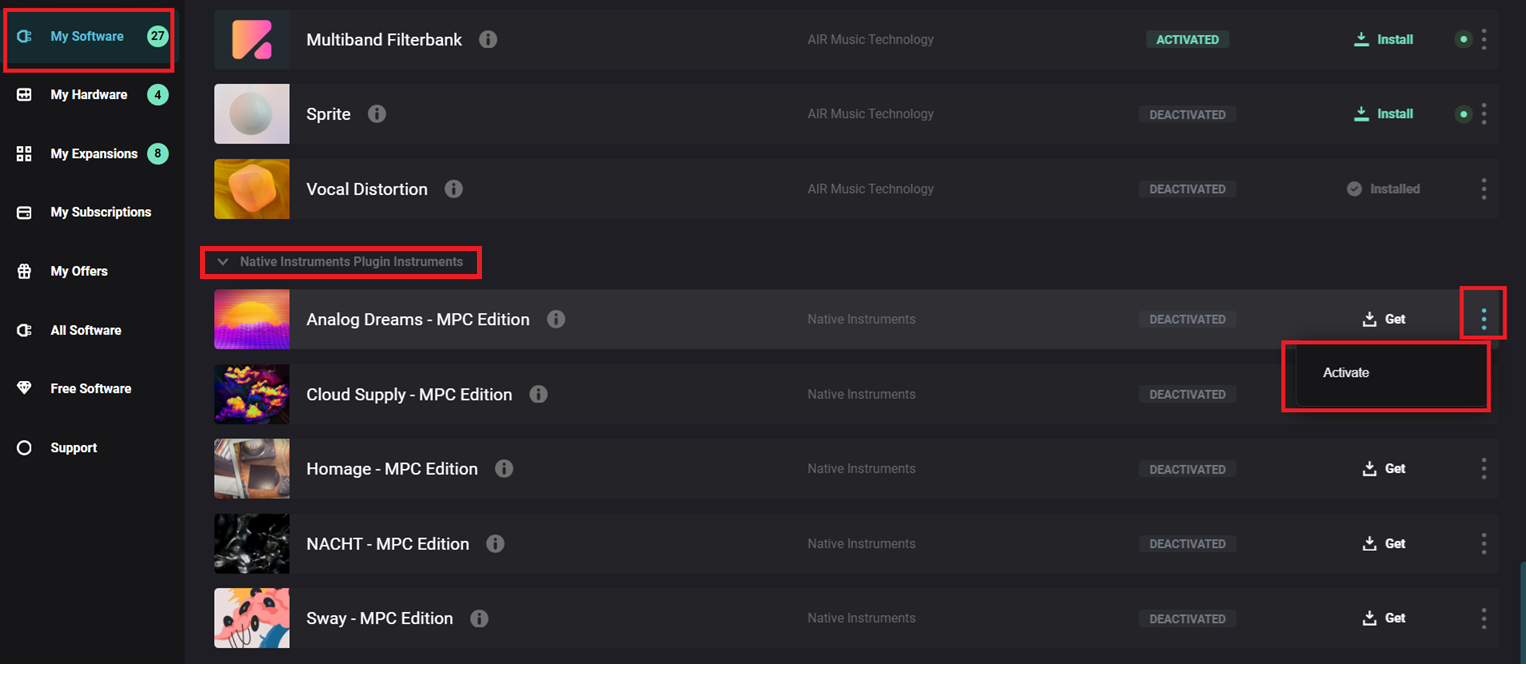
- My Software > Native Instruments Plugin Instruments に移動します。
- ここに、購入したすべてのNative Instruments Play Seriesプラグインが表示されます。
- アクティベートするには、3つのドットをクリックし、「ACTIVATE」を選択します。
 Native Instruments Play Seriesプラグインは、MPC 3 Desktop Betaでもアクティベートできます。
- Preferences を開きます。
Windows:メニューアイコン(≡)をクリックし、「Edit」を選択して「Preferences」をクリックします。macOS:MPCメニューをクリックし、「Preferences」をクリックします。
- 左側のパネルで「Activations」をクリックします。
- プラグインをアクティベートするには、「ACTIVATE」をクリックします。