
MPC 3 OSでは、ストリーミング元の選択したディスクの性能に依存する新しいディスクストリーミング機能が導入されました。
本記事では、MPC 3 OS(スタンドアロン版)におけるドライブ管理方法と、ディスク容量およびメモリ警告の解決手順について説明します。
目次
ディスク容量不足警告
以下のメッセージが表示された場合:
- Disk Space Low - Warning Low on Temporary Space(ディスク容量不足 - 警告:一時領域が不足しています)
- Please check temporary path in preferences and memory use(環境設定にて、一時パスとメモリ使用量を確認してください)
これは、一時ファイル保存先として現在選択されているドライブの容量がほぼ満杯であることを示しています。
ディスクストリーミング中は、プロジェクト内のコンテンツのサイズによってはドライブ容量が急速に埋まる可能性があります。
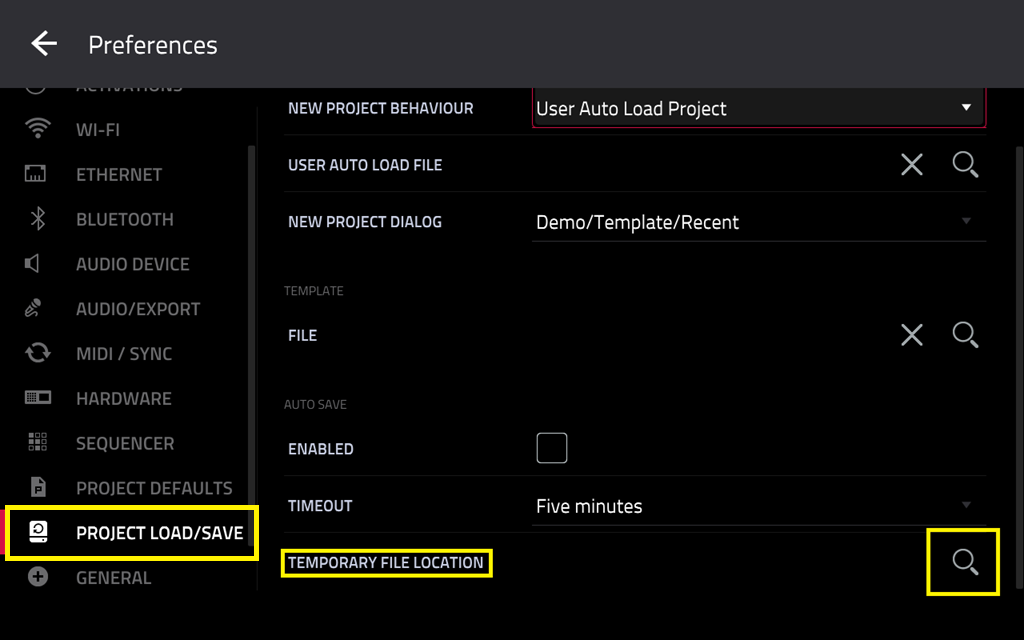
ドライブ容量の確認
まず最初に確認すべきは、ドライブの空き容量です。
1. MPCのMENUボタンを押します
2. 画面右上のCPU/MEMメーターをタップします
3. システムリソースウィンドウの右側にある「Drives」を選択します
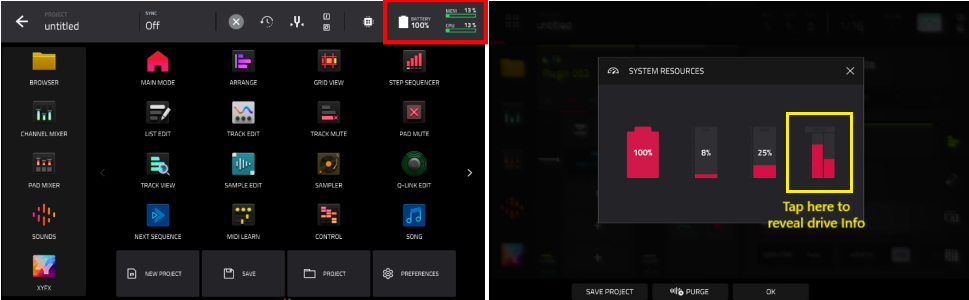
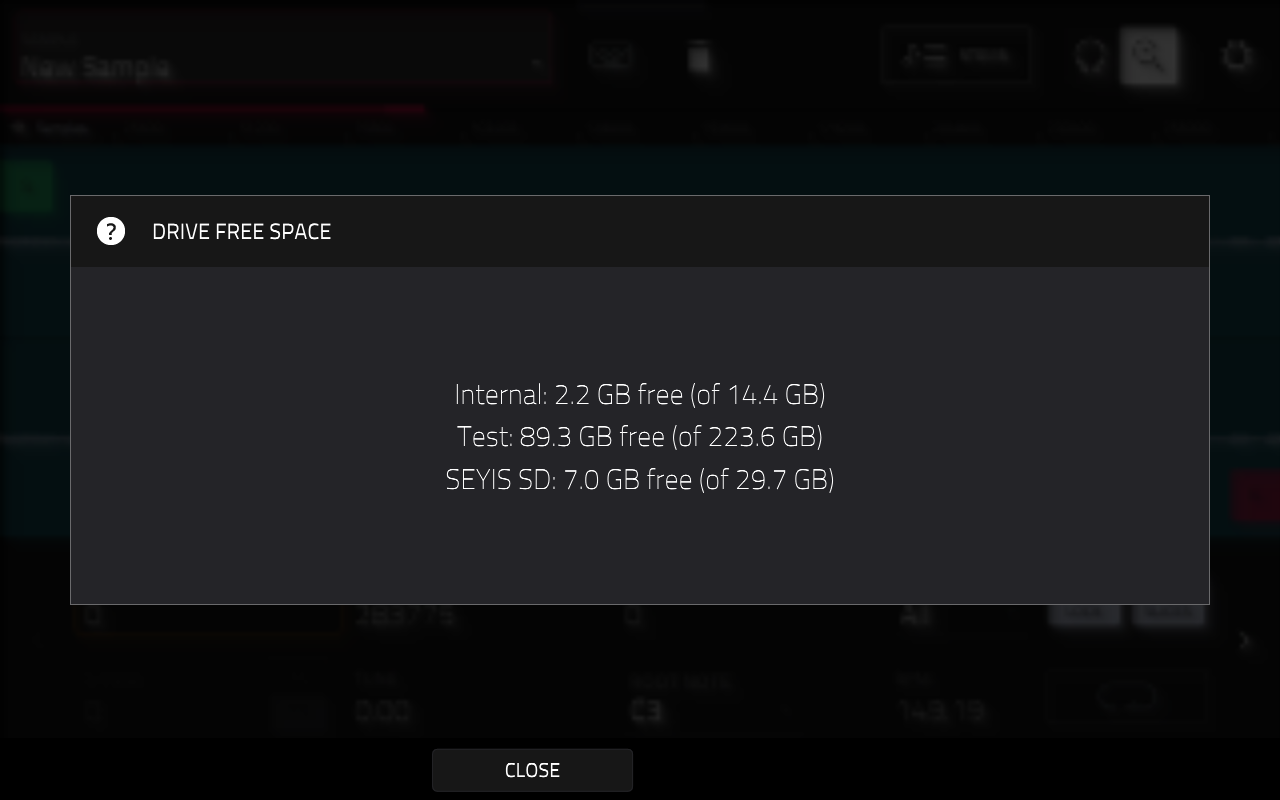
一時ファイルの保存先として現在使用中のドライブの空き容量が少ない場合、メモリ警告が発生します。アクティブなプロジェクト内のコンテンツのサイズによっては、ドライブの空き容量が急速に不足する可能性があります。
この点を踏まえ、警告メッセージを解決する手順をご確認ください。
ドライブの選択 - 一時ファイル保存場所
1. MPCで、 Menu > Preferences > Project Load/Save を選択します
2. Temporary File Location(一時ファイルの保存場所)を、できればexFATフォーマット済みの外部ドライブに設定します
SSD、SDカード、USB ドライブなど、十分な空き容量のあるドライブの使用をお勧めします
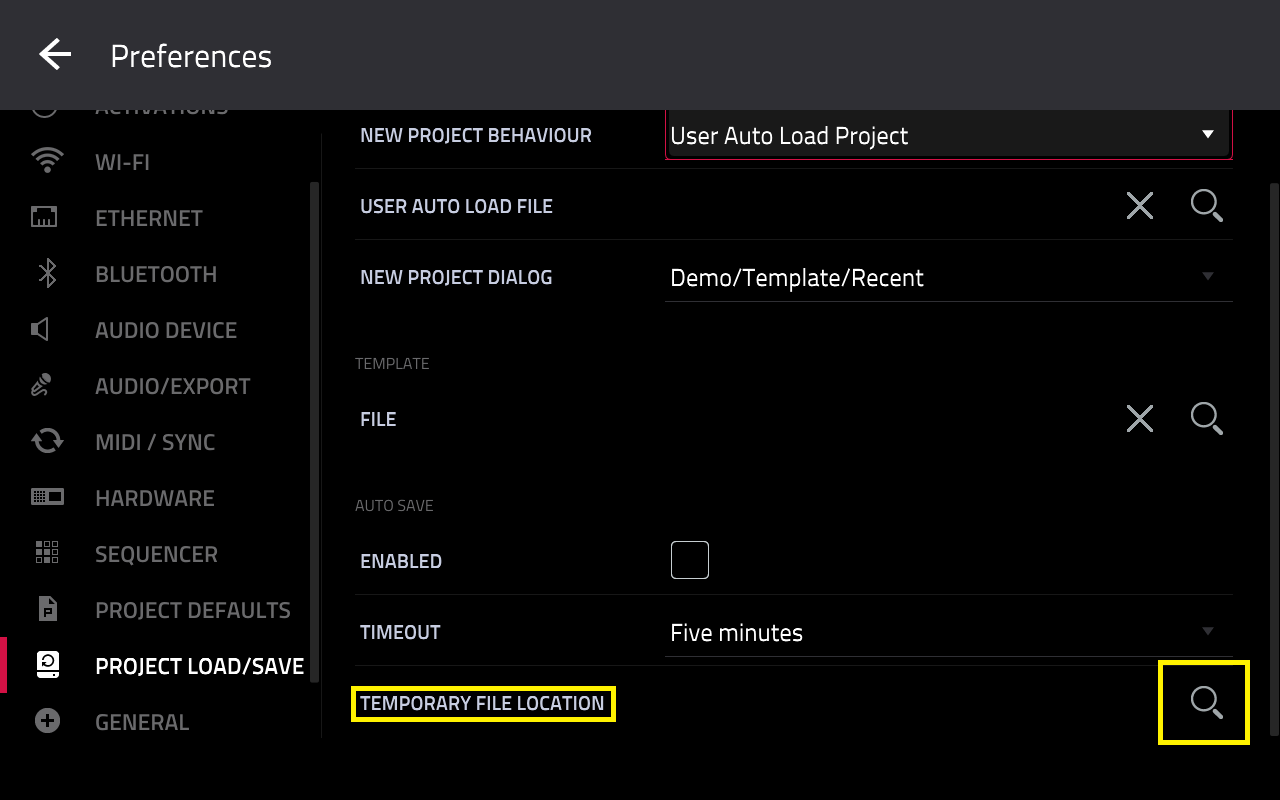
3. ドライブを選択すると、MPCに以下のダイアログが表示されます:Changes will take effect on reloading or starting a new project(変更は、再起動または新規プロジェクト開始時に有効になります)- OKをタップ
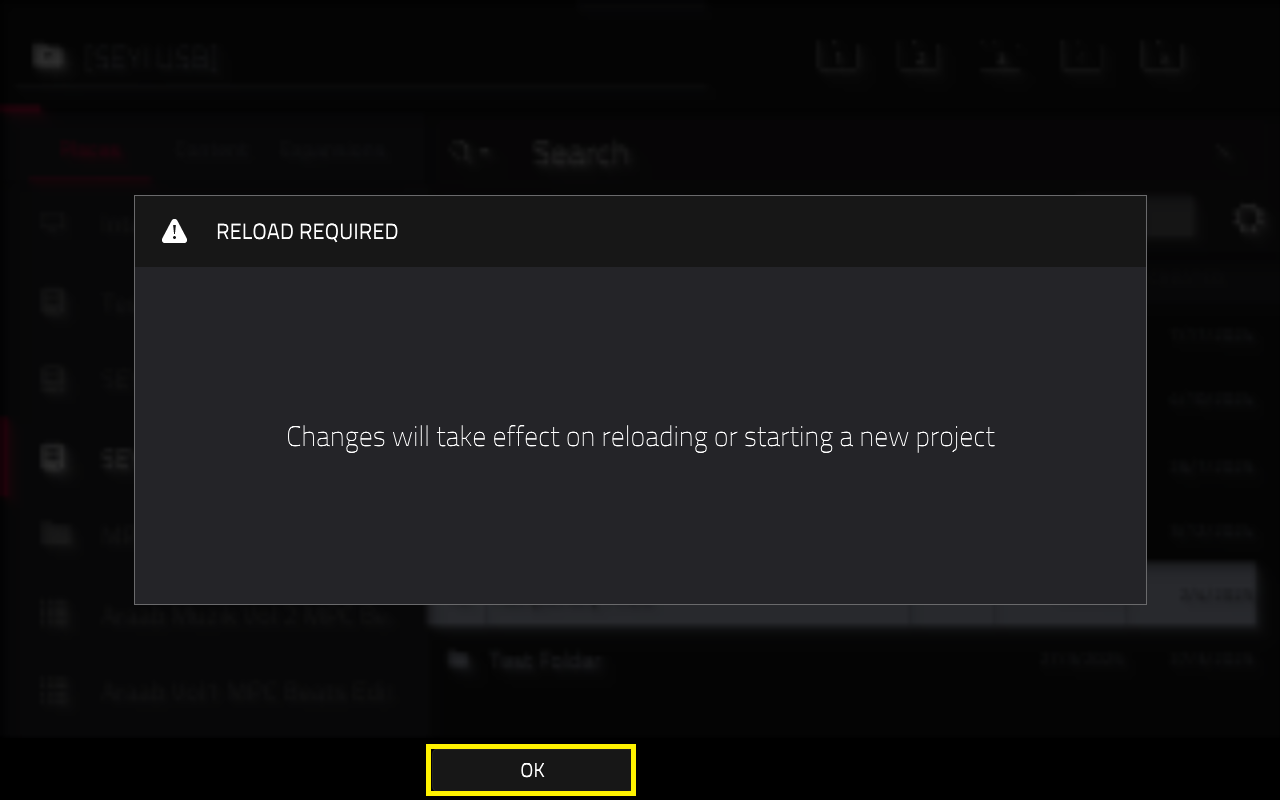
重要:『OK』をタップした後、プロジェクトを作成/読み込むか、MPCを再起動する必要があります。これにより、新しいドライブが正式に一時ファイル保存先として設定されます。
完了後、警告メッセージが表示されなくなるはずです。
ヒント:作業中に自動保存を有効にするのもおすすめです: MPC シリーズ | Auto Save(自動保存)によるプロジェクトの保存
MPC内部ドライブの最適化
代替ドライブ(SSD、SDカード、USBドライブ)の使用を推奨しますが、MPCの内部ドライブを一時ファイル保存場所として使用することも可能です。
I内蔵ドライブを使用していて空き容量が不足している場合は、以下の記事を参照して最適化してください:Akai Pro MPCシリーズ|MPC内蔵ストレージの最適化