MPC3 デスクトップソフトウェア・パブリックベータ版のサポートページへようこそ。
この記事には、使い始める際に役立つ手順と、よくある質問への回答が含まれています。
目次
- MPC3 デスクトップベータ版の引き換え方法
- どのMPCハードウェアがMPC3 デスクトップベータ版をサポートしていますか?
- MPC3 デスクトップベータ版の最小システム要件は何ですか?
- MPC2 は持っていますが、MPCハードウェアは持っていません。それでもMPC3 デスクトップベータ版を入手できますか?
- MPCハードウェアドライバーは、MPC3デスクトップベータ版と互換性がありますか?
- MPC3 デスクトップベータ版のユーザーマニュアルはどこで入手できますか?
- アレンジャービューが動作しません。これは正常な動作ですか?
- このベータ版でバグが発生しています。どのように報告すればよいですか?
- MPCハードウェアをMPC3 デスクトップ版で動作させるには、MPC3 ファームウェアを実行する必要がありますか?
- MPC3 デスクトップベータ版はライセンスされていますか?
- MPC3 デスクトップベータ版をインストールしている場合、MPC2 デスクトップ版を使用できますか?
- MPC3 デスクトップベータ版にはプラグインビルドが含まれていますか?
- MPC3 デスクトップベータ版はVST3プラグインをサポートしていますか?
- このベータ版に関連する既知の問題はありますか?
- MPC3.9 デスクトップ パブリックベータ版の新機能は何ですか?
MPC 3 デスクトップベータ版の引き換え方法
MPC3 デスクトップ ベータ版のライセンスコードを生成するには、以下の手順を参照してください。
- このサイトにアクセスしてinMusic Profileにログインしてください。
- アカウントのログイン情報を入力してください。
- アカウントからMPCハードウェアまたはMPC2ソフトウェアを見つけます。
- 製品の横にある「View Downloads 」をクリックします。

- ”MPC 3 Desktop Software Beta”をクリックします。
- 下にスクロールして「Get a Serial 」をクリックします。

- ライセンスが生成されます - このアイコンをクリックしてクリップボードにコピーします

- デスクトップベータソフトウェアの直接ダウンロードは、inMusic Profile から行えます。お使いのオペレーティングシステムに適したインストーラーをクリックしてダウンロードを開始してください。
※インストーラーが、inMusic Profile に表示されない場合、次の項目の手順に沿ってinMusic Software Center よりダウンロード行ってください。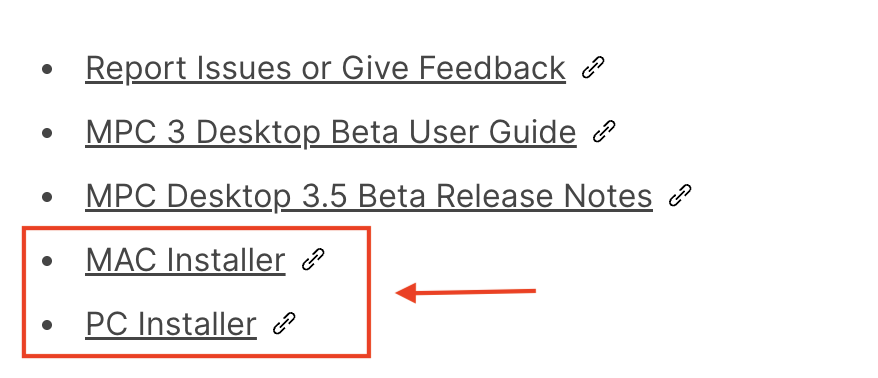
inMusic Software Centerからデスクトップ ベータ版をダウンロードする方法については、次の手順を参照してください:
- inMusic Profile からライセンス キーを生成します - 上記の手順を参照してください。
- PC または Mac 用の inMusic Software Center をダウンロードしてインストールします。
- inMusic Software Centerを開き、アカウントにログインします
- 'Add Product' をクリックします。
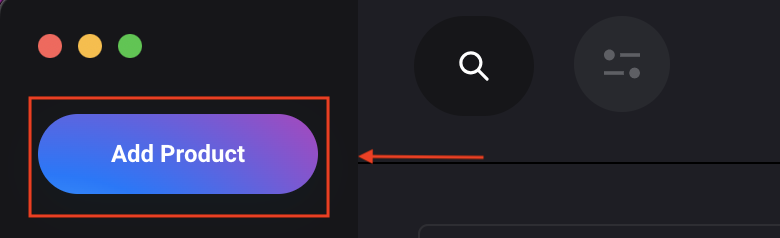
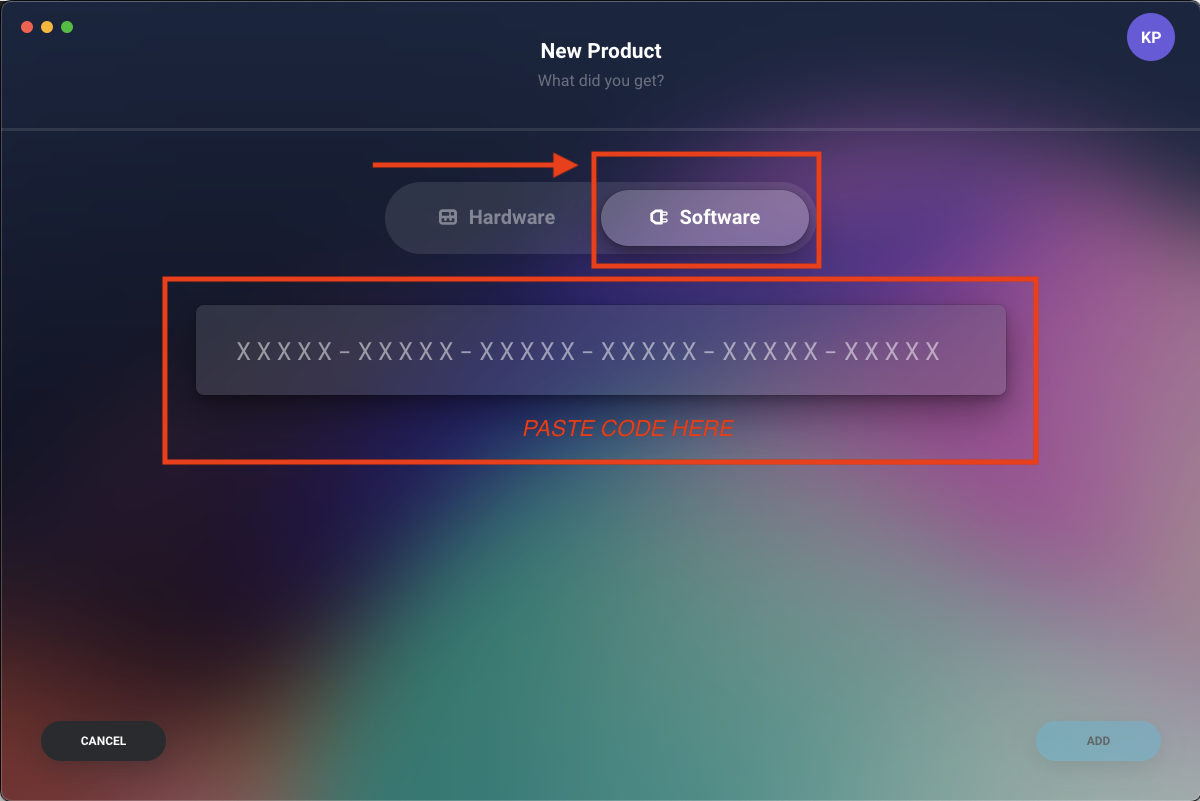
- "Software"をクリックし、inMusic Profile から30桁のコードを貼り付けます。
- 'Add'をクリックします。
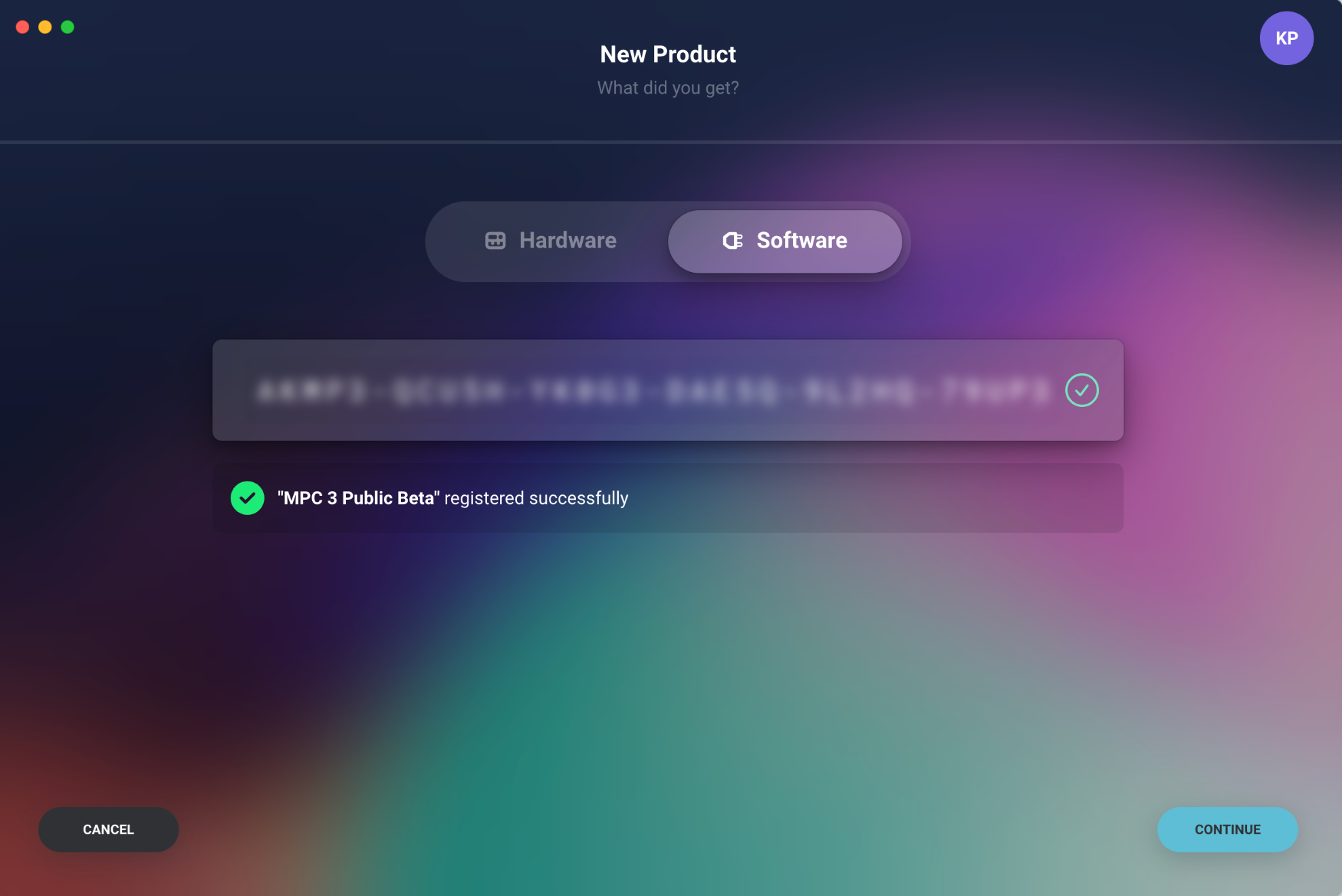
- 'My Software'をクリックします。
- MPC3 Public Betaの横にある「Download 」をクリックします
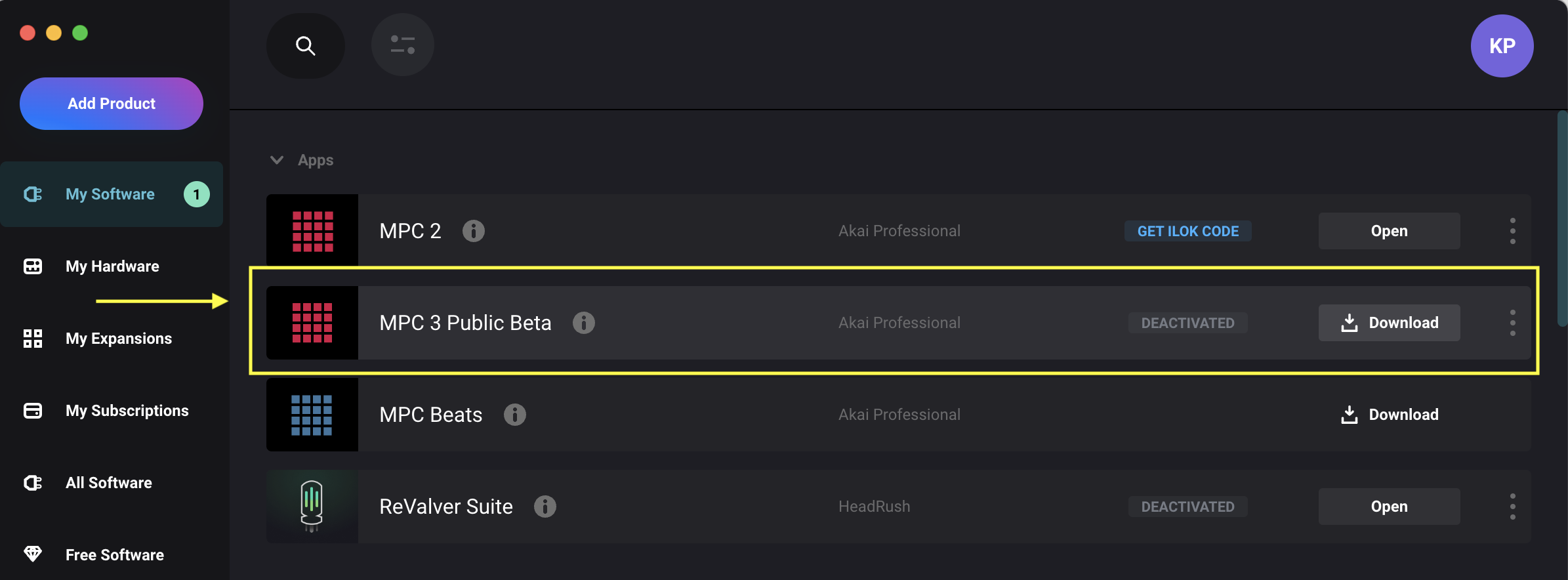
- ダウンロードが完了したら、「Install」をクリックします。
- インストールが完了しました。
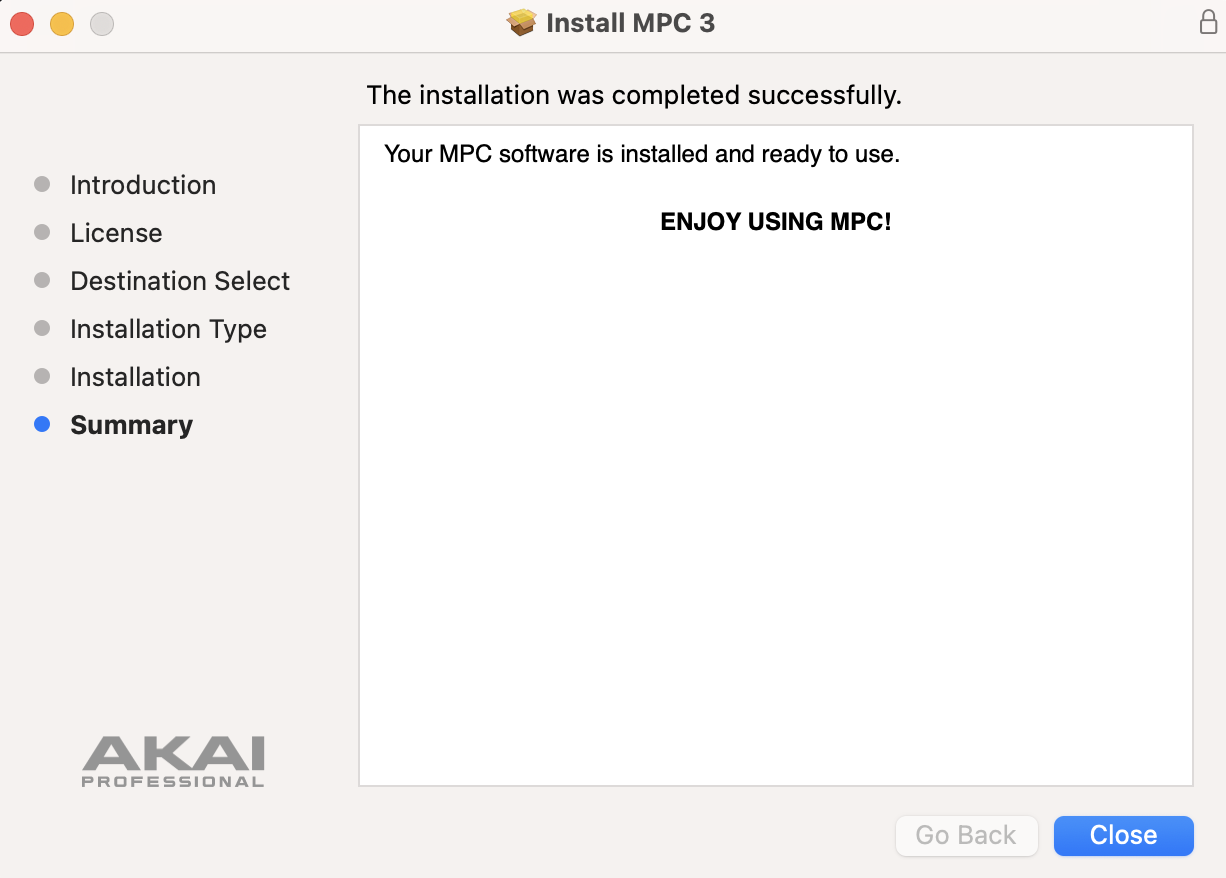
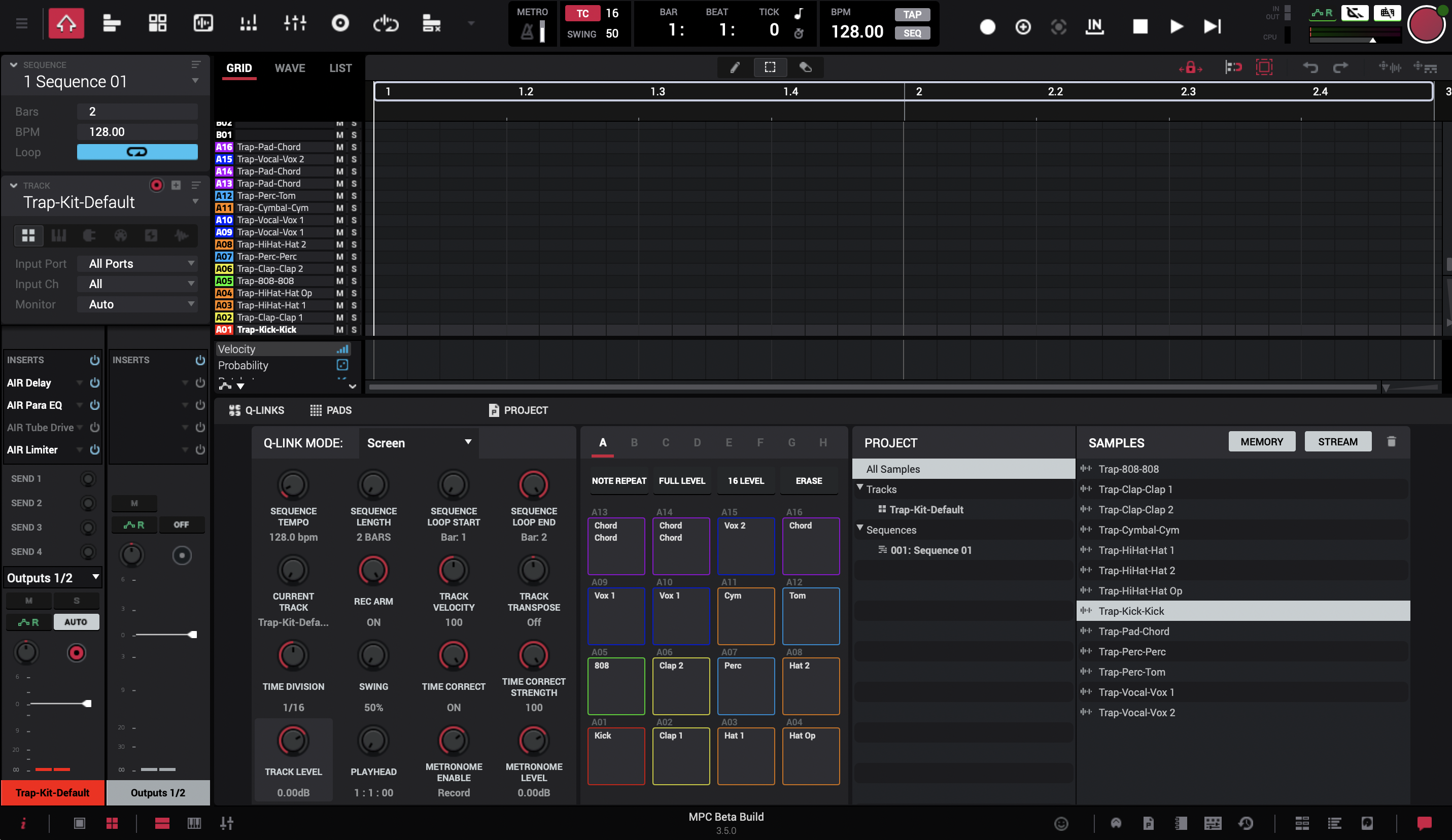
- アプリケーションからMPC3 を見つけて開きます。
- これで、MPC 3 デスクトップベータ版のインストールが完了しました。
どの MPC ハードウェアが MPC 3 デスクトップ ベータをサポートしていますか?
- MPC Key 37 G2 - 3.9 以降
- MPC One G2 - 3.9 以降
- MPC XL - 3.7 以降
- MPC Live III - 3.6 以降
- MPC Key 37
- MPC One+
- MPC X Special Edition
- MPC Key 61
- MPC One
- MPC Live II
- MPC X
- MPC Live
- MPC Studio MK2
MPC 3 デスクトップベータ版の最小システム要件は何ですか?
Windows
Windows 10 (21H2) - Windows 11 (25H2)
2GB以上のディスク空き容量(全コンテンツ使用時は20GB以上を推奨)
4GB以上のRAM(8GB以上を推奨)
デュアルコアCPU(2.5GHz以上)
インターネット接続
Mac
macOS 14 - 26(IntelおよびMチップ搭載モデルに対応 - ドライバーサポートについては各MPCモデルをご確認ください)
2GB以上のディスク空き容量(全コンテンツ使用時は20GB以上を推奨)
4GB以上のRAM(8GB以上を推奨)
デュアルコアCPU(2.5GHz以上)
インターネット接続
MPC2 は持っていますが、MPC ハードウェアを持っていません。それでも MPC 3 デスクトップ ベータ版を受け取ることはできますか?
はい。Akai ProサイトまたはMPC StoreからMPC2を購入された場合は、inMusic Profileでご利用いただけます。
注意:inMusic Profile からMPC3 Desktopのシリアル番号を生成する必要があります。 この記事の上部の動画と手順 をご覧ください。
MPC 3 Desktop Betaは、既存のMPC2ユーザー向けの無料アップデートです。
サードパーティの販売元からMPC2を購入され、inMusic Profile アカウントにDesktop Betaが表示されない場合は、サポートチームまでお問い合わせください。
MPC ハードウェア ドライバーは MPC3 デスクトップ ベータと互換性がありますか?
はい。最新ドライバーは、MPC3デスクトップベータ版と互換性があります。また、inMusic Software Centerから入手できるハードウェア用の最新ドライバーとも互換性があります。
お使いのコンピューターで MPC ハードウェアの最新ドライバーが実行されているかどうかを確認するには...
- inMusic Software Centerを開きます。
- 「My Hardware」タブをクリックします。
- MPCを見つけてクリックします
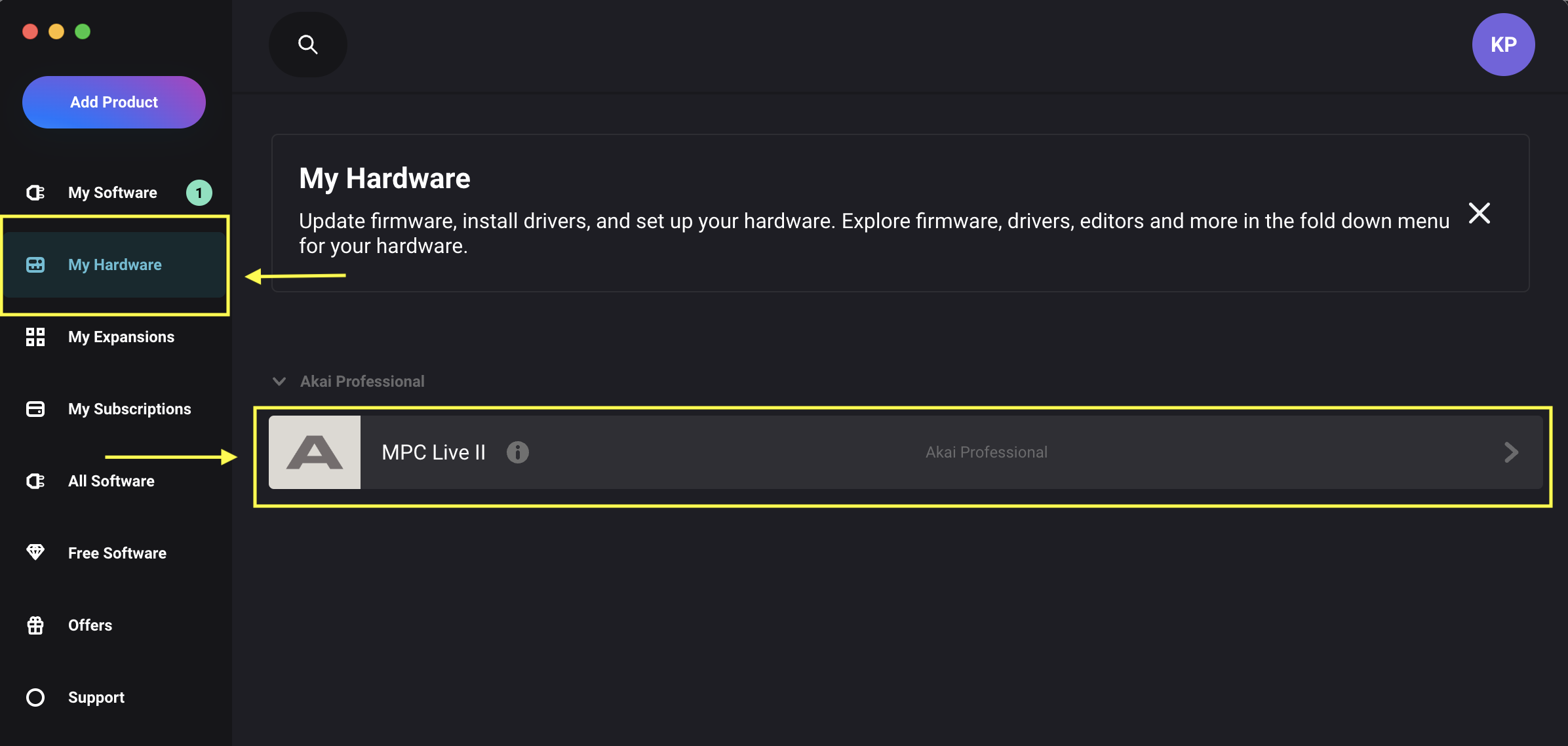
- 下にスクロールしてドライバーを見つけます。「Installed」オプションがグレー表示されている場合、すでに最新のドライバーが実行されています。
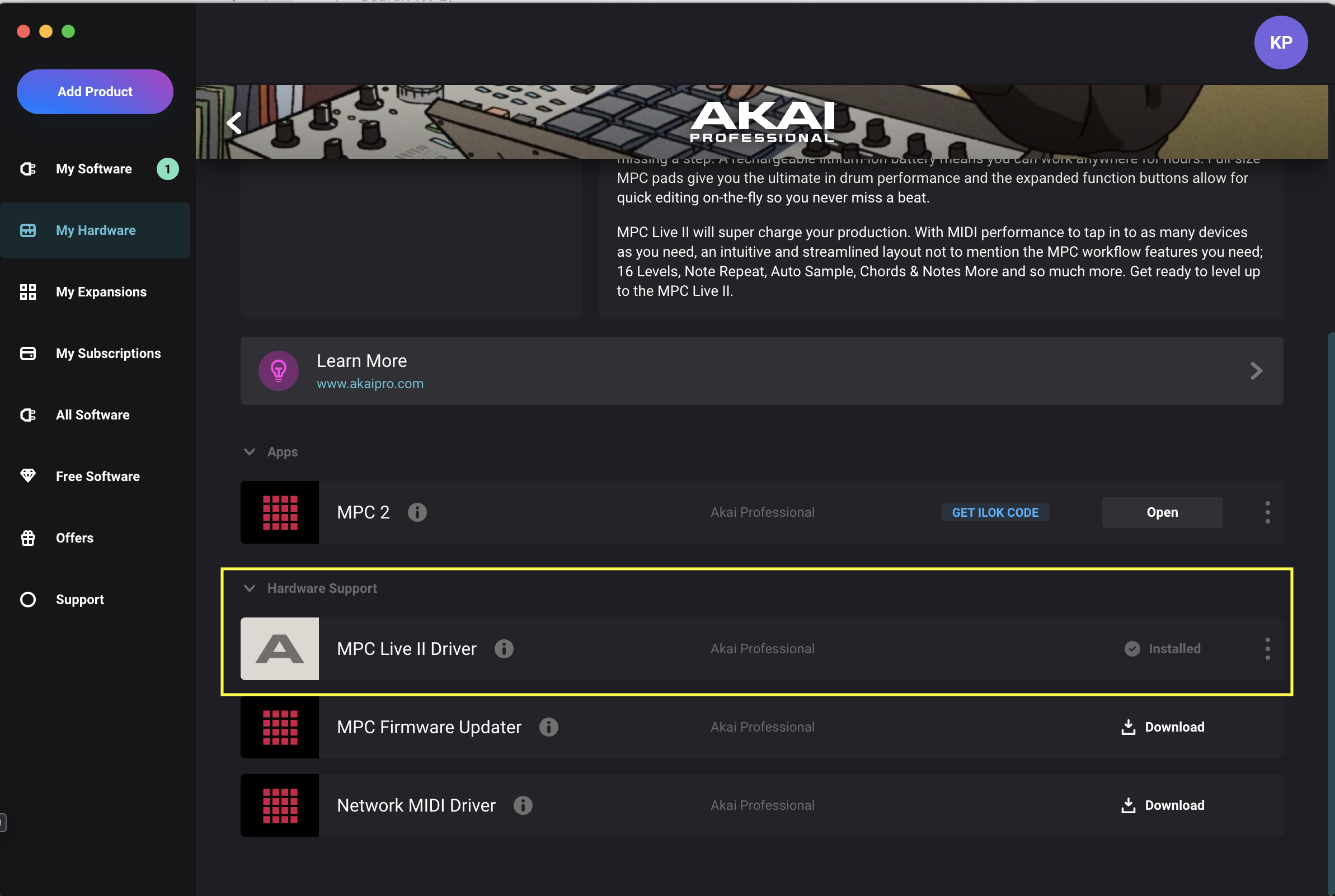
- ドライバーの更新/ダウンロード/インストールを求められた場合は、それに従ってください。
MPC 3 Desktop Beta のユーザー マニュアルはどこにありますか?
MPC 3デスクトップベータ版のユーザーマニュアルは、こちらからご覧頂けます。
アレンジャービューが機能しません - これは正常ですか?
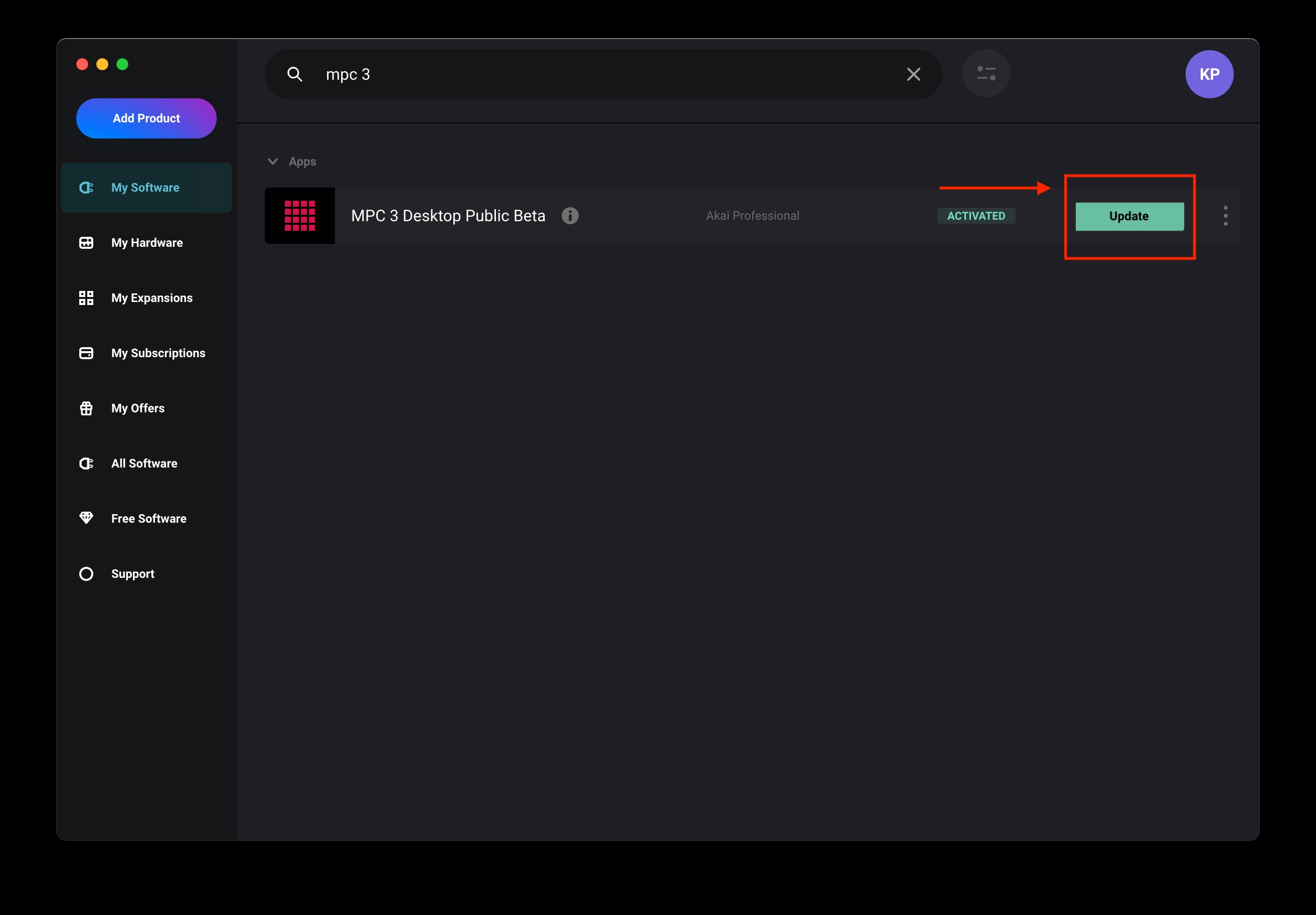
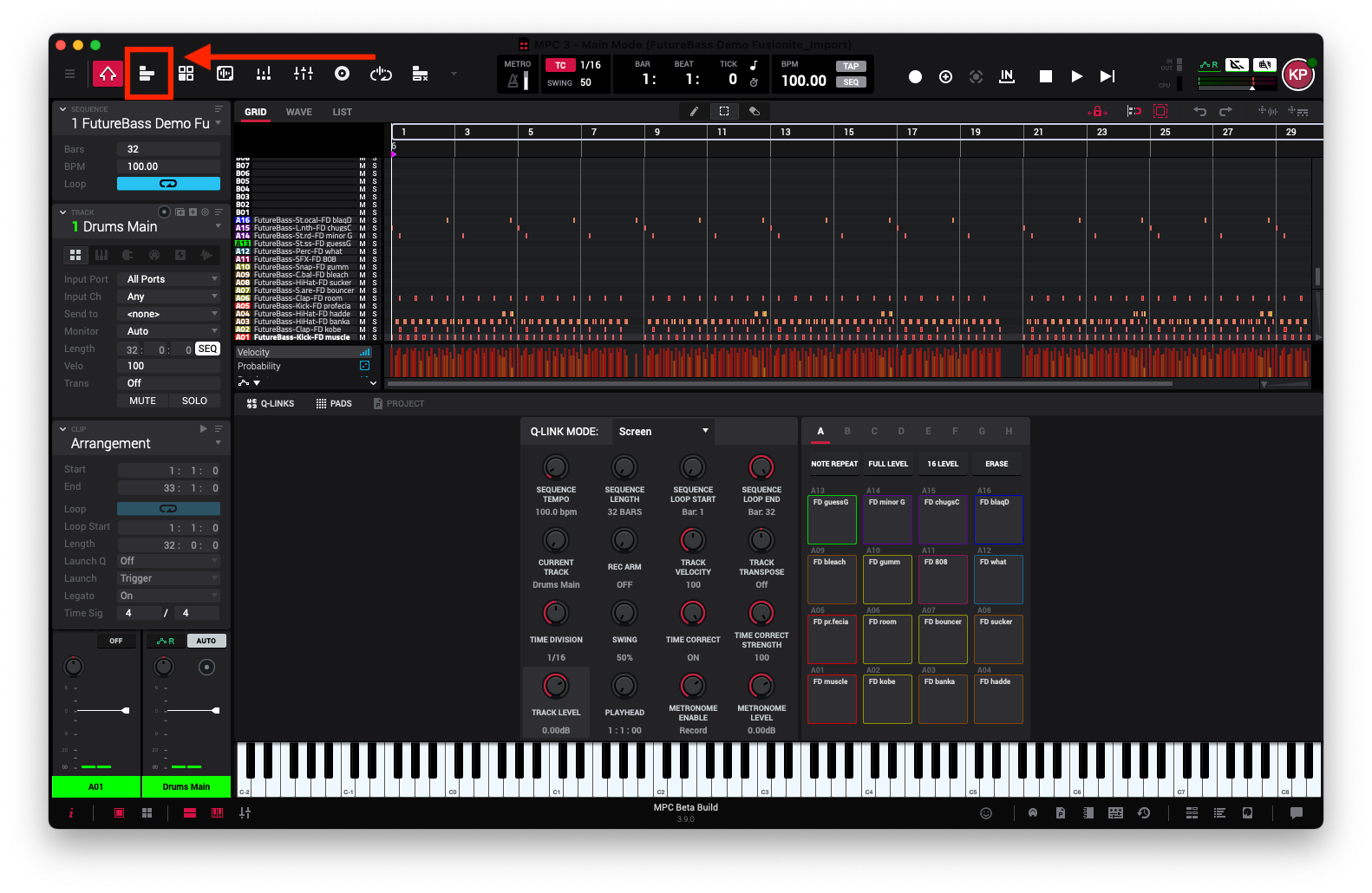
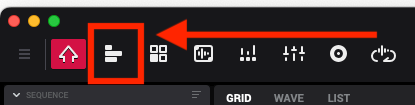
アレンジャービューのアイコンが反応しない場合は、MPC Desktopをバージョン3.9にアップデートする必要があります。アップデートの手順は以下の通りです:
- MPC3 Desktopを終了する
- inMusic Software Centerを起動する
- 「My Software」をクリックする
- MPC 3を見つける(または検索する)
- 「Update」をクリックする
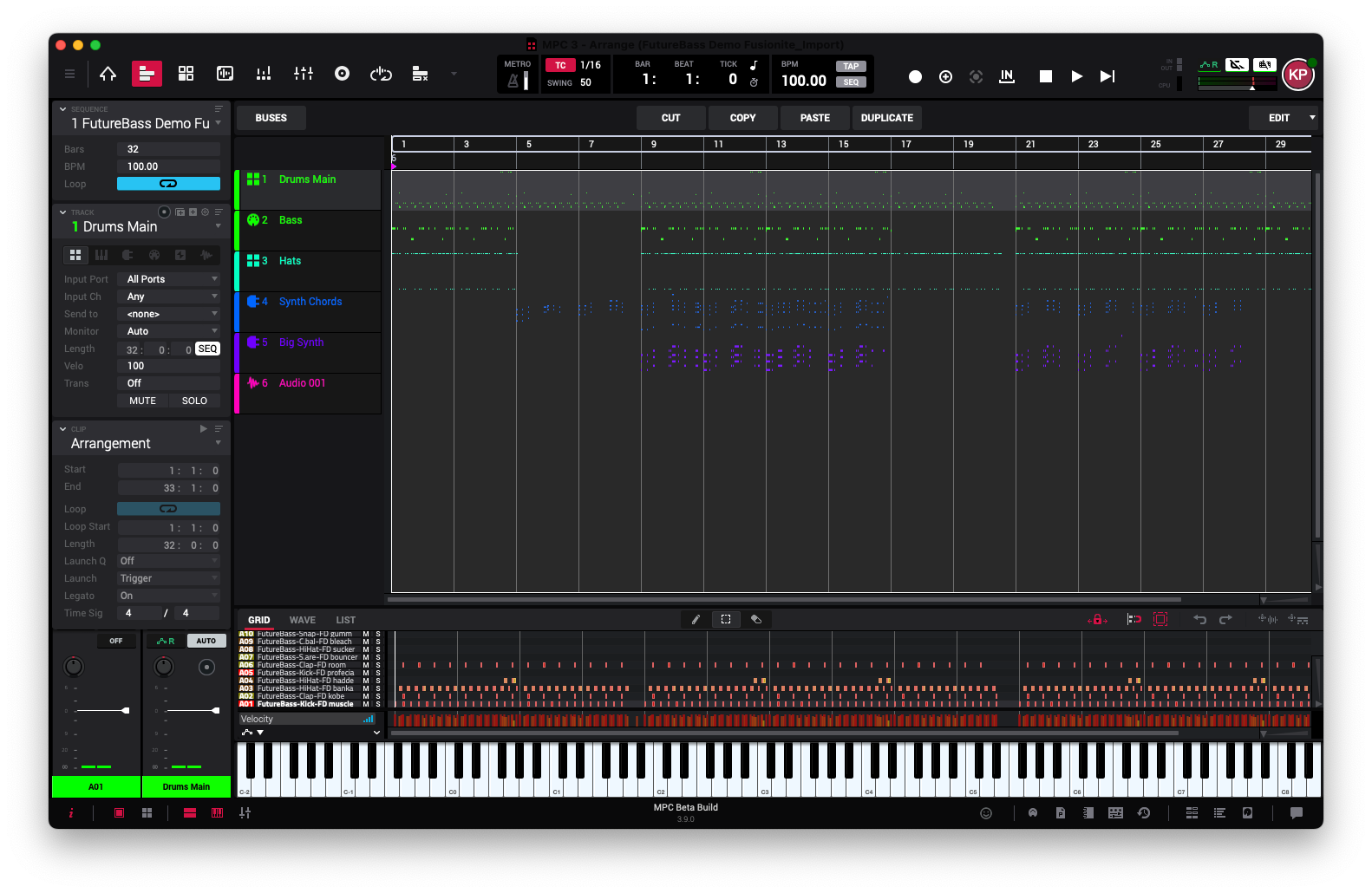
MPC3を起動すると、アレンジャービューが正常に動作するようになります:
このベータ版でバグが発生しています。どのように報告すればよいですか?
これはMPC3デスクトップのベータ版であり、正式な正式リリースではないため、ユーザーは開発チームに直接バグを報告することができます。
MPC3 Desktopソフトウェア内からバグを報告するには:
- MPC3 Desktopを起動します
- 画面右下にある「スマイリーフェイス」アイコンを探します
- 「スマイリーフェイス」をクリックします
- 「Report a bug(バグを報告)」をクリックします。
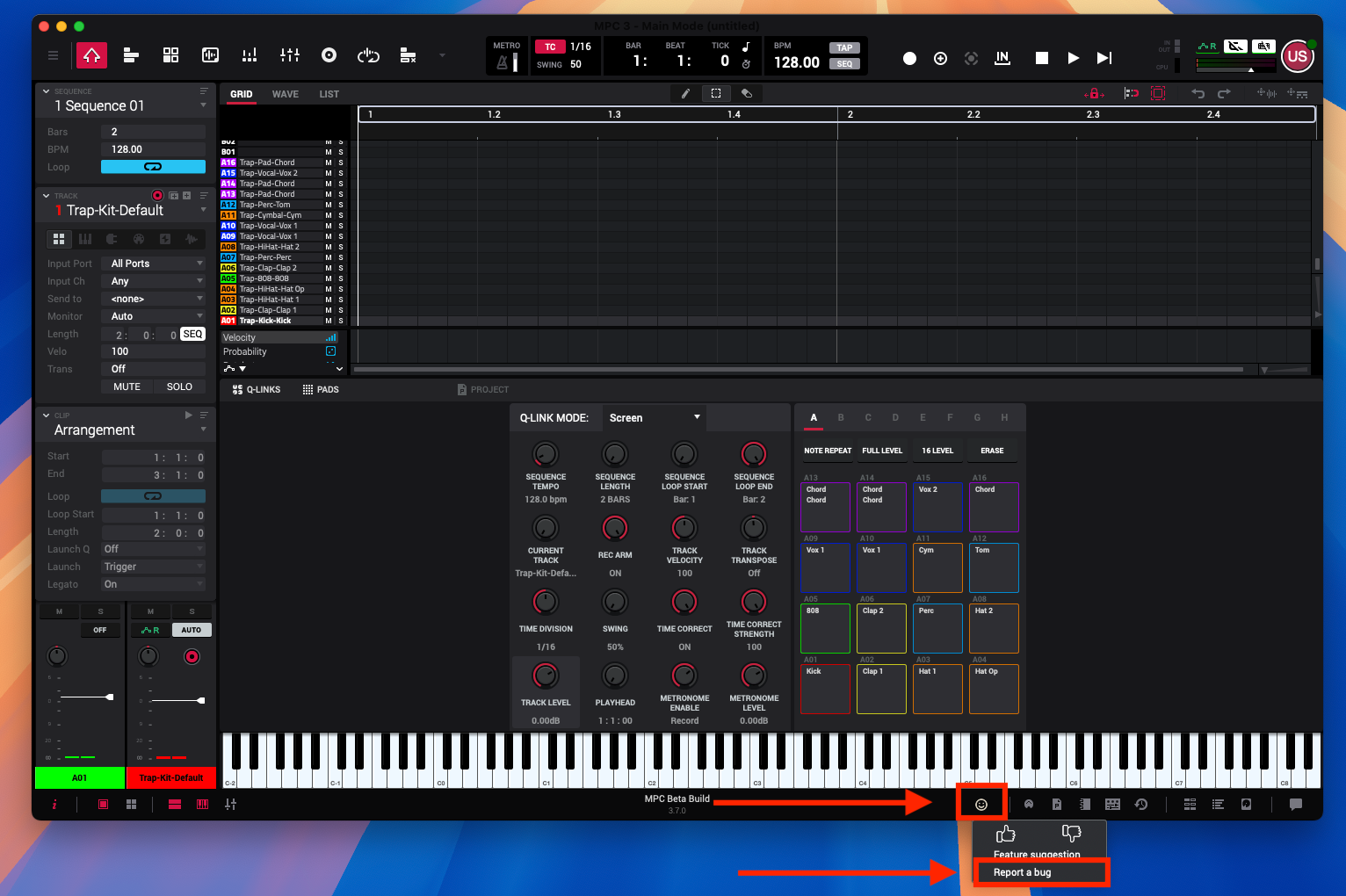
MPC 3デスクトップベータ版に関するバグを報告するには、こちらのページをご覧ください。
このページとこのサポート記事の両方に記載されている「既知の問題」にご注意ください。
問題が「既知の問題」に該当する場合は、バグを報告する必要はありません。
サポートチームが基本的な設定と操作についてサポートいたします。ベータ版でのご提供サポートには限りがございますので、バグが発生した場合は、新しいサポートチケットを発行するのではなく、開発チームに直接ご報告いただくようお願いいたします。
MPC ハードウェアを 3 デスクトップで動作させるには、MPC 3 ファームウェアを実行する必要がありますか?
はい。スタンドアロンハードウェア用の MPC 3.9 ファームウェア・アップデートは、MPC 3.9 デスクトップベータ版と同時にリリースされました。
MPC ハードウェアを MPC 3.9 デスクトップソフトウェアで認識させるには、3.9 アップデートが必要です。
3.5 より前のバージョンの MPC ファームウェアをお使いの場合、アップデートするまで MPC ハードウェアは MPC 3.9 デスクトップに表示されません。
*注:MPC Studio MKII をお持ちの場合、この情報は適用されません。
MPC 3 デスクトップ ベータ版はライセンスされていますか?
はい、MPC3 Desktopベータ版はライセンス認証されており、最大3台のコンピュータ間でアクティベーションが可能です。ただし、MPC2のようにiLokは使用しません。
まだライセンスを生成してinMusic Profile に追加していない場合は、この記事の冒頭にある手順をご覧ください。
MPC3 Desktopパブリックベータ版がinMusic Profile アカウントに表示されている場合は、既にライセンスがアカウントにデポジットされています。つまり、手動でライセンスをデポジットしたり、それに類する手続きは必要ありません。
MPC3 デスクトップ ベータ版がインストールされていても、MPC2 デスクトップを使用できますか?
はい - コンピューターは MPC2 と MPC3 デスクトップ ベータ版を 2 つのまったく異なるアプリケーションとして認識します。
MPC3 デスクトップ ベータ版にはプラグイン ビルドが含まれていますか?
はい、バージョン3.9へのアップデートにより、DAWで使用可能なMPC3 DesktopのAUおよびVST版が利用可能になりました。
バージョン3.9へのアップデート後、DAWで新しいプラグインの再スキャンを行うと、MPC3をインストゥルメントとして読み込めるようになります。
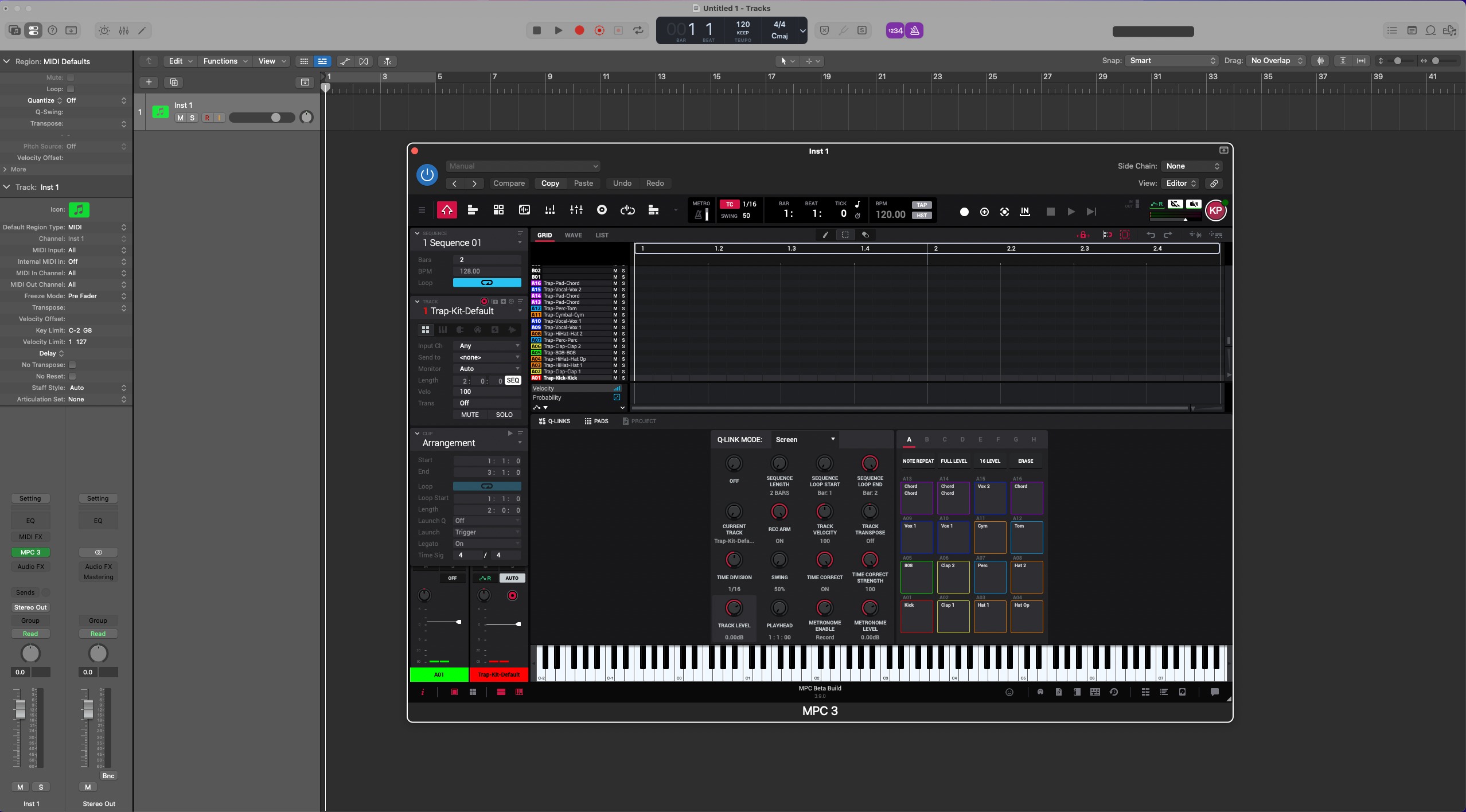
注:今回のベータ版アップデートではAAX形式は利用できません。なお、MPC2は引き続き別のプラグインとして利用可能です。
MPC3 Desktop ベータ版は VST3 プラグインをサポートしていますか?
はい - MPC 3 デスクトップベータ・アップデートはVST3プラグインをサポートしています
このベータ版に関連する既知の問題はありますか?
はい - MPC 3 Desktop はパブリック ベータ版であるため、このリリースに関連する既知の問題のリストがあります。
以下のリストをご覧ください:
- デスクトップ版もインストールされている場合、MPCデバイスに含まれるシンセがサウンドモードで表示されません
- インストール後の最初の起動時にアクティベーション・リストが正しく表示されません
- MPC Studio Mk IIでは、メインモードのWAVEまたはサンプル編集モードでズームが機能しません
- 60以上のドラムトラックを作成するとハングアップすることがあります
- 4/4以外のプロジェクトを読み込むと再生に問題が発生し、余分なビートが正しく再生されません
- 編集メニューの機能 - Edit > Cut 、Copy、Paste メニュー項目は機能しませんが、キーボードショートカットは正常に機能します
- MPC2 (v2.15)で保存したプロジェクトは、MPC3でドラム/キーグループのLFOデスティネーションが0にリセットされた状態で読み込まれます
- グリッドをズームするための垂直ドラッグが、タイムラインをシーケンスの末尾を超えてスクロールしてしまいます
- Stems の作成でパッドをタップすると、処理中のサンプルが変更されます
- 2つ以上のエフェクトのオン/オフを同時に切り替えると、UIが同期しなくなります
- オーディオトラックにバウンスを使用しても、元のトラックがミュートされません
- VST3とAU AIRプラグインにトラック編集GUI要素がなく、空のポップアウトウィンドウが表示される
MPC 3.9 デスクトップ パブリック ベータの新機能は何ですか?
Arrange Mode(ベータ版)
MPCデスクトップ・ソフトウェアに、Arrange Mode(アレンジ・モード)の初期ベータ版が追加されました。
Arrange Modeは、楽曲構成(アレンジメント)をトラック単位でリニア(時系列)に表示し、デスクトップのGUIから直接、基本的なアレンジ編集を行えるようにします。
Arrange Modeへのアクセス
Arrange Modeには以下の方法でアクセスできます:
- View ▸ Mode ▸ Arrange、または
- メイン・ツールバーにある専用のArrange Modeアイコン
アレンジメントの編集
このベータ版実装では、おなじみのMPCワークフローの概念を用いて、アレンジメントの表示や編集を行うことができます。
- ループ・ブレース(Loop Brace)を使用して、編集する範囲を指定します。
- ArrangeツールバーのCut、Copy、Paste、Duplicateボタンを使用して、アレンジ編集を行います。
- その他の編集操作は、ArrangeツールバーのEditドロップダウン・メニューから利用できます。
- 編集コマンドは、タッチスクリーン(TUI)でのArrangeワークフローと同様に、ループ・ブレースで選択された範囲に対して適用されます。
トラック単位の編集
より詳細な、トラックごとの編集を行うには:
- Arrangeエディターの下に表示される「Single Track Grid Editor(シングル・トラック・グリッド・エディター)」を使用します。
- これにより、Arrange Modeのまま、個々のトラックに集中して編集を行うことができます。
注:デスクトップ版の「Arrange Mode(アレンジモード)」はベータ版です。機能の利用可否や動作は、今後のアップデートで変更される可能性があります。
MPC Oscillators
DrumトラックやKeygroupトラックにおいて、サンプルではなくオシレーターを音源として使用できるようになりました。MPC3デスクトップのアクティベーション・パネルから、新しいMPC Oscillator コンテンツをダウンロードしてください:
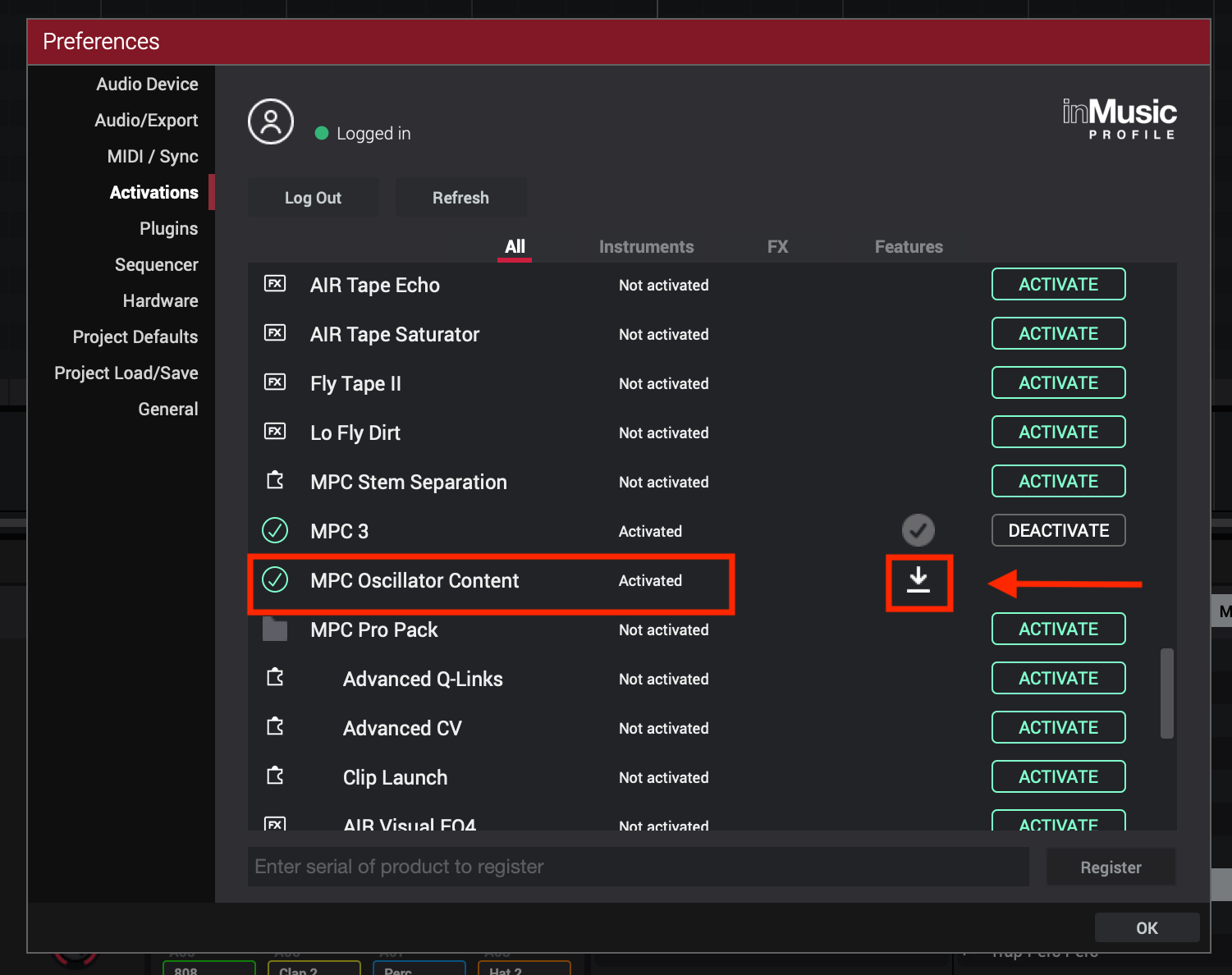
MPC Oscillators の使用方法
- DrumトラックまたはKeygroupトラックで、「Track Edit」を開きます。
- TUI(タッチスクリーンUI)で、「Samples」タブに移動します。
- 任意のレイヤーについて、「Sample/Osc」ラジオボタンを使用して音源をSampleからOscillatorに切り替えます。
GUIからは、「OSC」ボタンをクリックしてオシレーター・パラメーターにアクセスします。「Edit」ボタンまたは波形表示(Wave view)ツールバーを使用して、オシレーターの設定を調整します。
オシレーター波形
Warm Sine
倍音を加え、より豊かな音色にしたサイン波オシレーター
基本波形
- Digital Sine – 純粋なサイン波オシレーター
- Saw Square – ノコギリ波と矩形波の間でモーフィング可能な、アナログ・モデリング・オシレーター
- Digital Saw – デジタル・ノコギリ波オシレーター
- Pulse – パルス幅を可変できる矩形波オシレーター
高度な波形
- Noise – フィルターを可変できるノイズ・オシレーター
- FM2 – 2オペレーターのFMオシレーター
- RM3 – 金属的かつ倍音豊かな音色に適した、3オペレーター構成のリングモジュレーション・オシレーター
- Algorithmic Waveforms – 動的に生成される波形形状を使用するシングルサイクル・オシレーター
Single Cycle – 小さなWAVファイルを音源として使用する、高品質なシングルサイクル・オシレーター
Wavetable – カスタム・ウェーブテーブル形式に対応しています。ウェーブテーブルは、その形式を定義するJSONファイルを含むフォルダに格納されます。ウェーブテーブルのソースファイルはすべて、モノラルWAVファイルである必要があります
オシレーター・パラメーター
すべてのオシレーターに、Decay Time(ディケイ・タイム)とStart Phase(開始位相)パラメーターが用意されています。
選択したオシレーター・タイプに応じて、追加のパラメーターも利用可能です。
Warm Sine
- Precision – シンセシス・アルゴリズムの精度を調整します。
- Fuzz – ノイズと倍音成分を付加します。
Saw / Square
- Shape – ノコギリ波と矩形波の間で波形をモーフィングします。
- Tone – 波形をサイン波の形状に近づけることで、高域成分を低減します。
Digital Saw
- Direction – ノコギリ波(Saw)とランプ波(Ramp)を切り替えます。
Pulse
- Pulse Width – パルス波の幅を調整します。
Noise
- Tone – 内部ローパス・フィルターのカットオフ周波数を調整します。
FM2
- Level – FMモジュレーションの量を調整します。
- FM Decay – 第2オペレーターのディケイ・タイムを設定します。
- Coarse – 第2オペレーターの粗いピッチ(コース・ピッチ)を調整します。
- Tune – 第2オペレーターの微細なピッチ(ファイン・ピッチ)を調整します。
- Feedback – 第2オペレーターにかかるフィードバック量を設定します。
RM3
- Coarse 1–3 – 各オペレーターのピッチを調整します。
- Decay 1 – 第1オペレーターのディケイを調整します。
- Decay 2–3 – 第2および第3オペレーターのディケイを調整します。
Algorithmic Waveforms および Single‑Cycles
- Feedback – オシレーターにかかるFMの量を調整します。
- Feedback Shape – フィードバック信号に波形整形(ウェーブシェイピング)を適用します。
Wavetables
- Position – ウェーブテーブル内の波形インデックスを選択します。
- XFade – 隣接する波形間を遷移する際の滑らかさを調整します。
オシレーター・パラメーターのモジュレーション
他のパラメーターと同様に、モジュレーション・マトリクスを使用してオシレーター・パラメーターをモジュレーション(変調)できます。
Keygroupトラックで、Layer 1のウェーブテーブル・オシレーターを選択します。モジュレーション・マトリクスを開き、Source(ソース:例としてLFO 1など)を設定します。 TargetでLayer 1に移動し、以下のオシレーター・パラメーターのいずれかを選択します:
- Osc Start Phase
- Osc Position
- Osc XFade
LFO 1でウェーブテーブルのポジションをモジュレート(変調)するには、Osc Positionを選択します。
独自のシングルサイクル波形やウェーブテーブル素材の使用
独自のシングルサイクル波形ファイルやウェーブテーブルファイルをオシレーターのソースとして使用できます。詳細については、MPCのマニュアルを参照してください。
ユーザー・オシレーターを使用したプロジェクトやトラックの保存
ユーザー独自のシングルサイクル波形やウェーブテーブル・オシレーターを使用したプロジェクトやトラックを保存する際、MPCは必要なオシレーター・アセットを自動的にプロジェクトやトラックのアセットにコピーします。
注:ファクトリー・オシレーターのコンテンツは、ローカルにインストールされていることが前提となるため、複製されません。
シーケンスおよびクリップごとの拍子設定
最新のAkai MPCソフトウェア・アップデートにより、シーケンスとクリップのそれぞれに個別の拍子(タイム・シグネチャー)を割り当てることが可能になりました。
シーケンス(デスクトップ版)
- インスペクター・パネルを開く
- 「Sequence(シーケンス)」セクションで「Time Signature(拍子)」フィールドを探す
- 各シーケンスに任意の拍子を設定する
クリップ(デスクトップ版)
- インスペクターを開く
- 「Clip(クリップ)」セクションに移動する
- 選択したクリップの「Time Signature(拍子)」フィールドを調整する
注意点
- 各シーケンスまたはクリップに設定できる拍子は1つのみです
- ソング・モードでシーケンスを連結し、「Convert Song to Sequence(ソングをシーケンスに変換)」機能を使用する場合、拍子の変更は複数の拍子設定として保持されるのではなく、小節/拍/パルスの位置情報に変換されます
- MIDIファイルをシーケンスまたはクリップにインポートすると、そのファイルの拍子情報もインポートされます
プラグイン・フォーマット
MPCデスクトップ版は、以下のフォーマットのプラグイン・バージョンに対応しました:
- Audio Unit (AU)
- VST3
DAWプラグイン対応
- MPC 3は、ホストDAW内でプラグインとして読み込むことが可能です
- DAWプロジェクトと並行して、MPCのシーケンシング、サンプリング、エフェクト機能を使用できます
- 既存のDAWプロジェクトへのMPC 3の統合をサポートし、スタンドアロンのMPC環境とDAW環境を横断したワークフローを実現します
デスクトップ・ソフトウェアからのプログラム保存
- 「File(ファイル)」>「Save Current Program(現在のプログラムを保存)」から、MPCプログラムをデスクトップ・ソフトウェア上で直接保存できるようになりました。
MPCプログラム・ファイル形式の更新
- MPCプログラム・ファイルはMPC3ファイル形式(JSON)で保存されるようになり、プログラム・データが他のMPCファイル・エコシステムと統一されました。
- ドラム・トラックおよびキーグループ・トラックには、AIR JuraおよびAIR Ionaインストゥルメントをベースにした、2つの新しいクラシック・アナログ・ローパス・フィルター・モデル(Jura LPおよびIona LP)が追加されました。
MPC 3.9 デスクトップ パブリック ベータ版にはどのようなバグ修正が含まれていますか?
Channel Mixer
- オーディオトラック作成後、MPC Studio Mk IIのエンコーダーを使用してチャンネルミキサー内をスクロールする際の問題を修正しました。
- サブミックス(Submixes)、リターン(Returns)、および出力(Outputs)は削除できないようになりました。
Grid View
- タイムライン上でプレイヘッドをクリック&ドラッグできるようになりました。
- マーキーツール(範囲選択ツール)でオートメーション領域をハイライト(選択)した際、マウスボタンを離してもそのオートメーションが選択されたままの状態が維持されるようになりました。
- マーキーツールでオートメーションを選択し、Backspaceキーを押すと、選択したオートメーションが正しく削除されるようになりました。
- マーキーツールでオートメーションを選択した後、ペンシルツールや消しゴムツールに切り替えても、それらのツールが正しく動作するようになりました。
Preferences
- バージョン情報ポップアップの「OK」ボタンをクリックした際、ポップアップが正しく閉じるようになりました。
Saving and Loading(保存と読み込み)
- インスペクター内のシーケンスパネルを右クリックし、「Export as MIDI(MIDIとして書き出し)」を実行した際、イベントが欠落したMIDIファイルが作成されることはなくなりました。シーケンス内のすべてのイベントが正しく書き出されます。
- コントローラーモードでFX Rackを読み込む際、機能が重複して実行されることがなくなり、読み込み時間の短縮と、Undo(取り消し)履歴が1つだけ作成される動作が実現しました。
MPC3 Desktop Public Betaを使い始めるにあたり、この記事がお役に立てば幸いです。ご不明な点やサポートが必要な場合は、お気軽にカスタマーサポートチームまでお問い合わせください。