これらのガイドラインに従うことで、理想のサウンドを実現し、音楽制作体験を向上させることができます。
目次
プラグイン
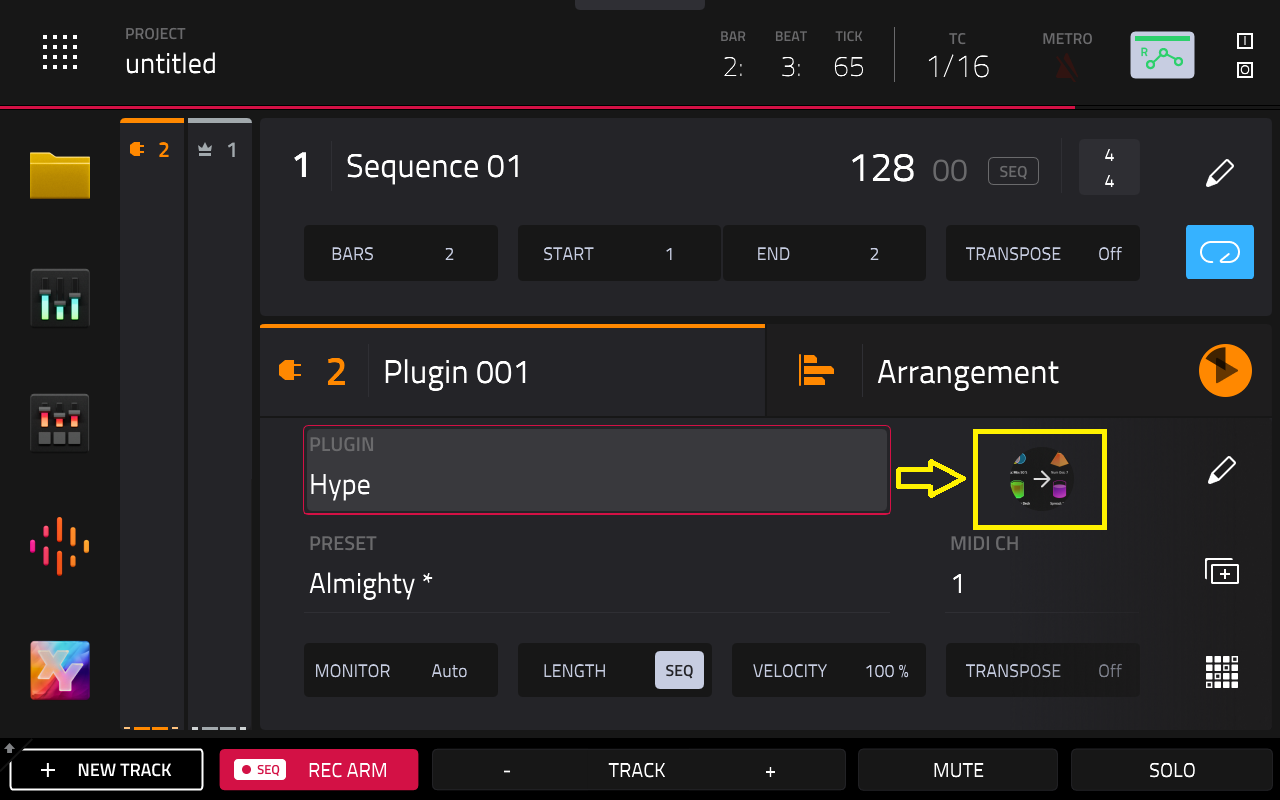
プラグインが読み込まれたら、プラグインのプレビューアイコンをタップしてTrack Edit Mode を開き、プラグイン・インターフェースを表示します。
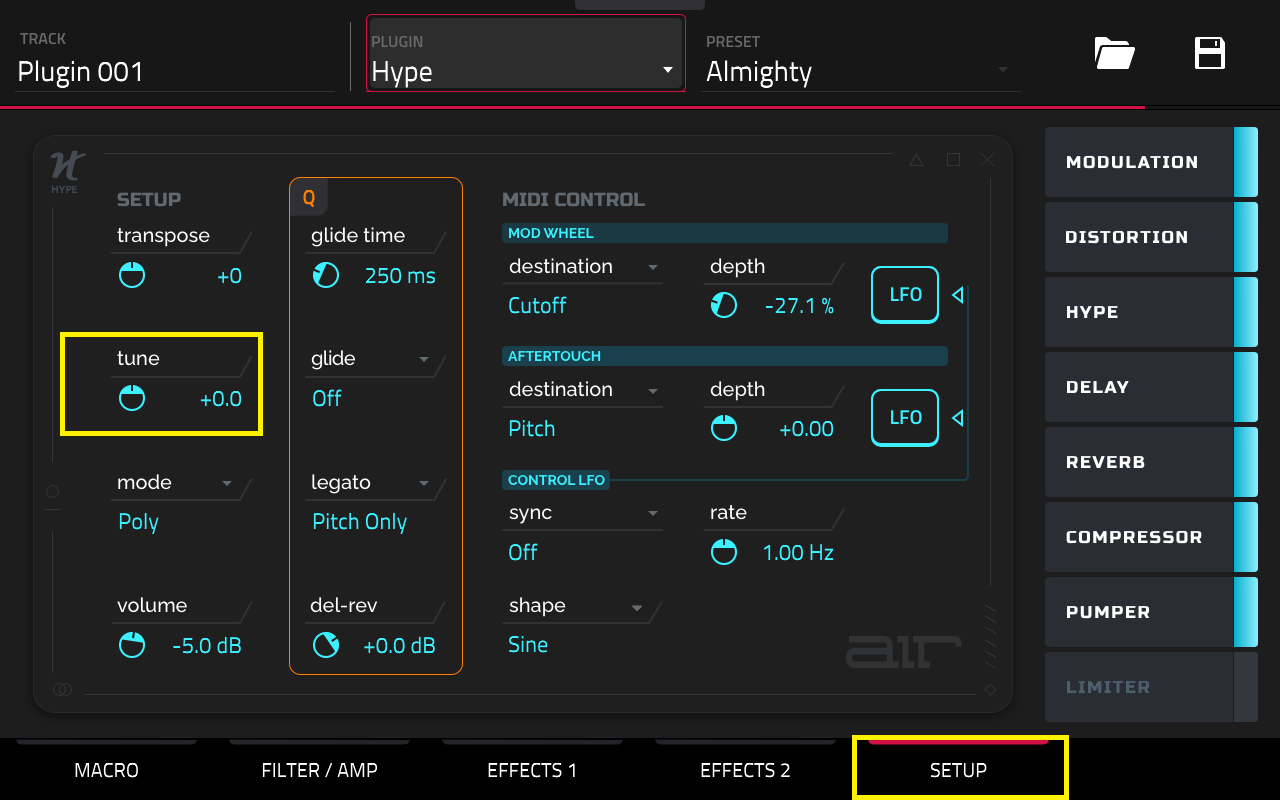
利用可能なすべてのプラグイン・パラメーターの概要と、それぞれのスライダー、またはプラグイン・インターフェースのビジュアル表示が表示されます。Setupタブには通常、チューニング・オプションがあります。
これはMPCプラグイン Hype plugin の例です。
他のプロジェクトで使用したい場合は、プリセット/お気に入りとして保存できます。保存方法については、こちらの記事をご覧ください:Akai Pro MPC Series | プラグイン・プリセットをFavoritesに保存するには?
サンプル (Drum/Keygroups)
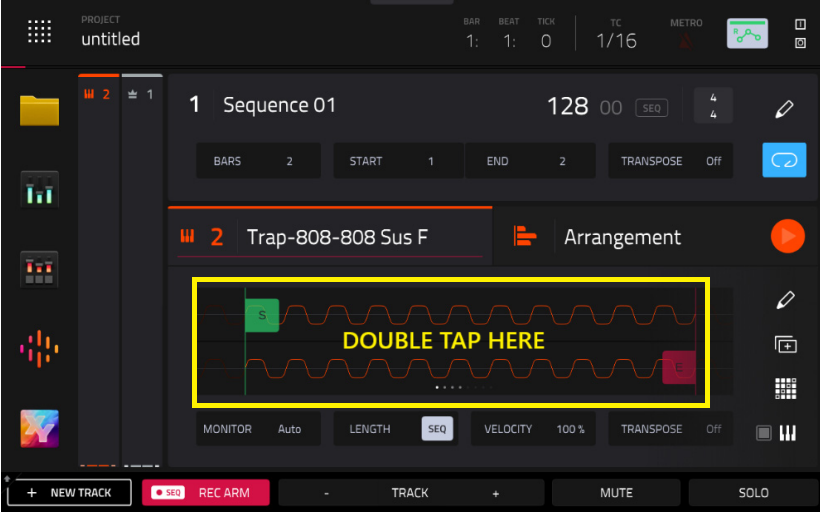
Waveform(波形)プレビューをダブルタップすると、 Track Edit modeのサンプルタブが開きます。
このタブでは、現在のパッドの8つのレイヤーすべてに割り当てられたサンプルと、各レイヤーのチューニングとレベル・パラメーターを確認できます。
注:このモードでは、チューニングはパッドごとに適用されます。
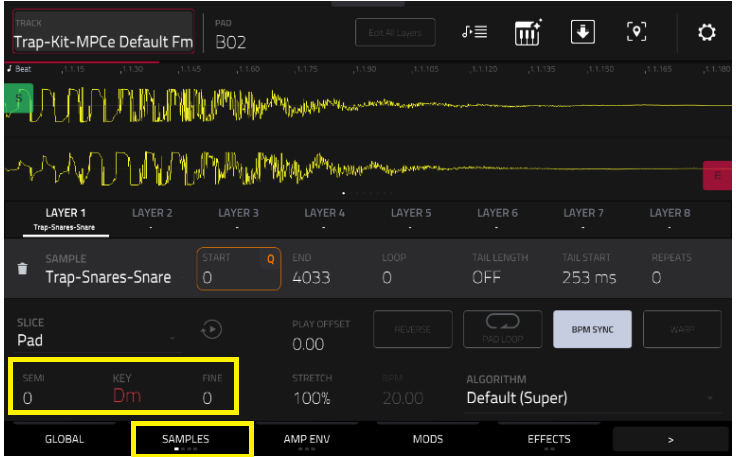
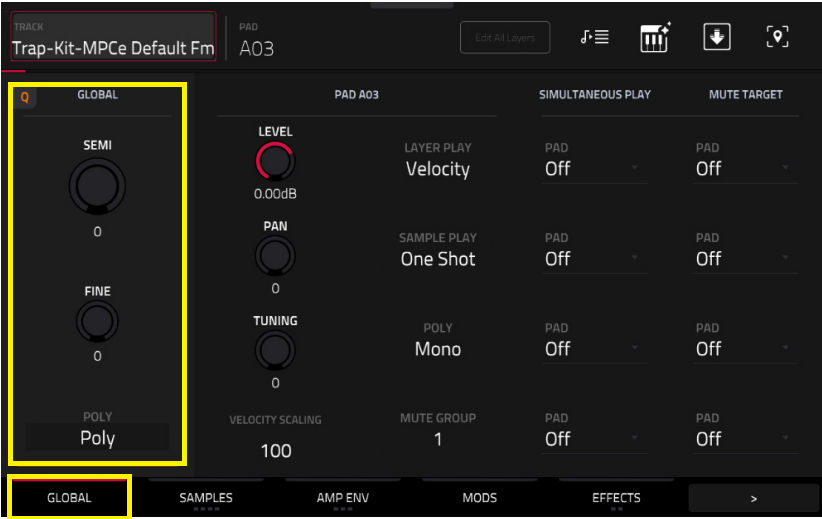
グローバル・チューニングを適用する場合は、Global タブを使用します。これにより、同じプログラム内のすべてのサンプルにチューニングが適用されます。