
MPC 3.7ファームウェア・アップデートでは、ドラムトラック用のパーシャル・パッド・プリセット・ライブラリが導入され、多様なサウンドデザインとさらなるクリエイティブな表現を可能にします。この機能は、ドラムトラックをロードし、Track Edit Mode > Samples Tab に移動すると表示されます。

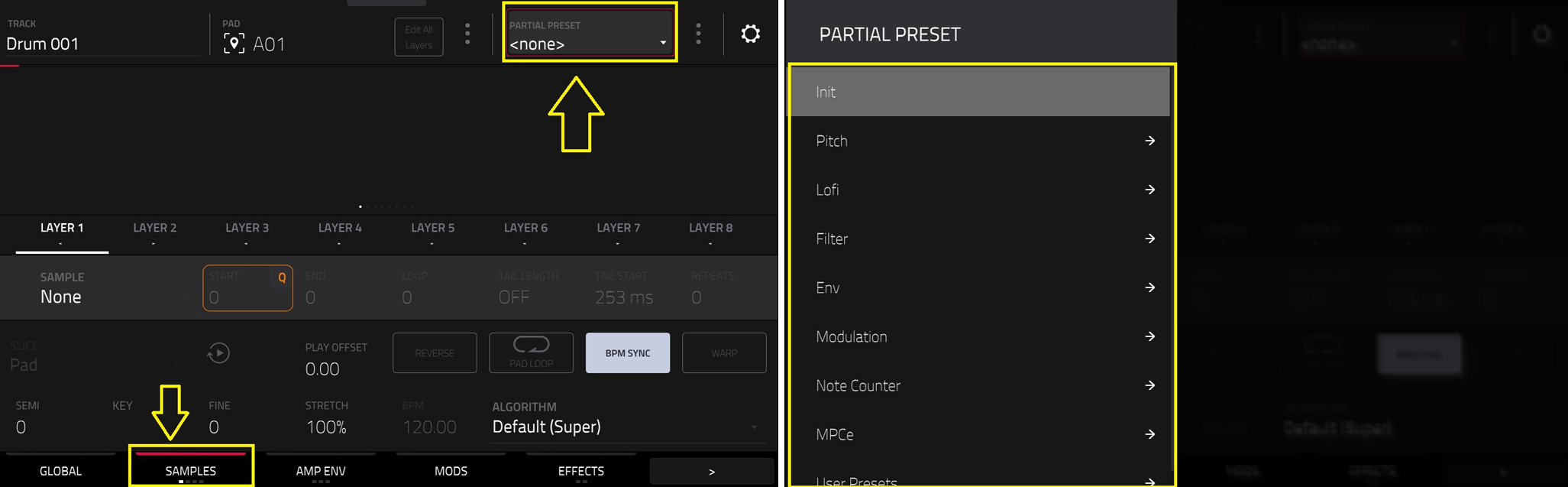
パッド・パーシャル・プリセット(.xid)には、パッドを処理するシンセシス・エンジンの完全な状態と、主要な設定パラメータが含まれています。これらのプリセットは、豊富な設定済みのシグナル・パスとモジュレーション・ルーティングを瞬時に適用するため、ゼロから始めることなく、高度な設定を素早く検討できます。
この記事では、MPCの内蔵ドライブまたはユーザー・ドライブに保存したパッド・パーシャル・プリセット・ファイル(.xid)を管理する手順について説明します。
目次
パーシャル・パッド・プリセット(.xidファイル)の保存
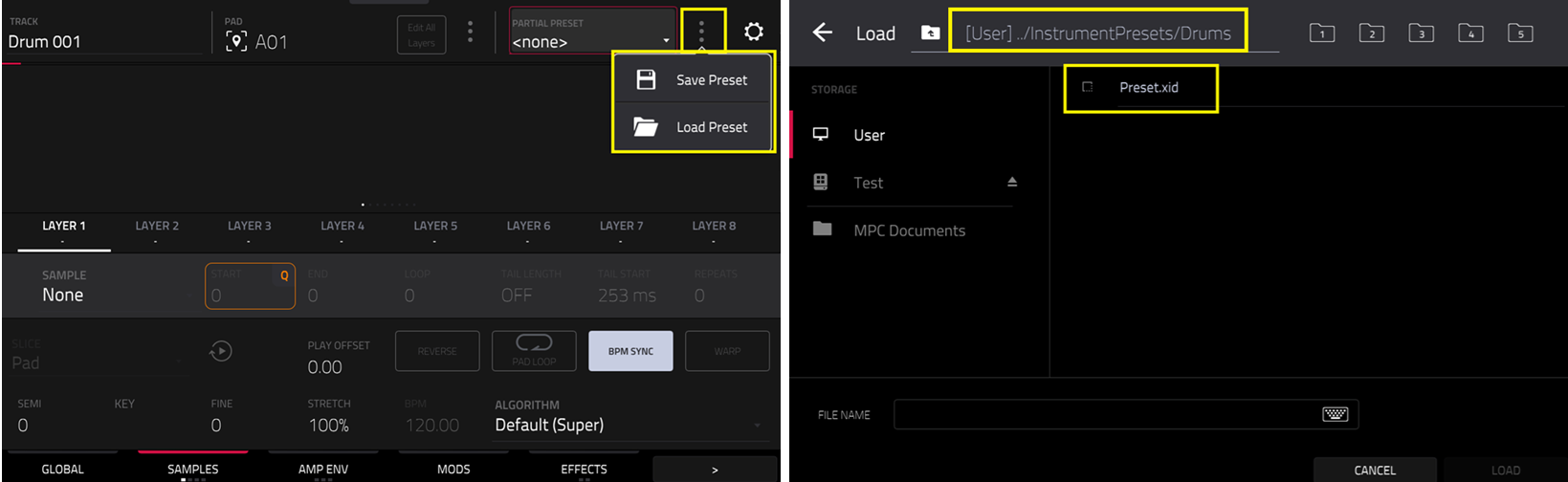
保存後のファイルの管理方法については、以下の手順をご覧ください。
.xidプリセット・ファイルの管理 - Gen 2
Gen 2 MPCには、MPC Live IIIとMPC XLが含まれます。
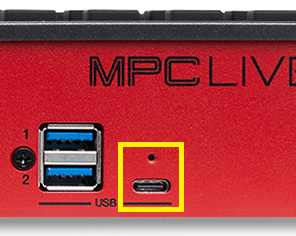
3. MPCをコンピューターに接続し(USB-C経由)、MPCをコントローラーモードにすると、.xidファイルを表示/コピー/削除することもできます。
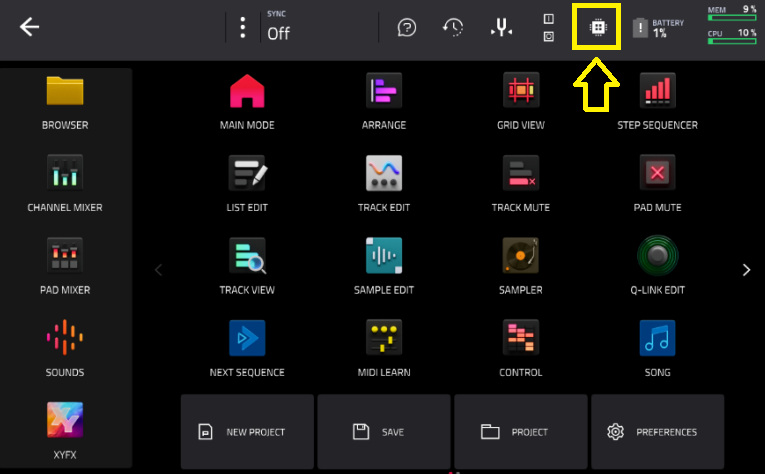
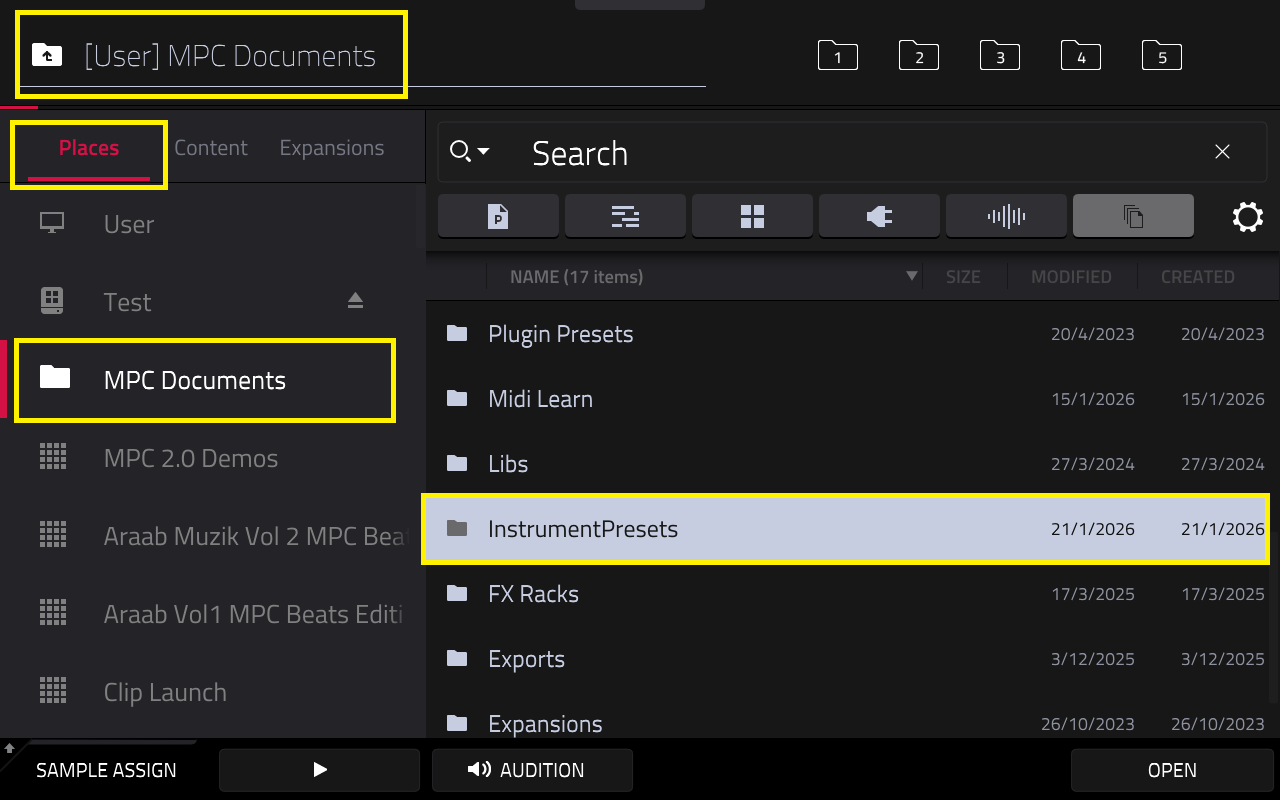
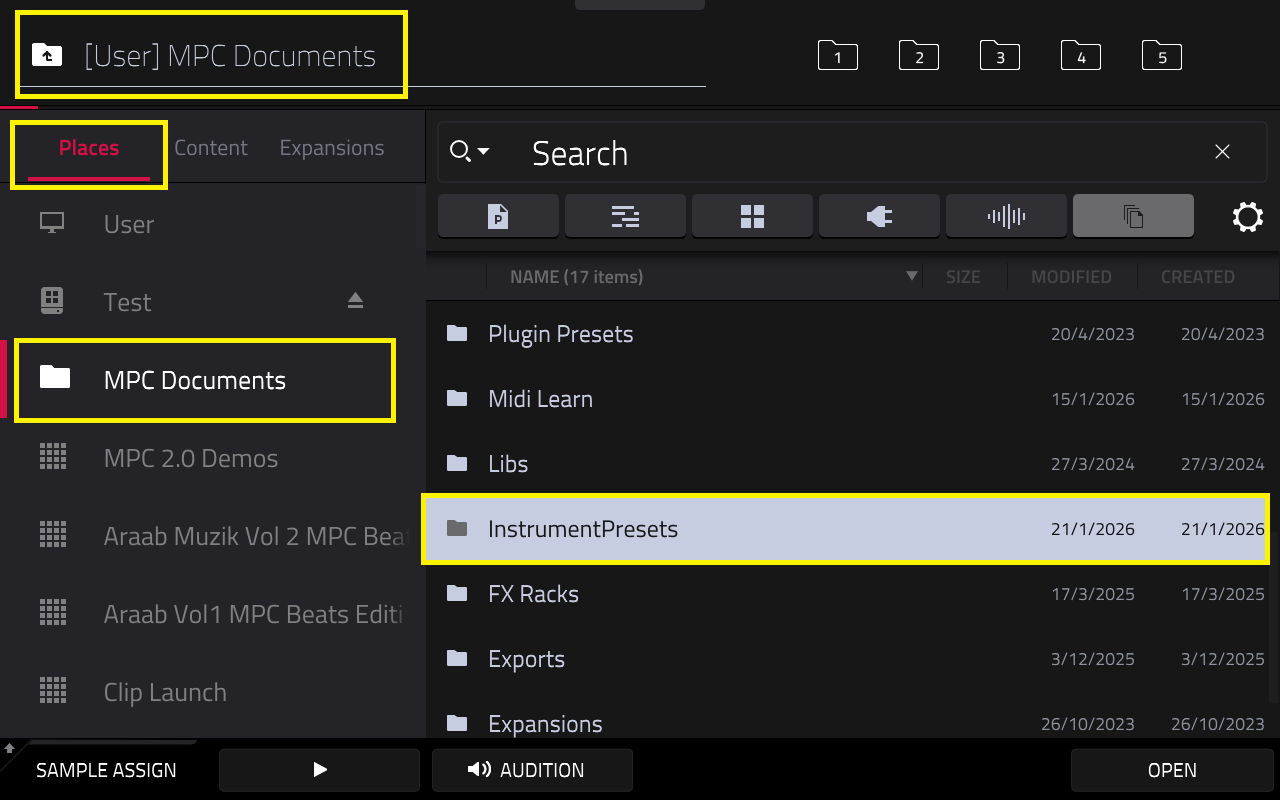
4. 完了したら、MPC User > MPC Documents > InstrumentPresets > Drums に進みます。.xidファイルはコンピューターのファイルブラウザーから表示/コピー/削除できます。
5. または、ファイルをユーザー独自のリムーバブルドライブ(SDカードまたはUSBドライブ)に保存した場合は、MPCをコントローラーモードにするか、ドライブをコンピューターに接続します。コンピューターのファイルブラウザーから.xidファイルを表示/コピー/削除できます。
.xidプリセット・ファイルの管理 - Gen 1
Gen 1 MPCには、MPC Live、Live II、One、One+、X、X SE、Key 61、Key 37が含まれます。
重要:.xid プリセットファイルは内蔵ドライブからのみ削除可能です。ファイルのコピーを作成することはできません。
そのため、ファイルをユーザードライブ(SSD、SDカード、またはUSBドライブ)に保存することをお勧めします。これにより、コンピューターのファイルブラウザーで .xid ファイルを表示、コピー、削除できるようになります。
1. MPC をコンピューターに接続し(USB-B 経由)、MPC をコントローラーモードにします。
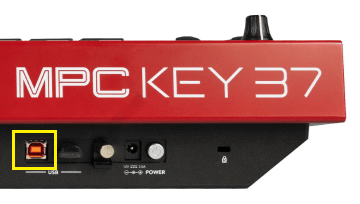
2. 完了したら、ドライブ上のファイルを保存した場所に移動し、コンピューターのファイルブラウザから.xidファイルを表示、コピー、削除できるようになります。
3. または、リムーバブルドライブをコンピューターに直接挿入することもできます。この手順の詳細については、以下の記事をご覧ください: Akai Pro MPCシリーズ | コンピューター経由でMPCにコンテンツを転送する