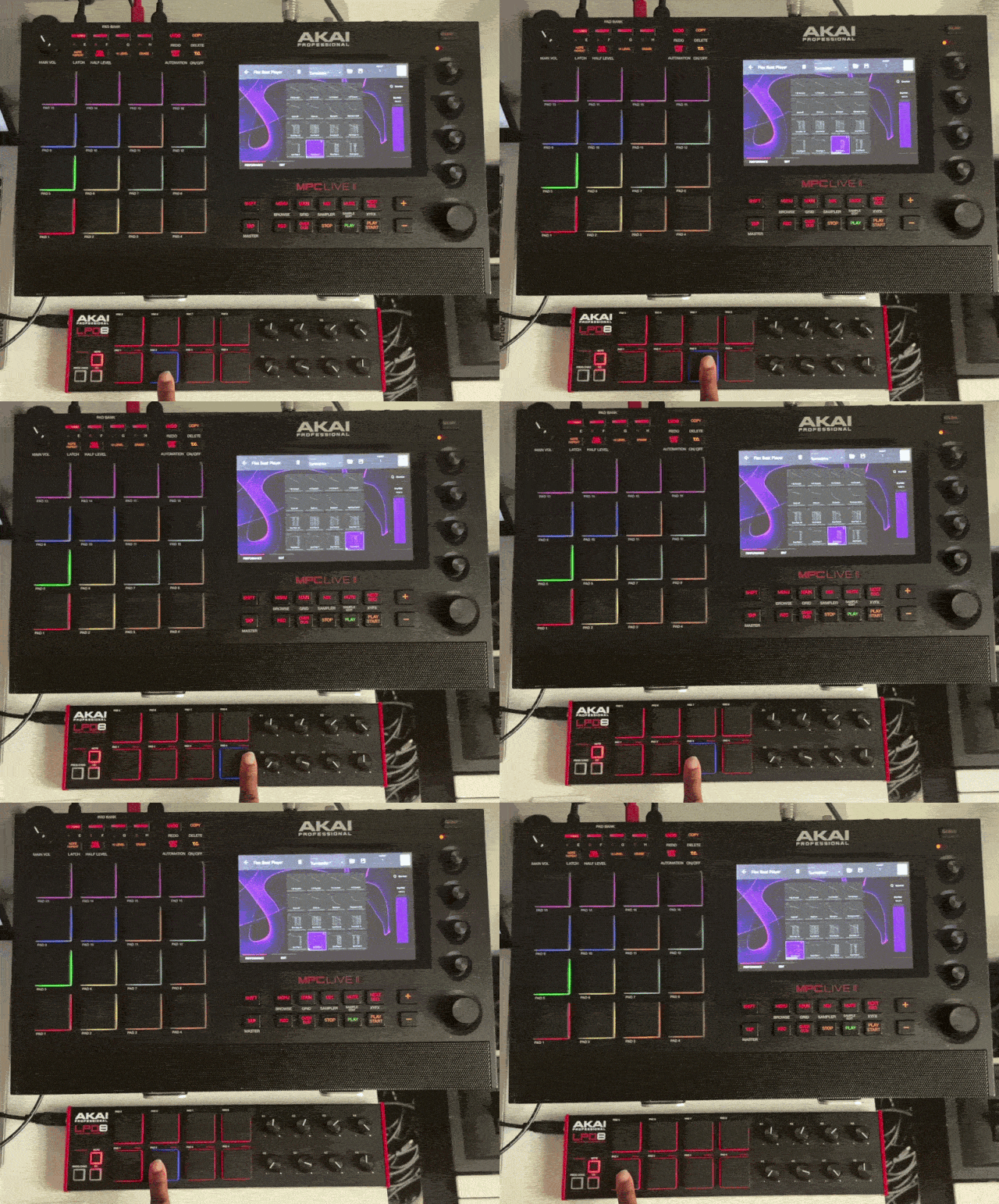
このガイドでは、MPCやForceのスタンドアロン・ハードウェア上で、Flex Beat内の16個のFXパッドをMIDIデバイスでコントロールするための設定手順を説明します。
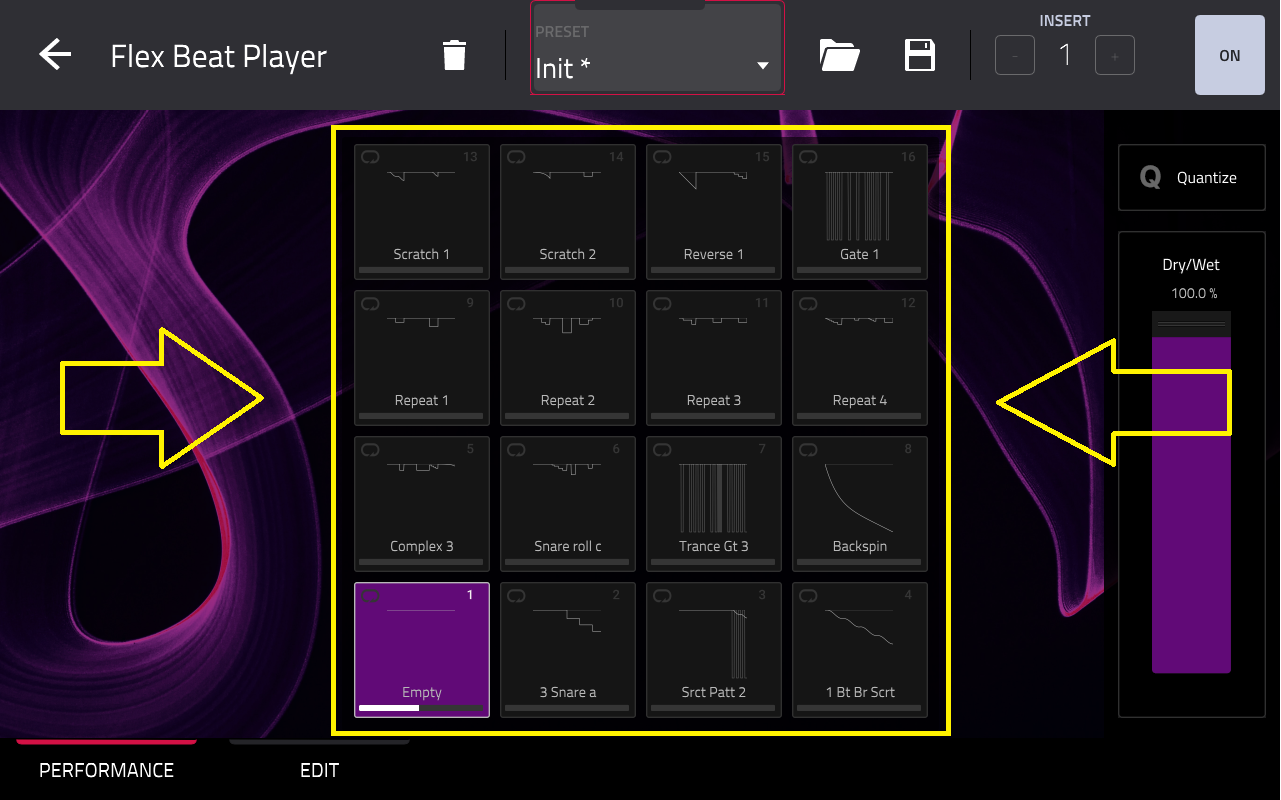
概要
Flex BeatはFX(エフェクト)プレーヤーです。つまり、ドラムパターンやプラグインのノートなど、アレンジメントやグリッドに記録されたデータに基づいてFXを適用します。
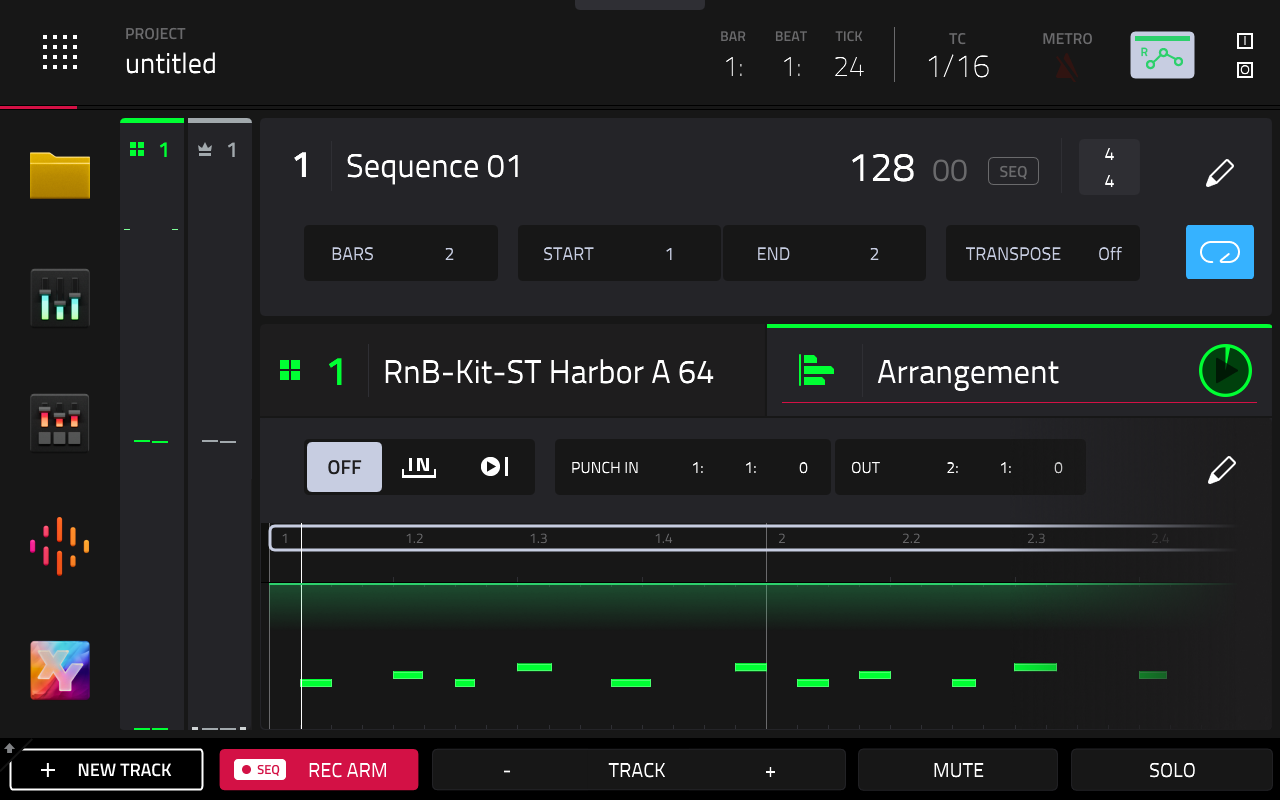
Flex Beatを機能させるには、まずアレンジメント上にMIDIデータ(プラグインやドラムプログラムからのノートなど)を記録しておく必要があります。
Flex Beatの読み込み
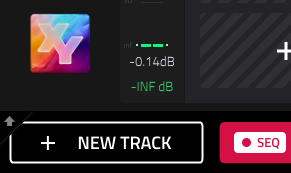
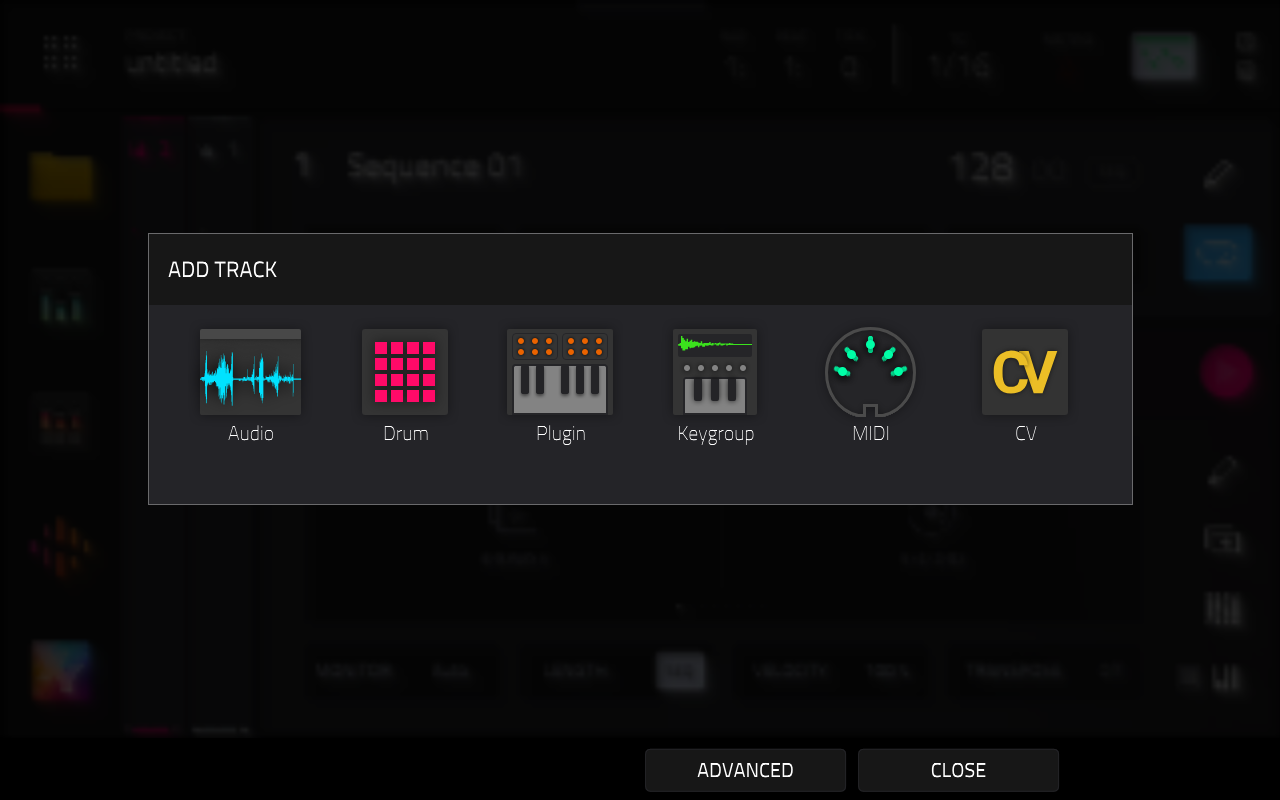
1. 「+ New Track」をタップして、新しいトラックを作成します。
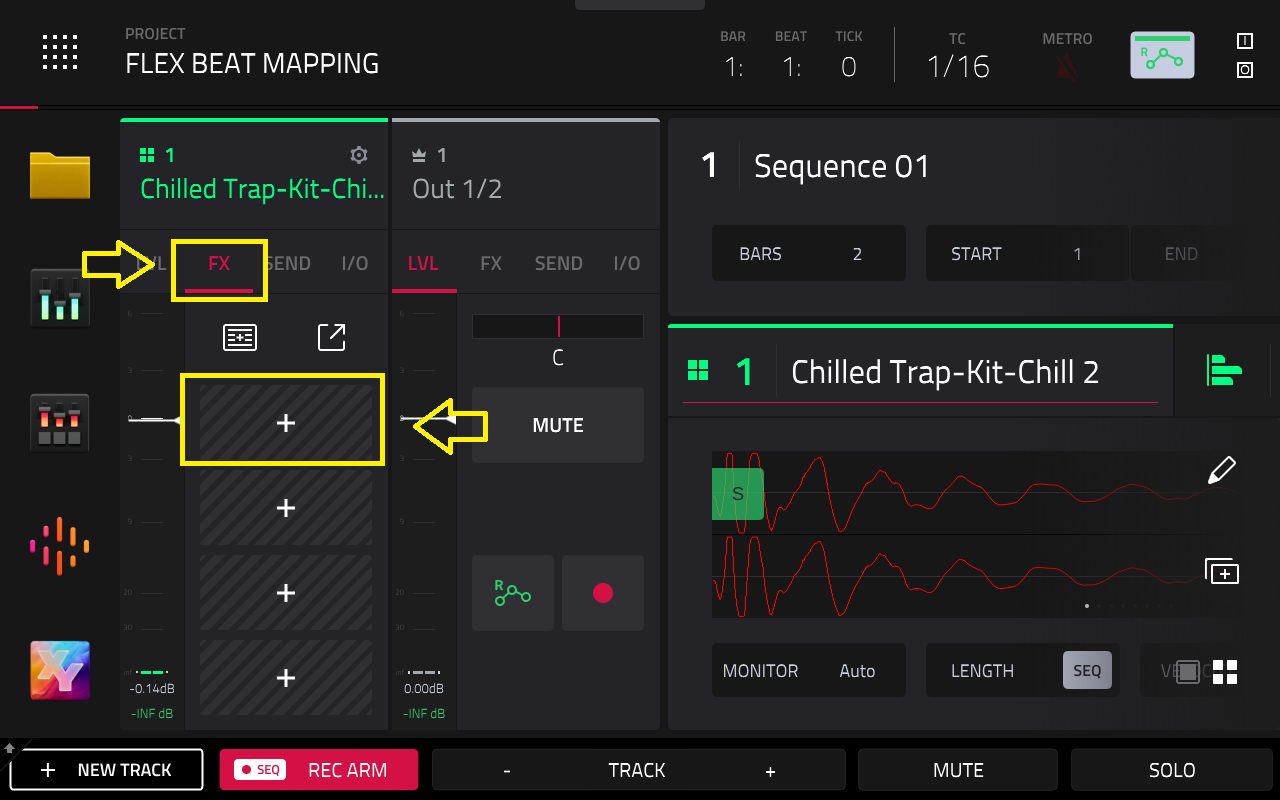
2. 新しいトラックで「FX」をタップし、続いて「+」アイコンをタップします。
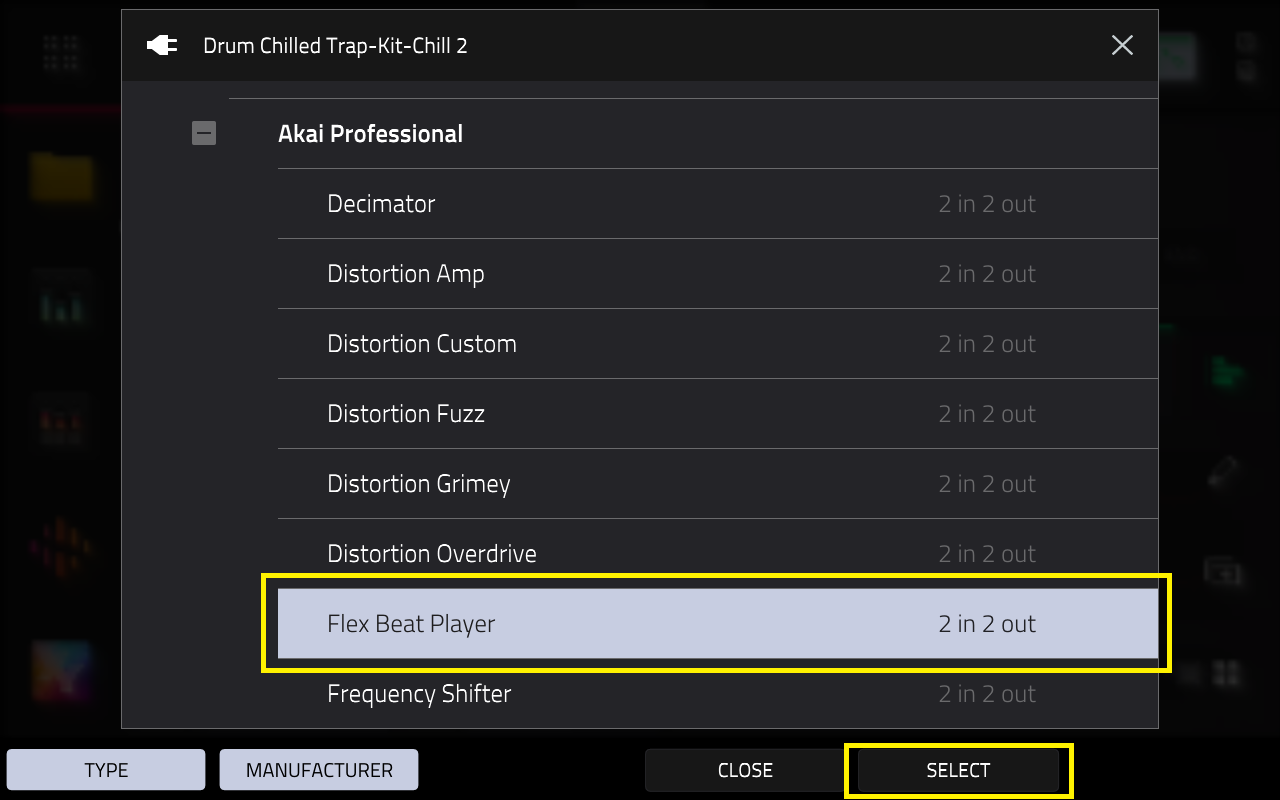
3. 「Flex Beat Player」を選択します。Harmonic > Akai Professional の項目内にあります。
4. 「Select」をタップしてFlex Beatを読み込みます。
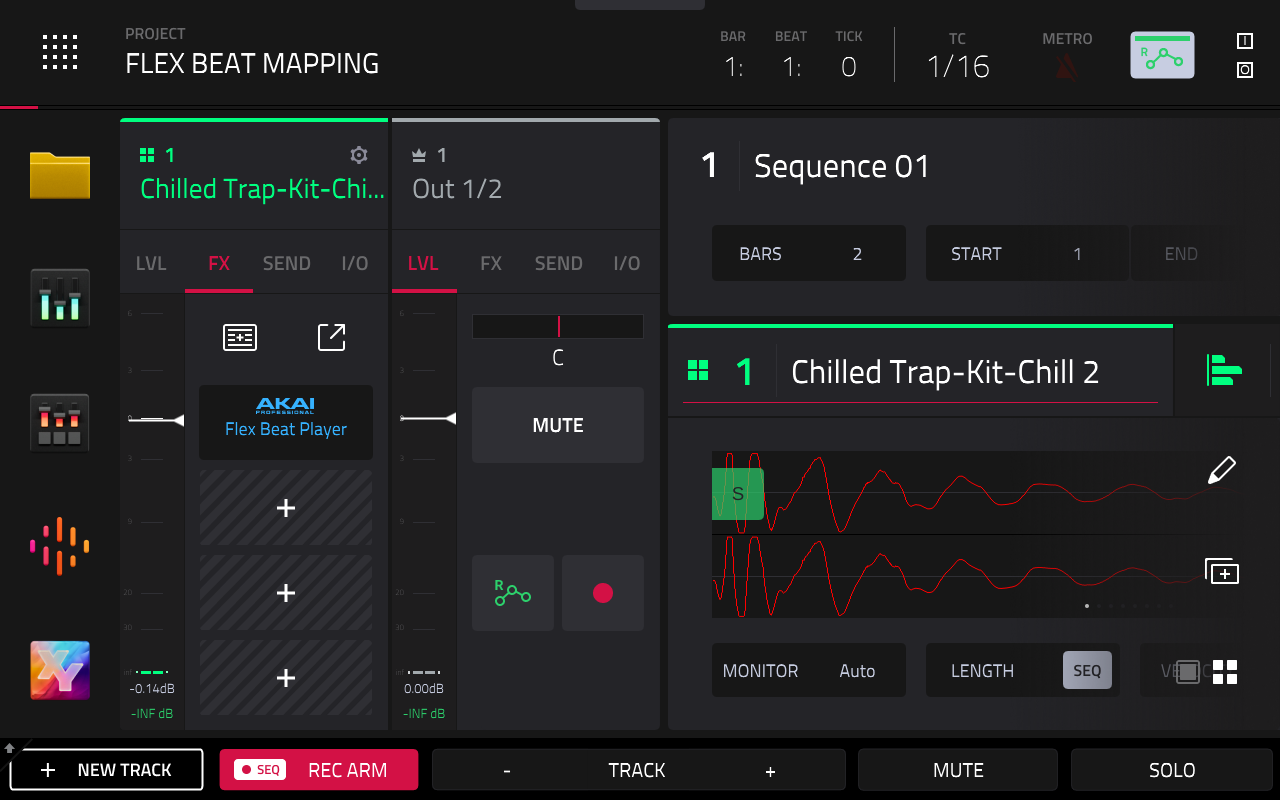
MIDI Learnを使用したFlex Beatのマッピング
MIDI Learn機能を使うと、外部MIDIコントローラーをMPCプロジェクト内の様々なパラメーターに割り当てることができます:
1. MPCで Menu > Preferences > MIDI / Sync に移動します。
2. MIDIコントローラーの設定が以下のようになっていることを確認してください:
Input Ports: Global, Control & Track (ON)
重要: 「Control」が有効になっていると、そのポートからのMIDIデータがMIDI Learnに送信されます。必ずONにしてください。
Output Ports: Sync & Track (ON)
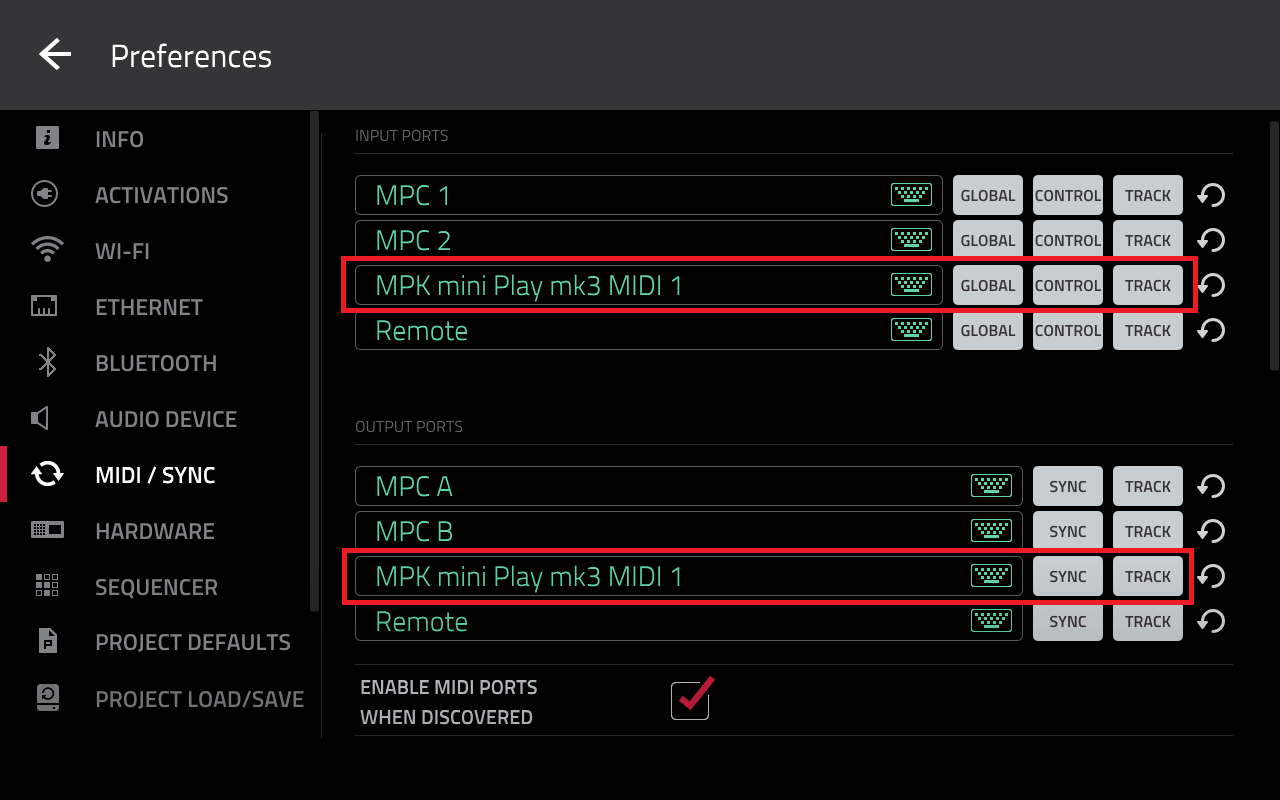
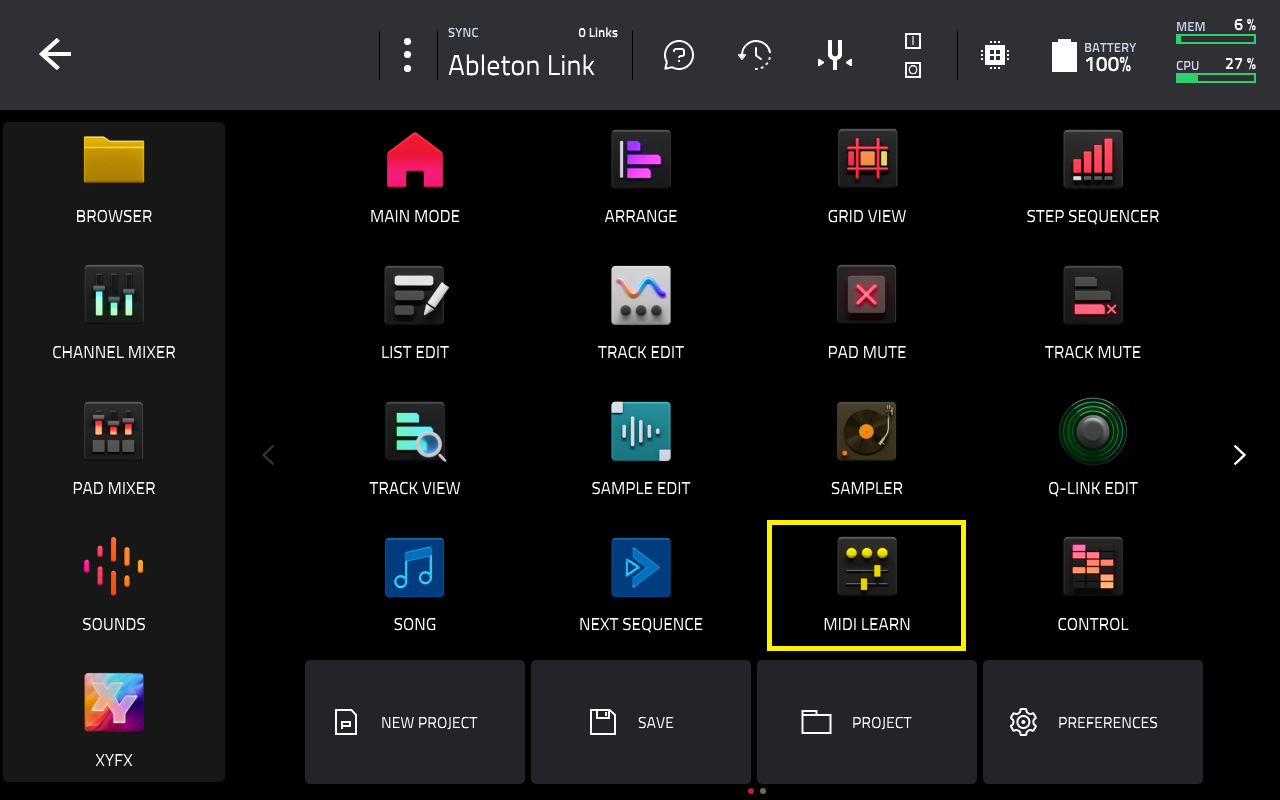
3. メインメニューに戻り、「MIDI Learn」に移動します。
4. 「LEARN」をタップします。
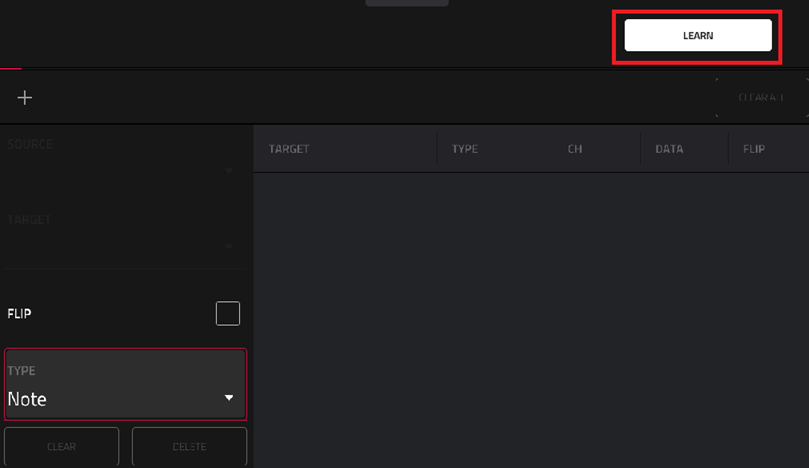
5. 画面左上の「+」アイコンをタップします。
6. 「Source」をタップし、Flex Beatを読み込んだトラックを選択します(例: Track > Kit Name)。
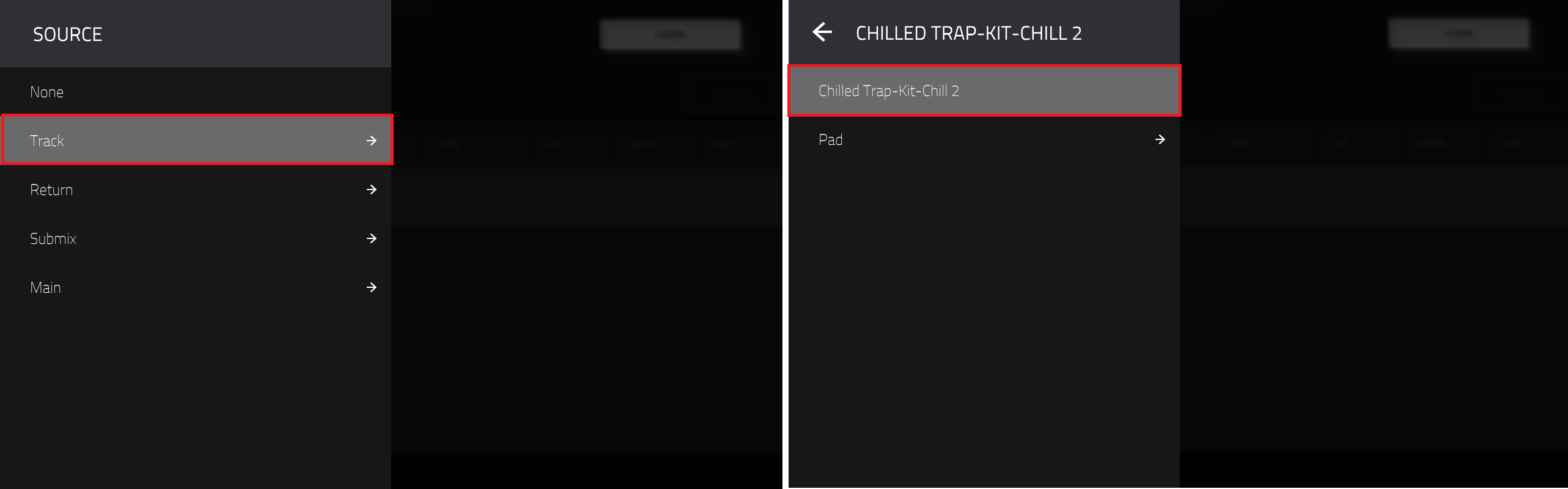
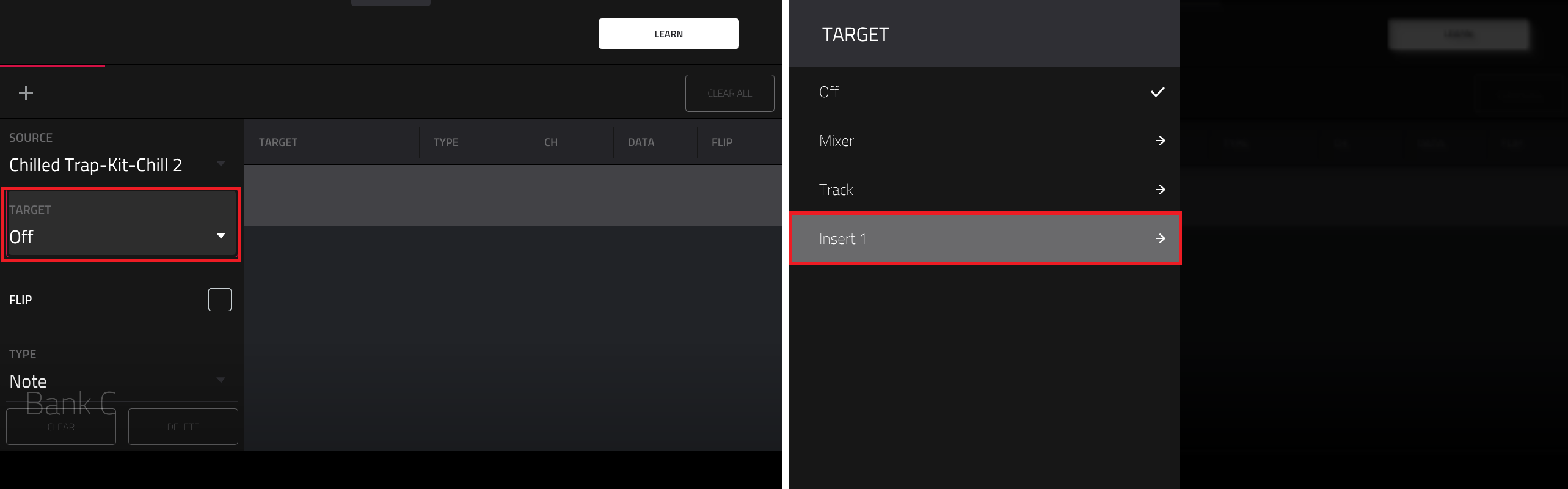
7. 「Target」をタップし、「Insert」を選択します。
この例では、「Insert 1」がFlex Beatに該当します。
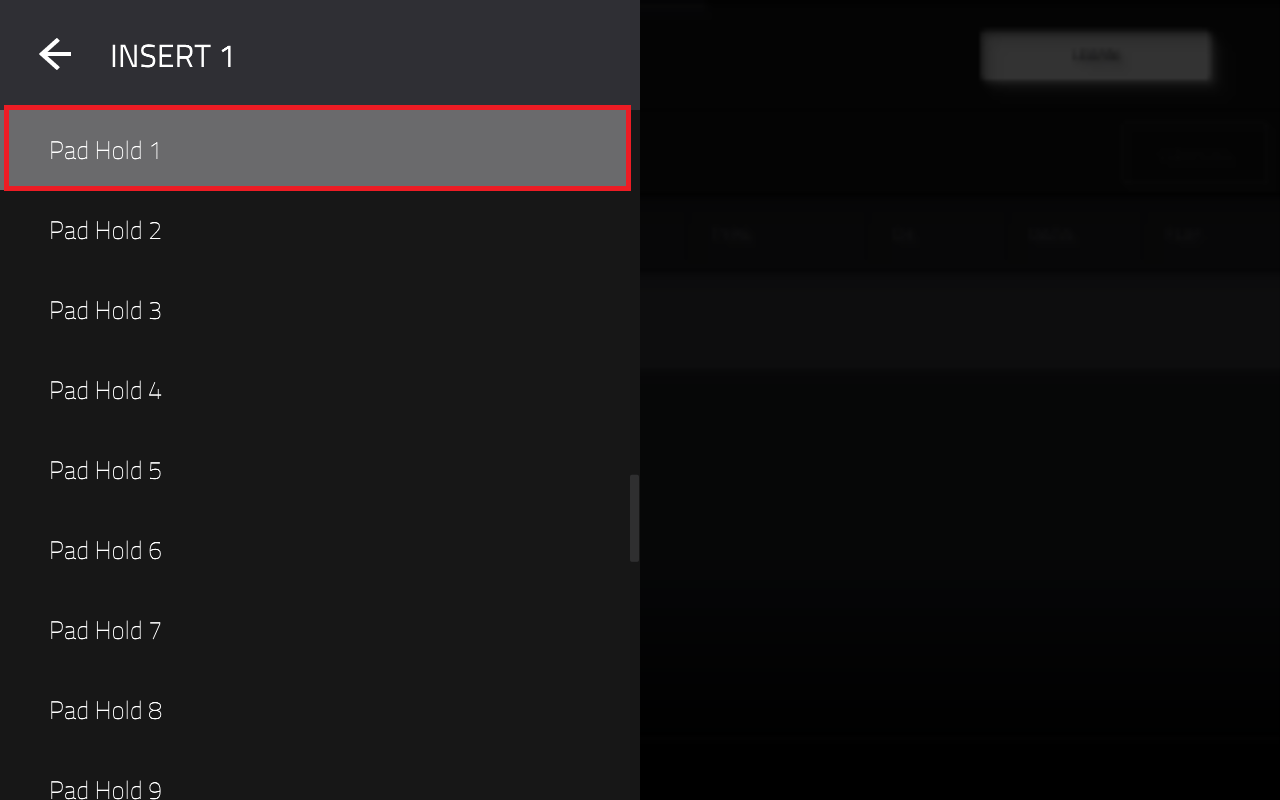
8.リストを下にスクロールし、「Pad Hold」を選択します。
9. 選択したら、マッピングを適用したいMIDIコントローラー上のパラメーターを実際に操作します。操作したパッド、フェーダー、またはノブのMIDIタイプ、チャンネル、CC番号が、選択したパラメーターの横に表示されます。
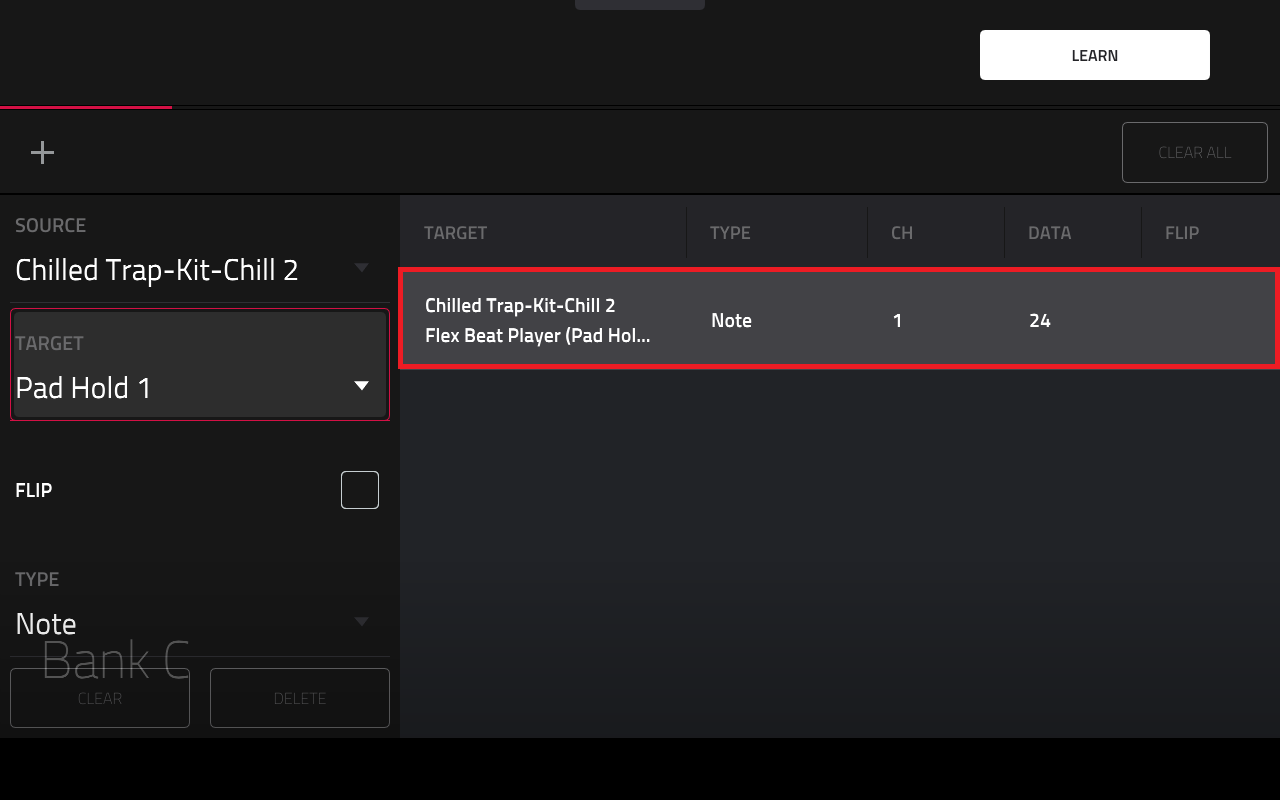
10. すべてのパラメーターをMIDIコントローラーにマッピングし終えるまで、手順5〜9を繰り返します。
これで完了です。
メインモードに戻ってFlex Beatを開くと、MIDIコントローラーがFlex Beat内の16個のFXパッドをコントロールするようにマッピングされていることが確認できるはずです。