プロジェクト内の複数のドラムトラックを1つのドラムプログラムにまとめたい場合は、「Merge Pads(パッドの統合)」機能を使用できます。これは、すべてのサウンドを1つのドラムトラックから操作できるようにしつつ、トラック数を節約できる便利な方法です。以下の手順で操作を行ってください:
1. 新規プロジェクトを作成し、ドラムトラックを3つ以上作成します。
2. 2つのドラムトラックにドラムサウンドを配置し、3つ目のドラムトラックは空の状態にしておきます。
3. メイン画面でメインダイヤルを操作し、空のドラムトラックを選択します。
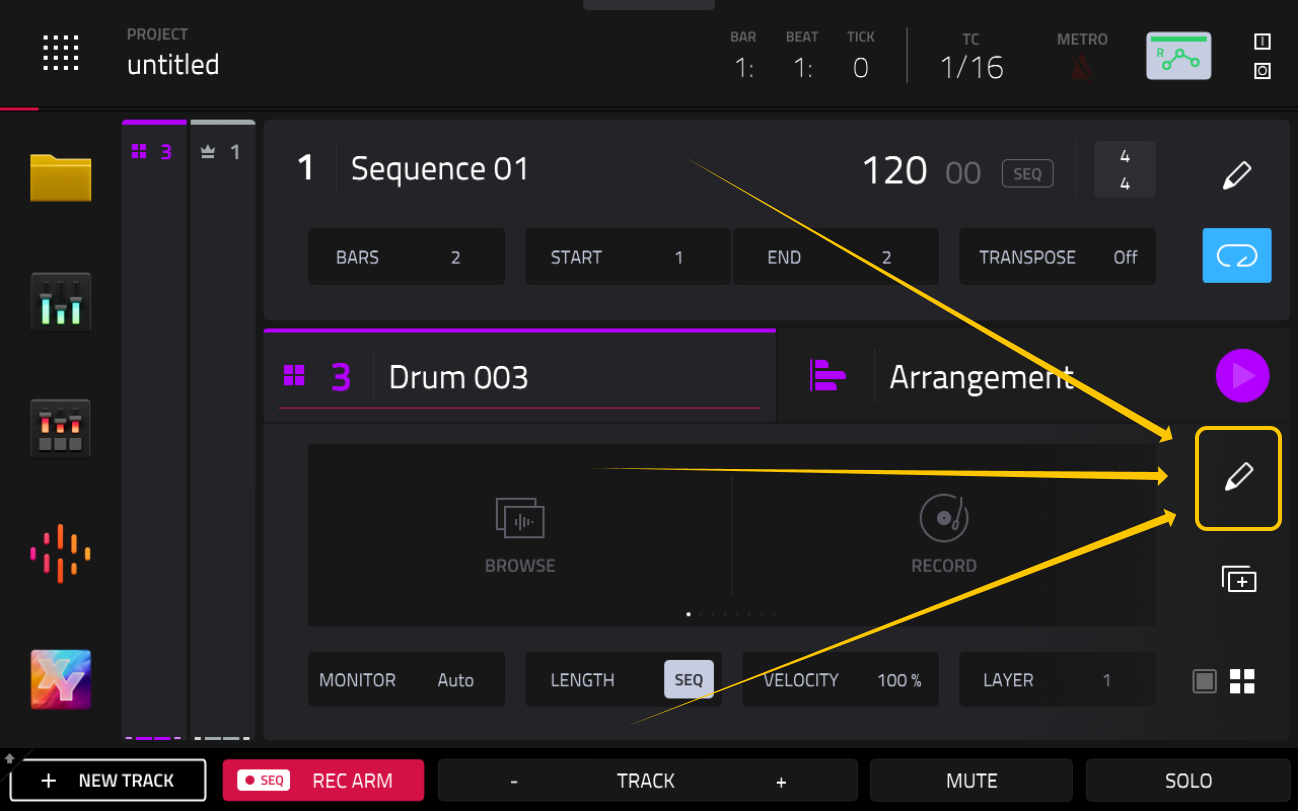
4. 画面右側の、以下で黄色くハイライトされている部分にある鉛筆アイコンをタップします:
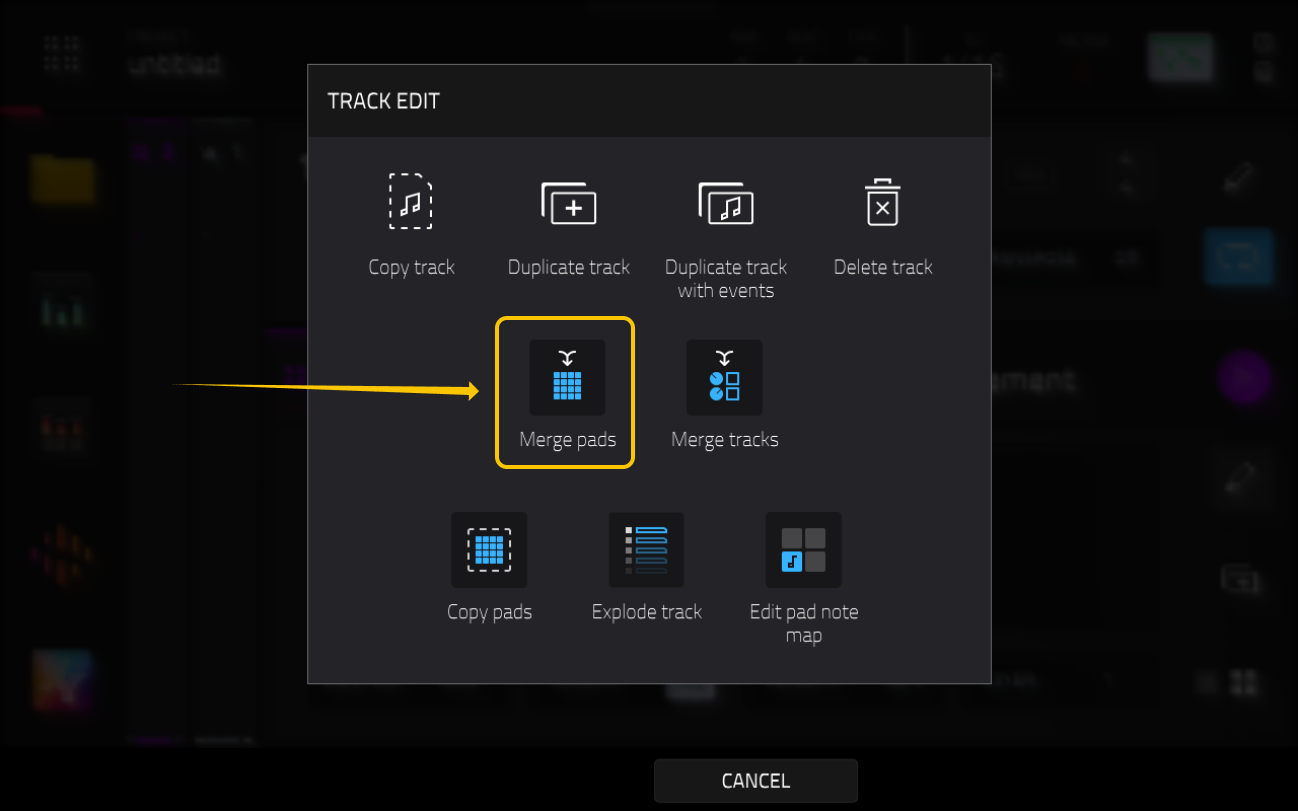
5. 「Merge Pads」オプションを選択します。
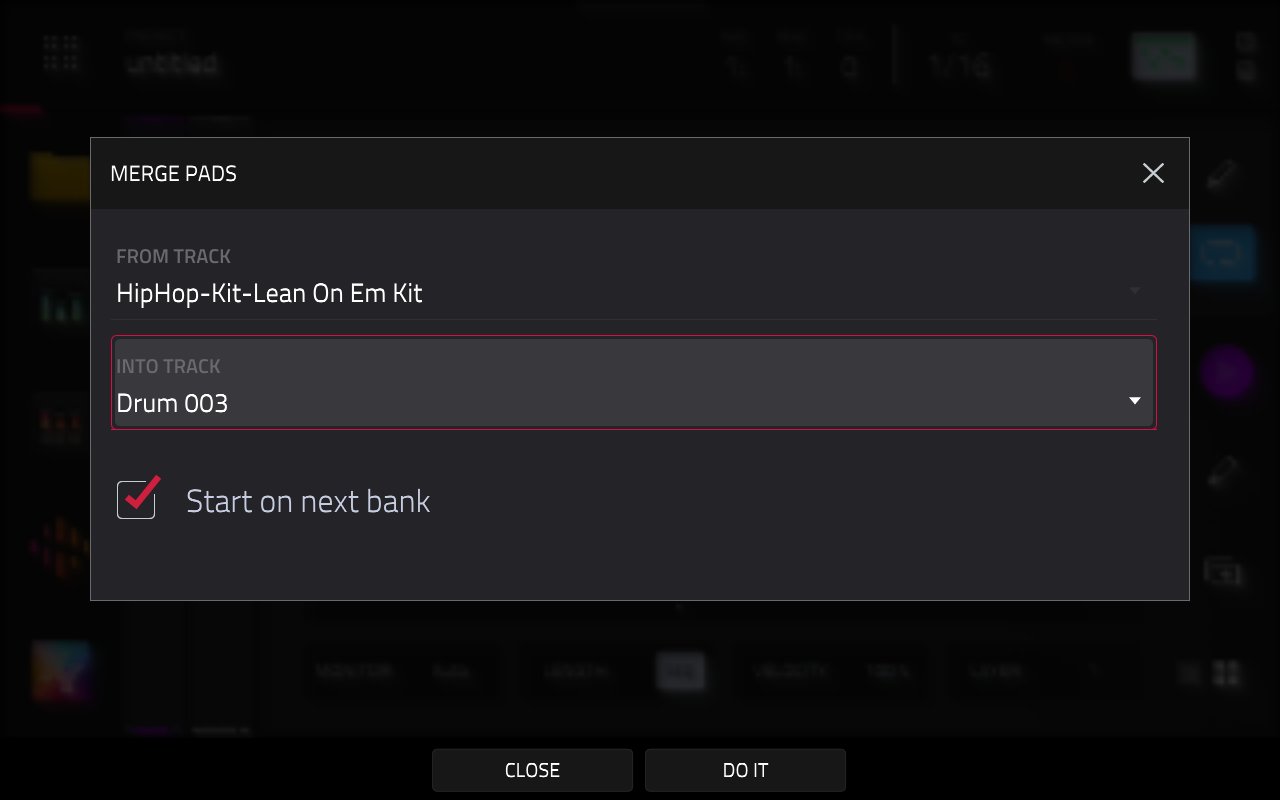
6. Merge Pads」ウィンドウで以下の設定を行います:
- 「From Track」フィールドに、サウンドが含まれているドラムトラックのいずれかを指定します。
- 「Into Track」フィールドに、空のドラムトラックを指定し、「DO IT」をタップします。
7. 手順を繰り返します。
- メイン画面から同じ鉛筆アイコンをタップします。
- 再度「Merge Pads」を選択します。
- 「From Track」フィールドで、サウンドが含まれている2つ目のドラムトラックを選択します。
- 「Into Track」フィールドで、先ほど空だったのと同じ統合先トラックを選択し、「DO IT」をタップします。
8. メイン画面に戻ります。統合先のドラムトラックには、両方のソース(元)トラックのパッドが含まれるようになり、トラック名も統合内容を反映したものに更新されます。
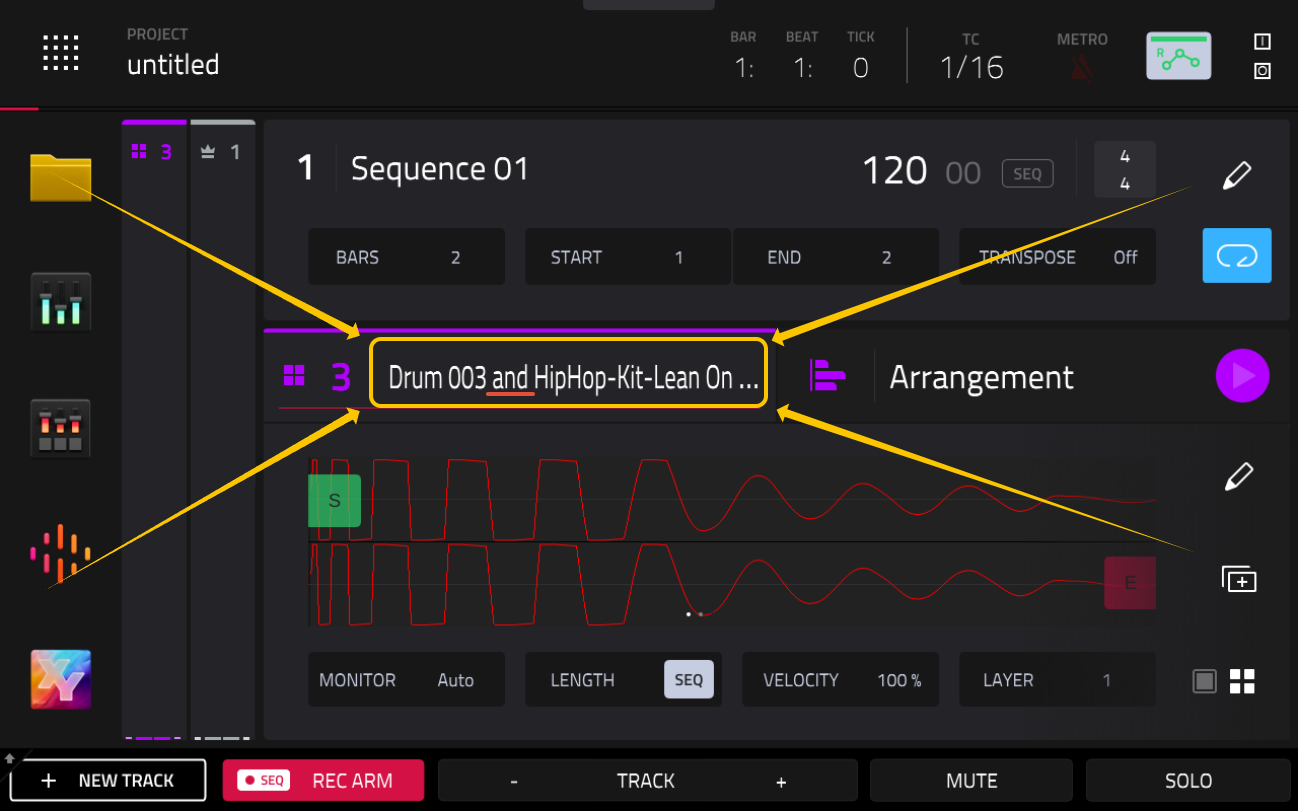
9. 統合されたサウンドにアクセスするには、パッドバンクを切り替えます。
- 最初に統合したトラックのサウンドは、通常「Bank A」に配置されます。
- 2番目に統合したトラックのサウンドは、通常「Bank B」に配置されます。
注:新しく統合されたパッドに使用されるバンクは、統合先のドラムプログラム内でどのパッドバンクが既に使用されているかによって決まります。以前にサウンドが統合または割り当てられている場合、MPCは常にBank AやBank Bを使用するのではなく、次に利用可能なバンクに新しいパッドを自動的に配置します。
10. 元のソース(元)トラックを削除します(任意)。目的のパッドがすべて正常に統合されたことを確認したら、元のドラムトラックを削除して、プロジェクトを整理し、トラックの空きスペースを確保することができます。
- MAIN画面で、メインダイヤルを使い、統合済みの元のドラムトラックのいずれかを選択します。
- 手順4でハイライト表示されたのと同じ鉛筆アイコンをタップします。
- 「Delete Track(トラックの削除)」を選択します。
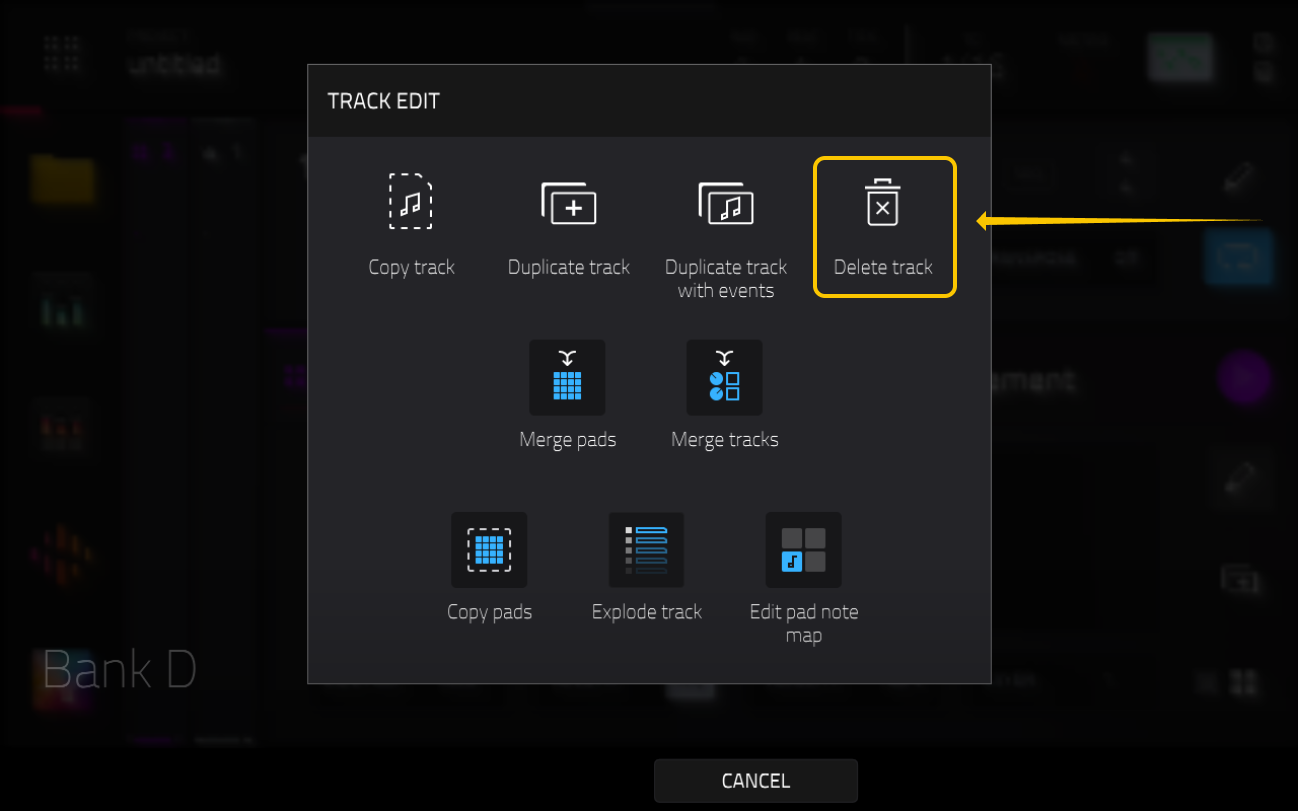
- 不要になった他のソース・トラックについても、同様の操作を繰り返します。
ドラム・プログラム内に十分な空きパッド・バンクがあれば、同じ統合先トラックにさらにドラム・トラックを統合し続けることができます。これは、サウンドにアクセスできる状態を維持しつつ、大規模なプロジェクトをまとめたり、トラック数を減らしたりするのに役立つ方法です。