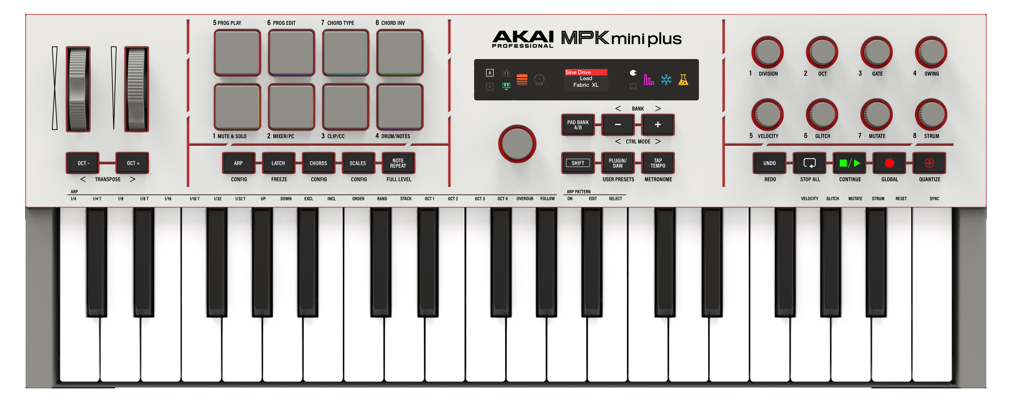
MPK Mini Plus IIのトラブルシューティングガイドへようこそ。
本記事では、発生しうる問題の解決に役立つ一般的なトラブルシューティング手順を解説します。
目次
- MPK Mini Plus IIを入手しました。まず何をすればよいですか?
- macOSでMPK Mini Plus IIのファームウェアをアップデートしたところ、ディスプレイやコントロールが対応ソフトウェアと接続されなくなりました。どうすればよいですか?
- MPK Mini Plus IIのMIDIポートが、ユーザーガイドに記載されているものと異なっています
- DAWモードやプラグインモードの際、「Prog Edit」や「Save」機能にアクセスできません
- DAWに接続しているとき、アルペジエーター(Arp)やノートリピート(Note Repeat)の音が鳴りません
- プラグインモードやDAWモードで、「Prog Chng」や「CC Pad」モードが使用できません
- 「Software Instrument Collection」上で、MPK Mini Plus IIが接続済みとして表示されません
- Windows環境で、MPKのディスプレイやコントロールが「Studio Instrument Collection」ソフトウェアと接続されません
- 「Studio Instrument Collection」をVSTとして使用している際、鍵盤とパッドを同時に演奏できません
- MPKの設定メニューからうまく抜け出せません。どうすればよいですか?
- サステインペダルの動作が逆になっています。どうすれば修正できますか?
- MPKがDAWとクロック同期しません。どうすればよいですか?
- プリセットを編集しようとすると、ディスプレイに「Program Protect!」と表示されます
MPK Mini Plus IIを入手しました。まず何をすればよいですか?
ファームウェアをアップデートしてください。MPK Mini Plus IIには、安定性を向上させるためのファームウェア・アップデートが用意されています。以下の専用ガイドを参照してアップデートを行ってください:MPK mini IV|Studio Instrument Collection 引き換えとセットアップガイド
macOSでMPK Mini Plus IIのファームウェアをアップデートしたところ、ディスプレイやコントロールが対応ソフトウェアと接続されなくなりました。どうすればよいですか?
この問題を解決するには、以下の手順に従ってください:
- DAWやその他のMIDIアプリケーションをすべて終了します。
- macOSで「アプリケーション」>「ユーティリティ」>「Audio MIDI設定」を開きます。
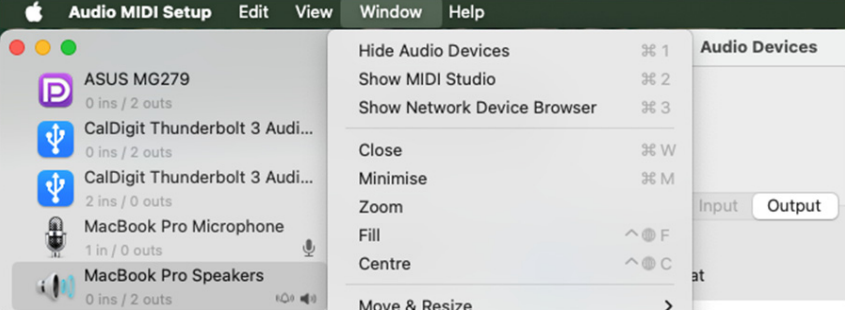
- 「ウィンドウ」メニューから「MIDIスタジオを表示」を選択するか、キーボードの「⌘ (Cmd) + 2」を押して、「MIDIスタジオ」画面を開きます。
- デバイス一覧から「MPK Mini Plus II」を探します。
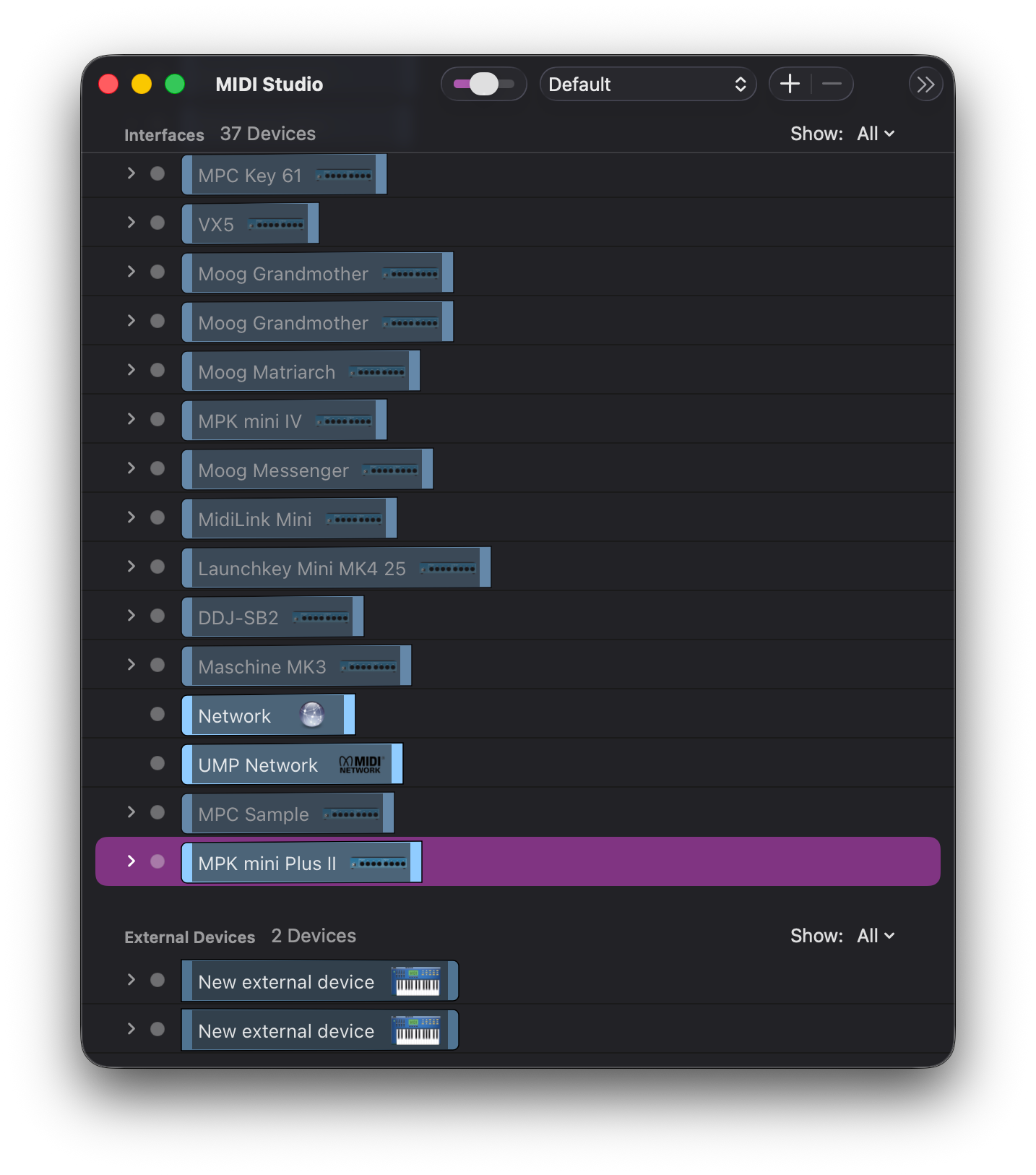
- MacのUSBポートからMPK Mini Plus IIを取り外します。取り外した後もデバイスは「MIDIスタジオ」上に表示されますが、グレーアウト(非アクティブ)した状態になります。
「MIDIスタジオ」の一覧からMPK Mini Plus IIを選択し、キーボードの「バックスペース(Delete)」キーを押すか、「MIDIスタジオ」ウィンドウ内の「–」アイコンをクリックして削除します。
MPK Mini Plus IIのMIDIポートが、ユーザーガイドに記載されているものと異なっています
ファームウェアが古い可能性があります。アップデートが必要です。
ファームウェアをアップデートするには、以下の専用ガイドを参照してください: MPK mini IV|Studio Instrument Collection 引き換えとセットアップガイド
DAWモードやプラグインモードの際、「Prog Edit」や「Save」機能にアクセスできません
DAWモードやプラグインモードでは、「Prog Edit」および「Save」機能は無効になります。これは、ソフトウェア制御用スクリプトが正しく機能するようにするためです。MPKのプリセットをカスタマイズしたい場合は、「USER」プリセットを読み込むことで、「Prog Edit」および「Save」機能にアクセスできるようになります。
DAWに接続しているとき、アルペジエーター(Arp)やノートリピート(Note Repeat)の音が鳴りません
外部クロック同期(External Clock Sync)が有効になっている可能性があります。
DAWの再生を開始すると、アルペジエーターの音が鳴るようになります。 DAWによっては、外部MIDIクロックの設定が必要になる場合があります。MPK Mini Plus IIで「External Clock(外部クロック)」が有効になっている場合は、DAWのマニュアルを参照し、プロジェクトが「マスタークロック」として設定されていること、および外部クロックメッセージが外部ハードウェアに送信されるようになっていることを確認してください。
プラグインモードやDAWモードで、「Prog Chng」や「CC Pad」モードが使用できません
これらのパッドモードは、MPKのスクリプト対応DAWモードではサポートされていません。その代わり、SHIFTキーを押しながらパッドを操作することで、DAW内のさまざまな機能をコントロールできるようになり、ハードウェアからの操作性が向上します。「Prog Chng」や「CC」のパッドモードを使用したい場合は、「User Preset(ユーザープリセット)」を読み込んでください。
「Software Instrument Collection」上で、MPK Mini Plus IIが接続済みとして表示されません
「Software Instrument Collection」上でMPK Mini Plus IIが接続済みとして表示されない場合は、コンピュータに直接接続されていることを確認してください。
以下の機器を経由した接続は推奨されません:
- USBハブ
- USB-Cアダプターや変換アダプター
- ドッキングステーション
- 延長ケーブル
これらの機器を経由すると、ソフトウェアがキーボードを正しく認識できなくなることがあります。
正常に動作させるために、キーボードをコンピューターのUSBポートに直接接続し、「Software Instrument Collection」アプリケーションを再起動してから、接続状況を再度確認してください。
Windows環境で、MPKのディスプレイやコントロールが「Studio Instrument Collection」ソフトウェアと接続されません
- 「Plugin」モードが選択されていることを確認してください。
- 「Studio Instrument Collection」のGUI(画面)をクリックして、MPKのコントロールサーフェスがアプリケーションに正しくフォーカスされている状態にしてください。
MPK Mini Plus IIのコントロールサーフェスを「Software Instrument Collection」と連動させるには、Windows上で「Software Instrument Collection」アプリケーションがフォーカスされている必要があります。
別のアプリケーションをクリックしてフォーカスを移動させると、MPK Mini Plus IIと「Software Instrument Collection」間のコントロールスクリプトによる接続が解除されます。この状態でも鍵盤やパッドの演奏音は鳴りますが、「Software Instrument Collection」の画面表示は更新されず、ボタン操作も機能しなくなります。
「Studio Instrument Collection」をVSTとして使用している際、鍵盤とパッドを同時に演奏できません
「Software Instrument Collection」のVSTは、一度に1種類の楽器(鍵盤またはドラムのいずれか)のみに対応しています。 DAW内で「Software Instrument Collection (SIC)」VSTのインスタンスを複数立ち上げることで、両方のインストゥルメントを演奏することができます。
スタンドアロン版のSICアプリを使用すれば、キーボードとパッドを同時に演奏することが可能です。
MPKの設定メニューからうまく抜け出せません。どうすればよいですか?
「Plugin/DAW」ボタンは「ホーム」ボタンを兼ねています。このボタンを押すと、どのMPKメニューからでも(モードを変更することなく)メニューを終了できます。MPKがホーム画面に戻れば、このボタンは通常通り使用できるようになります。
サステインペダルの動作が逆になっています。どうすれば修正できますか?
MPK Mini Plus IIは、「ノーマルオープン(Normally Open)」タイプのサステインペダルに対応しています。お使いのペダルが「ノーマルクローズ(Normally Closed)」タイプの場合は、Global menu > Sust 項目で、タイプを「INV」に変更してください。これによりサステイン信号が反転し、お使いのペダルが正しく動作するようになります。
MPKがDAWとクロック同期しません。どうすればよいですか?
MPKのクロックソースは、デフォルトで「Internal(内部)」に設定されています。DAWからの外部クロックを受信するには、Arp Config > Clock > Change 項目を「EXT(外部)」に変更してください。
プリセットを編集しようとすると、ディスプレイに「Program Protect!」と表示されます
このメッセージは、編集対象としてファクトリー・プリセットが選択された場合に表示されます。ファクトリー・プリセットは読み取り専用であるため、変更を加えるにはユーザー・プリセットを選択する必要があります。以下の手順で操作を行ってください:
- SHIFTキーを押しながらPLUGIN/DAWボタンを押し、「USER PRESETS」に切り替えます。
- メインエンコーダーを回して「PRST3:USER1」を選択し、エンコーダーを押し込んで決定します。
- SHIFTキーを押しながらOCT-ボタンを押し、続いてコントロール(ノブやフェーダーなど)を操作またはタップして、そのコントロールの「PROG EDIT」設定画面に入ります。
- エンコーダーを使用して、利用可能な設定項目を確認・編集します。
- 編集が完了したら、PLUGIN/DAWボタンを押して設定を保存し、演奏を開始します。