このガイドでは、MPK mini を DAW でドラムパッドとキーを同時にトリガーするための設定手順を詳しく説明します。
目次
MIDI チャンネルの概要
MIDIチャンネルを使用すると、コントローラーの各部がDAWと独立して通信できます。この場合、パッドとキーはそれぞれ異なるチャンネルでMIDIデータを送信するため、異なる楽器やサウンドを同時にコントロールするように割り当てることができます。
例:
Keyboard (Channel 1) はピアノやシンセサイザーを演奏できます。
Pads (Channel 10) はドラムをトリガーできます。
MIDIチャンネルを理解することで、サウンドのルーティングやレイヤーをより細かく制御できるようになり、DAW内でより柔軟に演奏や制作を行うことができます。
MPK Miniモデルのセットアップ手順については、以下のリンクをご覧ください:
MPK Mini IV
グローバルメニューは、MPK mini IVのハードウェアデバイス設定をカスタマイズするために使用します。
重要:これらの設定はユーザープリセットでのみ変更できます。マッピングの互換性を保つため、DAWまたはプラグインプリセットの使用中は変更できません。
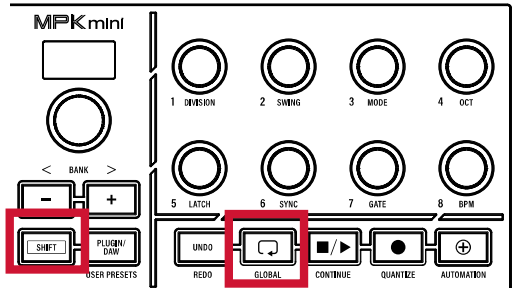
1. グローバルメニューを開くには、SHIFTキーを押しながらLOOPボタンを押します。エンコーダーを使用して、以下の設定を参照および編集します。
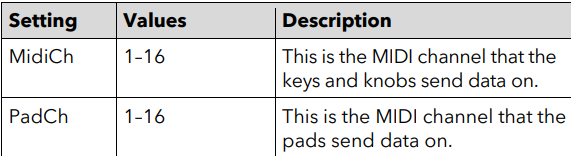
2. キーのMIDIチャンネルを変更するには、「MidiCh」に移動して「1」を選択します。
3. パッドのMIDIチャンネルを変更するには、「PadCh」に移動して「10」を選択します。
4. 保存するには、SHIFTキーを押しながらOCT +ボタンを押します。エンコーダーを使ってユーザープリセットスロットを選択し、押して確定します。
5. 編集が完了したら、PLUGIN/DAWボタンを押して終了します。
6. カスタムプログラムをロードするには、SHIFTキーを押しながらPLUGIN/DAW / USER PRESETSボタンを押します。エンコーダーを使ってリストから目的のプリセットを選択します。
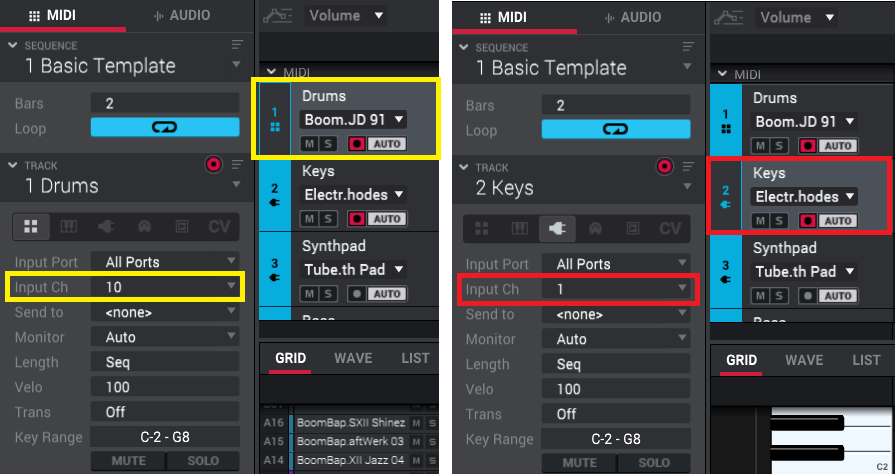
7. DAWで2つのMIDIトラックを作成します:
- 片方のトラックをMIDIチャンネル10(パッド用)に設定します
- もう片方のトラックをMIDIチャンネル1(キー用)に設定します
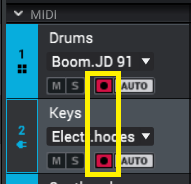
- 両方のトラックがREC-ARM(録音の有効化)されていることを確認してください(これにより、両方のトラックで同時にMIDIを演奏できます)。
これで、キーボードとパッドの両方を同時に演奏できるようになります。
MPK Mini Plus
1. デバイス専用の MPK Mini Plus Editor を MPK Mini Plus Downloads | Akai Pro よりダウンロードしてインストールします。
2. MPK Mini Editor を開く前に、すべての音楽制作用 DAW アプリまたは MIDI アプリを完全に終了してください。他のアプリケーションが MPK Mini の MIDI 優先度を奪おうとしている場合、エディターから MPK Mini に変更を加える際に問題が発生する可能性があります。
3. MPK Mini Plus Editor を開きます
4. MPK Mini Plus を USB 経由でコンピューターに接続します
5. 特定のプログラムを使用している場合は、 File > Get Program で取得します。そうでない場合は、手順 6 に進んでください。
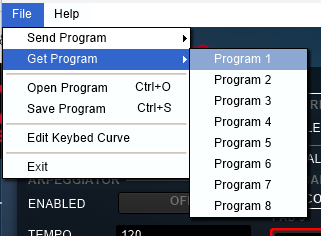
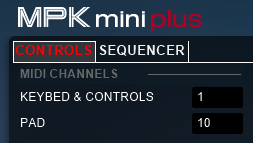
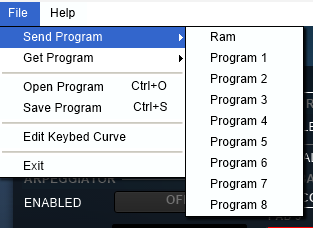
8. MPK Mini Plus Editor を閉じ、DAWを起動します。
9. DAWでMIDIトラックを2つ作成します。
1つのトラックをMIDIチャンネル10(パッド用)に設定します。
もう1つのトラックをMIDIチャンネル1(キー用)に設定します。
- 両方のトラックが REC-ARM(録音の有効化)されていることを確認してください(これにより、両方のトラックで同時にMIDIを演奏できます)。
これで、キーボードとパッドの両方を同時に演奏できるようになります。
MPK Mini III
1. デバイス専用の MPK Mini III Editor を MPK Mini Plus Downloads | Akai Pro よりダウンロードしてインストールします。
2. MPK Mini Editor を開く前に、すべての音楽制作用 DAW アプリまたは MIDI アプリを完全に終了してください。他のアプリケーションが MPK Mini の MIDI 優先度を奪おうとしている場合、エディターから MPK Mini に変更を加える際に問題が発生する可能性があります。
3. MPK Mini III Editor を開きます
4. MPK Mini III を USB 経由でコンピューターに接続します
5. 特定のプログラムを使用している場合は、File > Get Program で取得します。そうでない場合は、手順 6 に進んでください。
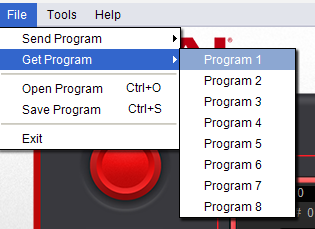
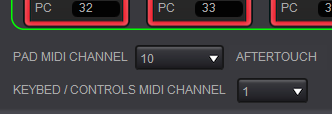
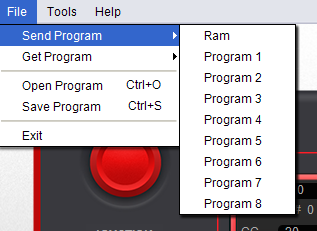
1つのトラックをMIDIチャンネル10(パッド用)に設定します。
もう1つのトラックをMIDIチャンネル1(キー用)に設定します。
- 両方のトラックが REC-ARM(録音の有効化)されていることを確認してください(これにより、両方のトラックで同時にMIDIを演奏できます)。
これで、キーボードとパッドの両方を同時に演奏できるようになります。
MPK Mini Play Mk3
1. デバイス専用の MPK Mini Play Mk3 Editor を MPK Mini Play Mk3 Downloads | Akai Pro よりダウンロードしてインストールします。
2. MPK Mini Editor を開く前に、すべての音楽制作用 DAW アプリまたは MIDI アプリを完全に終了してください。他のアプリケーションが MPK Mini の MIDI 優先度を奪おうとしている場合、エディターから MPK Mini に変更を加える際に問題が発生する可能性があります。
3. MPK Mini Play Mk3 Editor を開きます
4. MPK Mini Play Mk3 を USB 経由でコンピューターに接続します
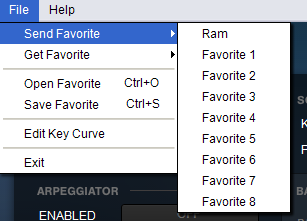
5. 特定のプログラムを使用している場合は、 File > Get Favorite で取得します。そうでない場合は、手順 6 に進んでください。
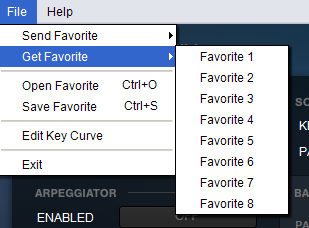
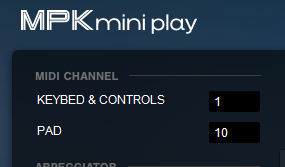
- 1つのトラックをMIDIチャンネル10(パッド用)に設定します。
- もう1つのトラックをMIDIチャンネル1(キー用)に設定します。
- 両方のトラックが REC-ARM(録音の有効化)されていることを確認してください(これにより、両方のトラックで同時にMIDIを演奏できます)。
これで、キーボードとパッドの両方を同時に演奏できるようになります。