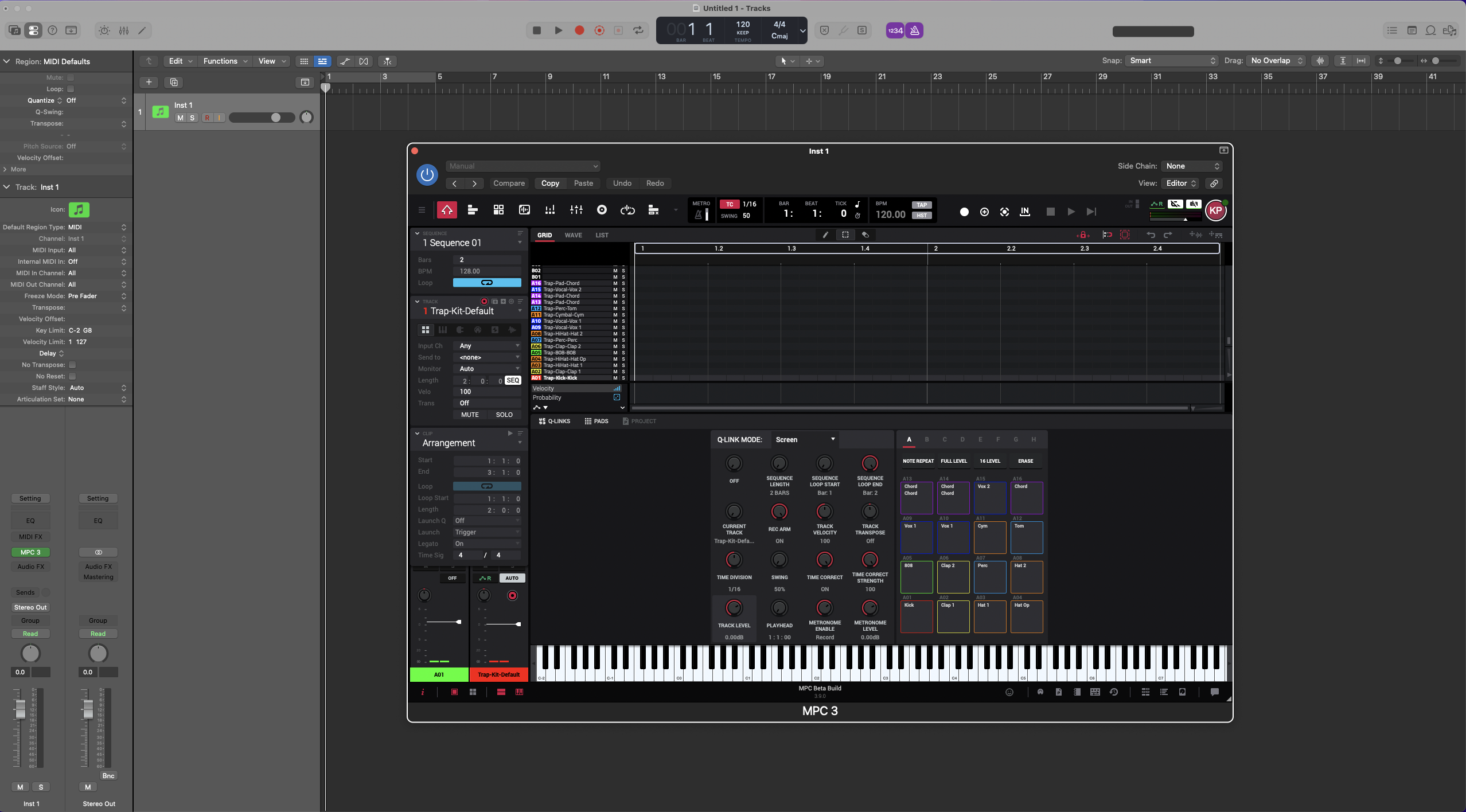
MPC 3 Desktop に関するサポート記事へようこそ。本記事には、使い始めに役立つ手順や、よくある質問への回答がまとめられています。
目次
- MPC 3 Beatsとは何ですか?
- MPC 3 Beatsはどのように入手できますか?
- MPC 3 Desktopはどのように入手できますか?
- MPC 3 Desktopに対応しているMPCハードウェアは何ですか?
- MPC 3 Desktopの最小システム要件は何ですか?
- MPC 2は所有していますが、MPCハードウェアは持っていません。それでもMPC 3 Desktopを入手できますか?
- MPCハードウェアのドライバーは、MPC 3 Desktopと互換性がありますか?
- MPC 3 Desktopのユーザーマニュアルはどこにありますか?
- アレンジャービュー(Arranger View)が機能しません。これは正常な動作ですか?
- MPC 3 Desktopでバグが発生しました。どのように報告すればよいですか?
- MPC 3 Desktopを使用するには、MPCハードウェアにMPC 3ファームウェアをインストールする必要がありますか?
- MPC 3 Desktopにはライセンスが必要ですか?
- MPC 3 Desktopをインストールした後でも、MPC 2 Desktopを使用できますか?
- MPC 3 Desktopベータ版には、プラグインのビルドは含まれていますか?
MPC 3 Beatsとは何ですか?
「MPC 3 Beats」は、MPC 3デスクトップ・ソフトウェアの新しい無料版です。MPCのワークフローを活用して、誰でも手軽に音楽制作を始められるように設計されています。
従来の「MPC Beats」とは異なり、「MPC 3 Beats」は、フルバージョンのMPC 3と同じアプリケーション内で動作するように設計されています。そのため、別途「MPC Beats」専用のアプリケーションをインストールする必要はありません。
無料版とフルバージョンは、同一のWindows/macOS用インストーラーおよびアプリケーションを使用します。利用可能な機能は、アクティベーション(ライセンス認証)の段階で決定されます。
MPC 3 Beatsはどのように入手できますか?
MPC 3 Beatsは、inMusic Software Centerから無料でダウンロードできます。
- inMusic Software Center をダウンロードします。
- inMusic Profile にログインするか、アカウントを作成してください。
- 「Free Software(無料ソフトウェア)」タブに移動します。
- 「MPC Beats」をダウンロードします。
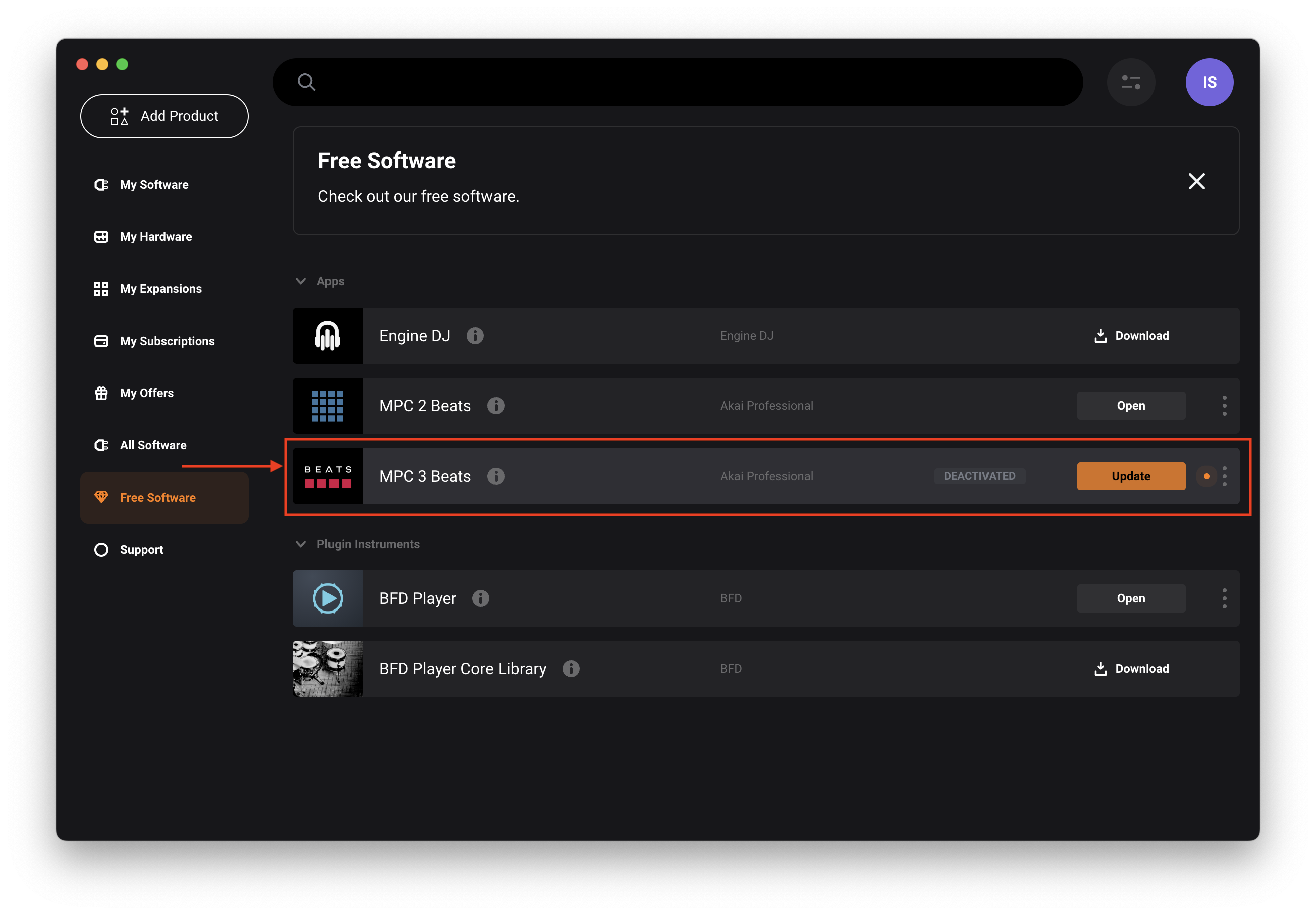
注:すでに「MPC 3 Desktop」をお持ちの場合、または「Desktop Beta」版の利用手続きを済ませている場合は、「MPC 3 Beats」は利用できません。その代わり、製品版の「MPC 3 Desktop」ソフトウェアをダウンロードできるようになります。
MPC 3 Desktopはどのように入手できますか?
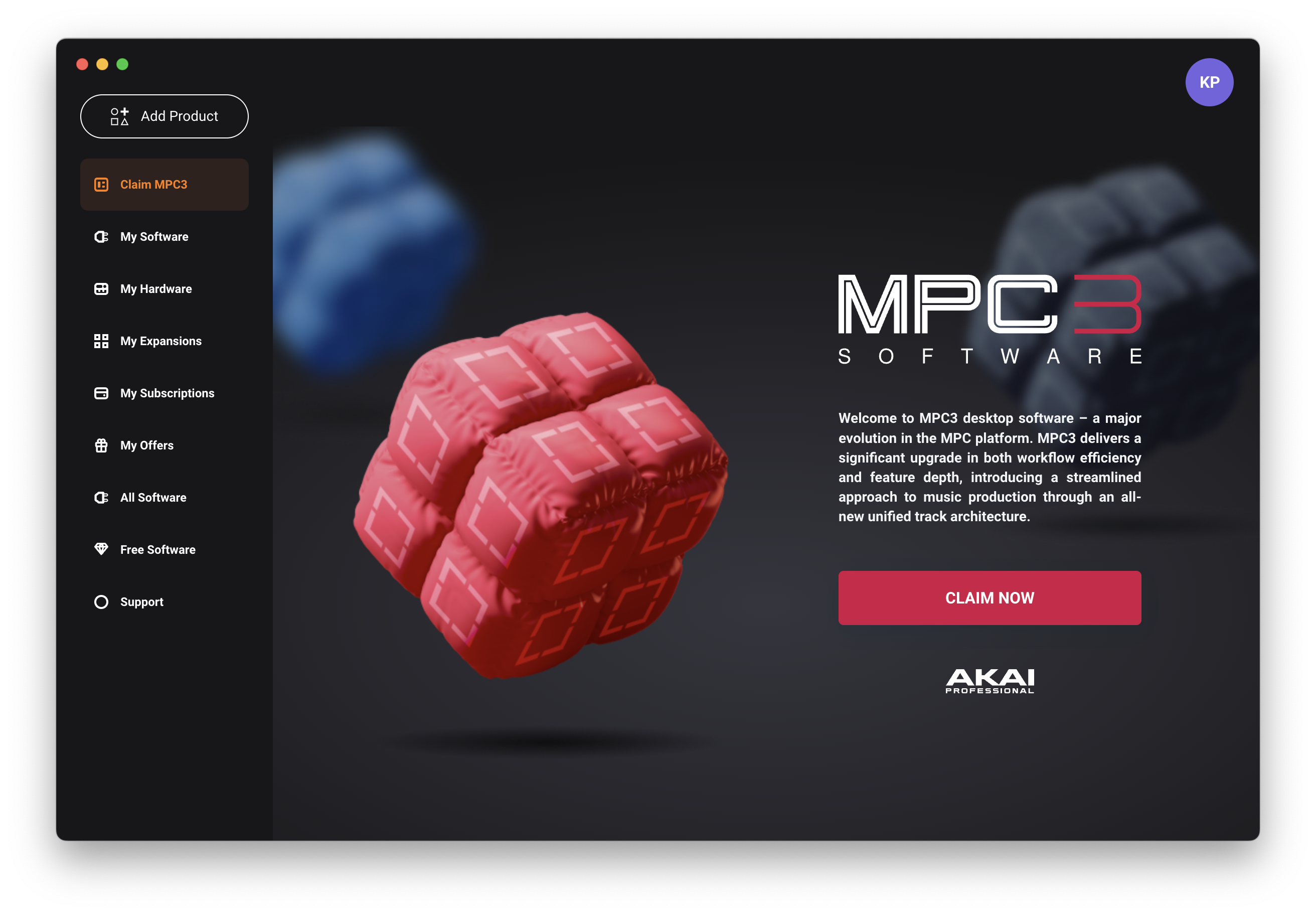
対象となるMPCハードウェアをinMusic Profile に登録済みのユーザーは、「inMusic Software Center」を通じて「MPC 3 Desktop」を入手(引き換え)できます。
注:すでに「MPC 3 Desktop Beta」の利用手続きを済ませている場合は、再度これらの手順を行う必要はありません。
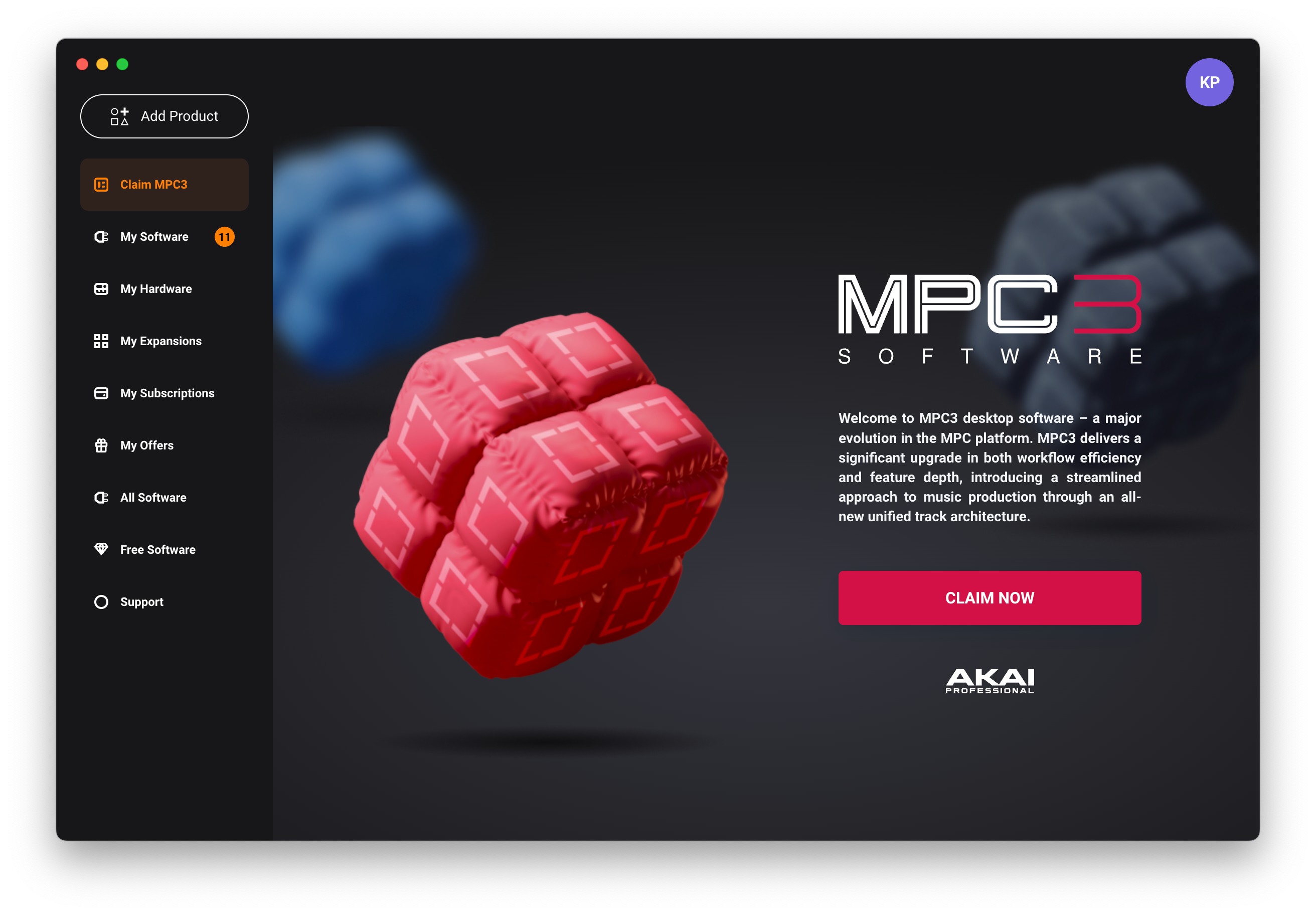
- inMusic Software Center からinMusic Profile にログインします。
- ログインすると、「Claim MPC(MPCの入手)」という項目が表示されます。
- 「CLAIM NOW(今すぐ入手)」をクリックします。
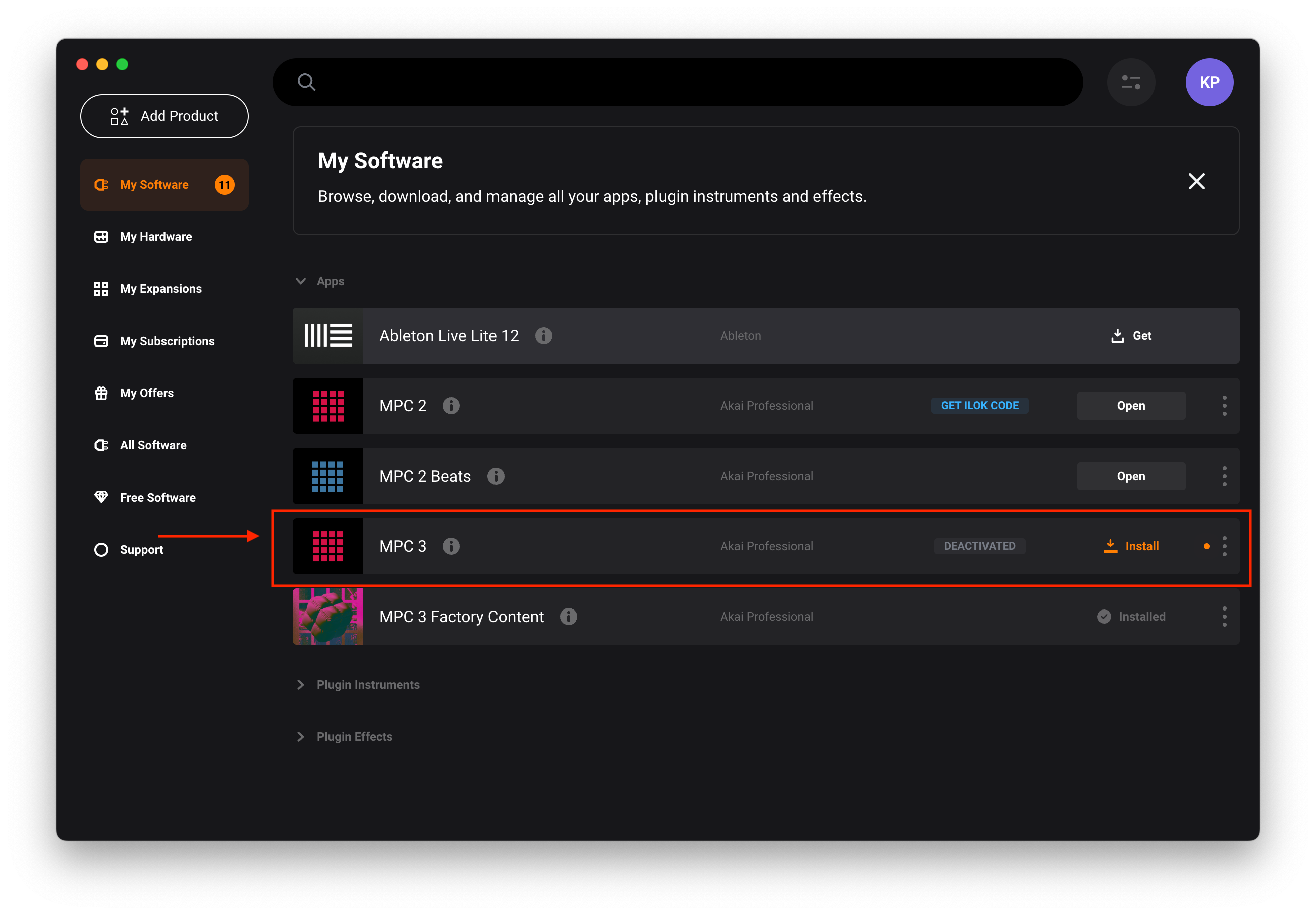
- 「My Software(マイソフトウェア)」タブをクリックします。
- 「MPC 3 Desktop」をダウンロードします。
対象となるMPCハードウェアをお持ちでない場合は、こちらから「MPC 3 Desktop」を購入できます: https://www.akaipro.com/mpc3/
MPC 3 Desktopに対応しているMPCハードウェアは何ですか?
- MPC Key 37 G2
- MPC One G2
- MPC XL
- MPC Live III
- MPC Key 37
- MPC One+
- MPC X Special Edition
- MPC Key 61
- MPC One
- MPC Live II
- MPC X
- MPC Live
- MPC Studio MK2
MPC 3 Desktopの最小システム要件は何ですか?
Windows
Windows 10 (21H2) - Windows 11 (26H2)
2GBの空きディスク容量(すべてのコンテンツをインストールする場合は20GBを推奨)
4GB RAM(8GBを推奨)
デュアルコア 2.5GHz CPU
インターネット接続
Mac
macOS 15 ~ 27(Intel製およびMシリーズチップ搭載モデルに対応。ドライバーの対応状況については、各MPCモデルの仕様をご確認ください)
2GBの空きディスク容量(すべてのコンテンツをインストールする場合は20GBを推奨)
4GB RAM(8GBを推奨)
デュアルコア 2.5GHz CPU
インターネット接続
MPC 2は所有していますが、MPCハードウェアは持っていません。それでもMPC 3 Desktopを入手できますか?
はい、MPC 3 Desktopは、既存のMPC 2ユーザー向けに無償で提供されるアップデートです。
MPC 2をAkai ProのウェブサイトまたはMPC Storeから購入された場合、inMusic Software Center内の「inMusic Profile」からMPC 3 Desktopを入手(申請)できます。
MPC 2を第三者(販売店や他のプラットフォームなど)から購入され、inMusic Profileのアカウント内にMPC 3 Desktopが表示されない場合は、サポートチームまでお問い合わせください。
MPCハードウェアのドライバーは、MPC 3 Desktopと互換性がありますか?
はい、対応しています。inMusic Software Centerから入手できる最新のドライバーは、MPC 3 Desktopで使用可能です。
お使いのコンピューターで、MPCハードウェアの最新ドライバーがインストールされているか確認するには:
- inMusic Software Centerアプリケーションを開きます。
- 「My Hardware」タブをクリックします。
- お使いのMPCを選択(クリック)します。
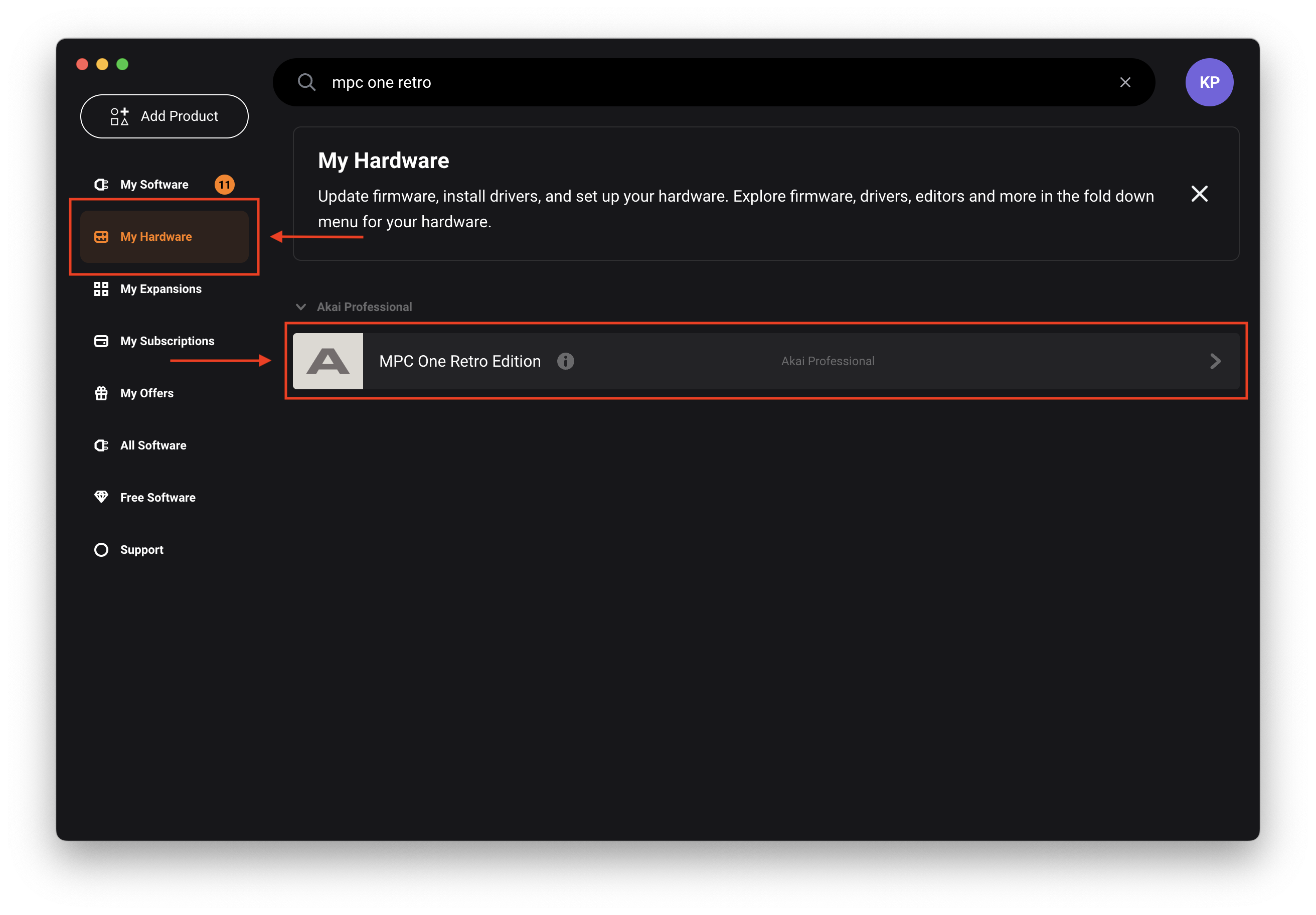
- 下にスクロールしてドライバーの項目を確認します。「Installed(インストール済み)」という表示がグレーアウトしていれば、すでに最新のドライバーがインストールされています。
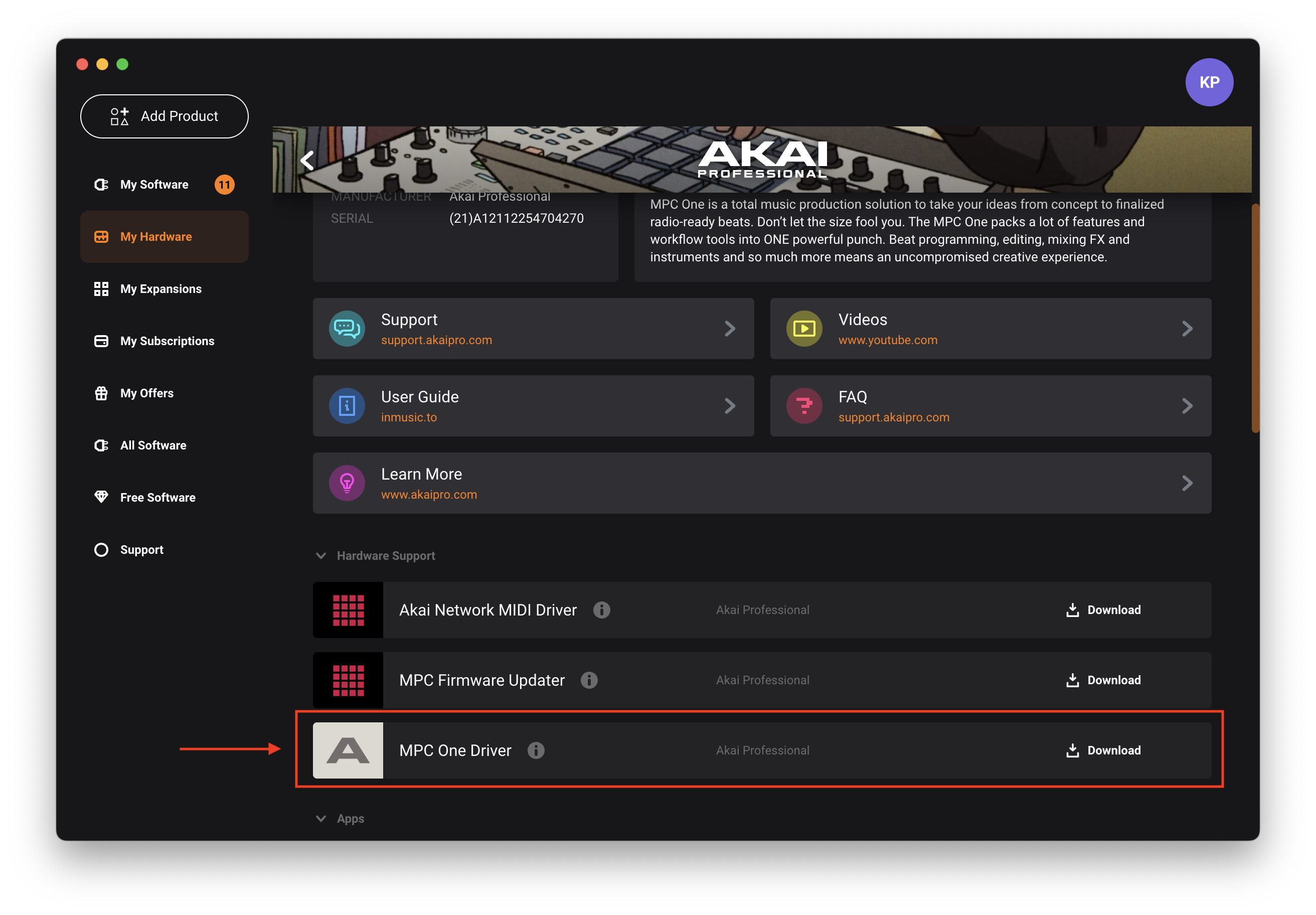
- ドライバーのアップデート、ダウンロード、またはインストールを促す表示が出た場合は、指示に従って進めてください。
MPC 3 Desktopのユーザーマニュアルはどこにありますか?
MPC 3.10 Desktopの最新ユーザーマニュアル(英語版)は、こちらからご覧いただけます。
アレンジャービュー(Arranger View)が機能しません。これは正常な動作ですか?
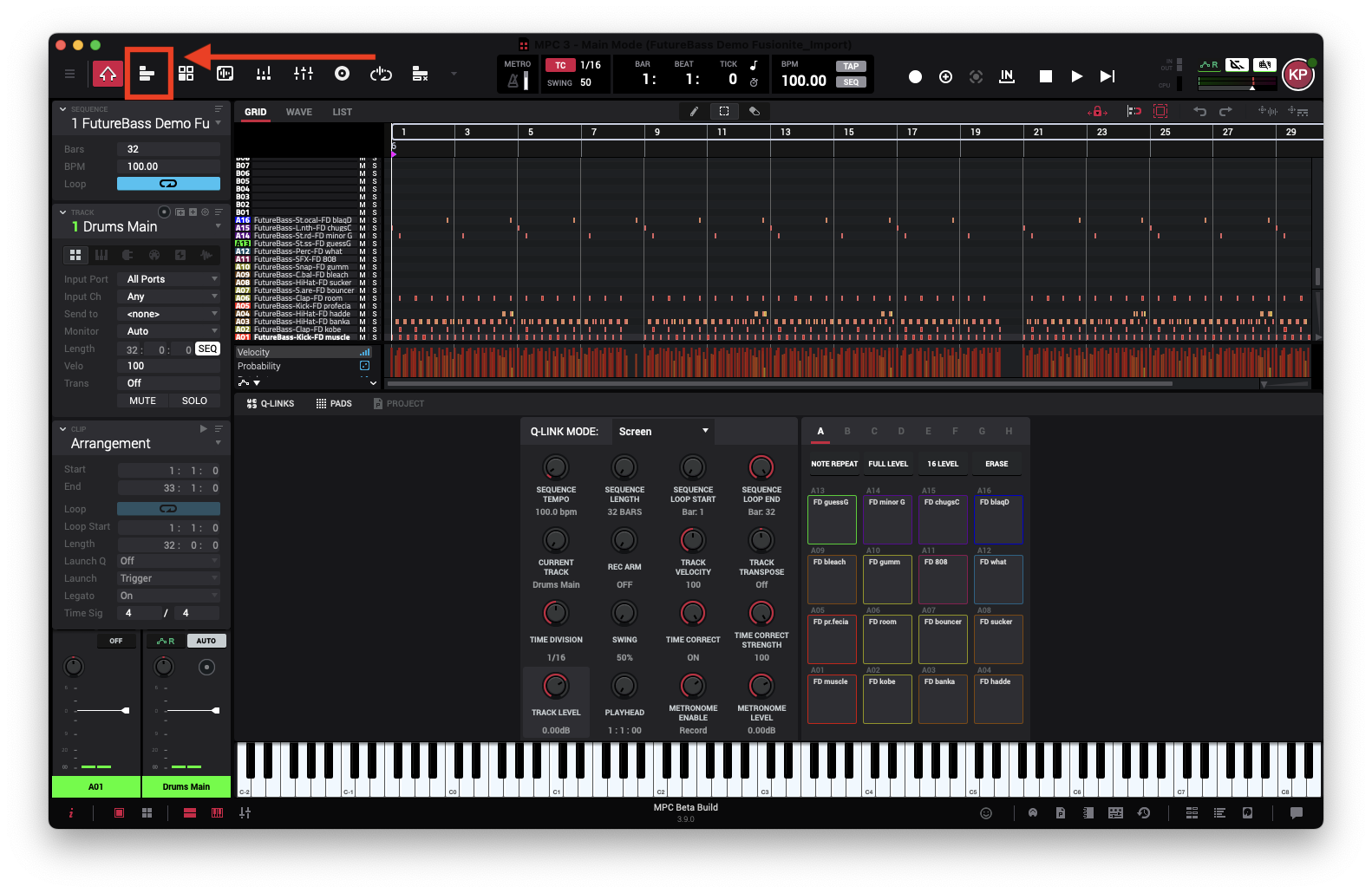
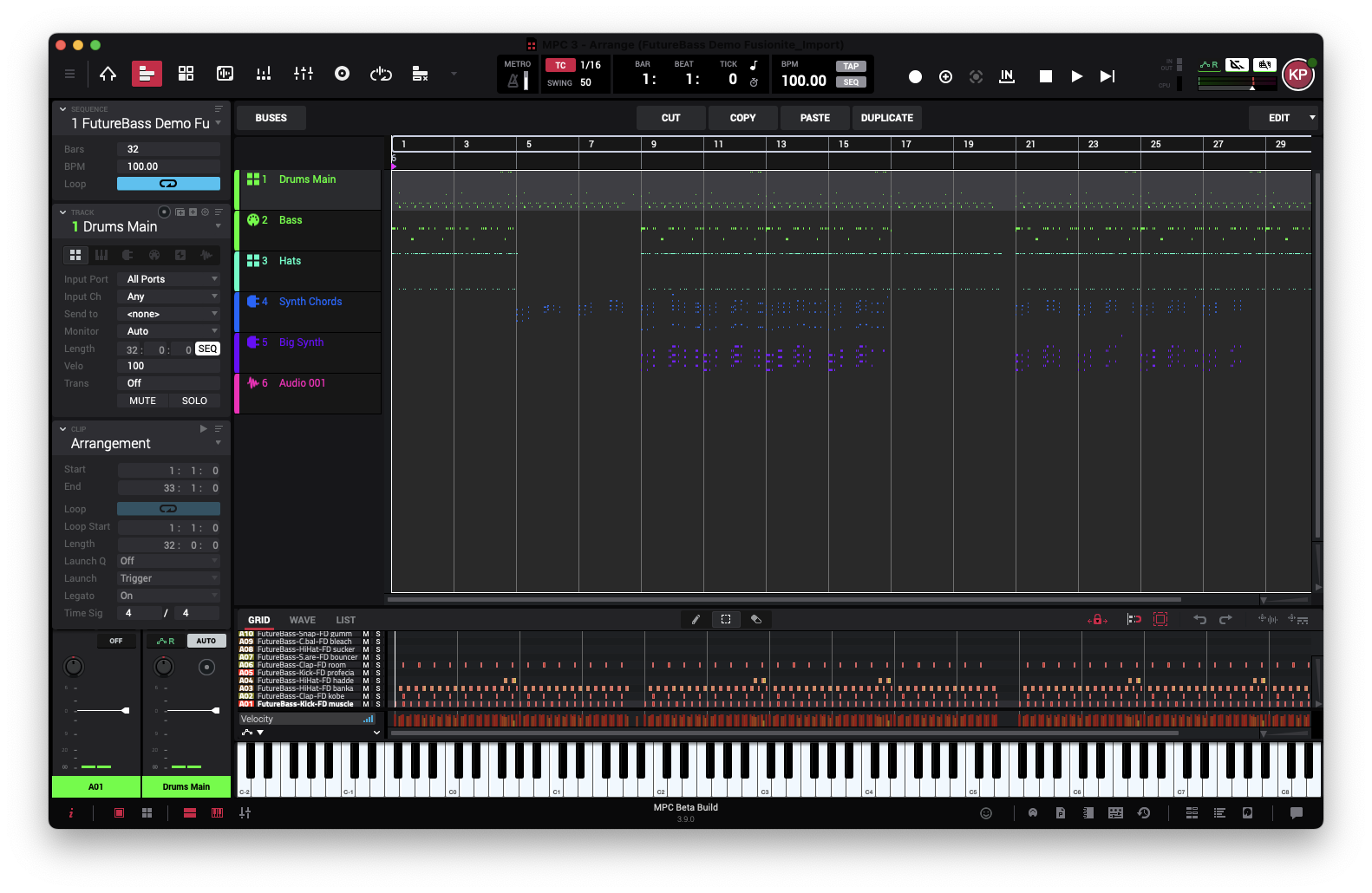
アレンジャービューのアイコンが反応しない場合、古いベータ版を使用している可能性があります。MPC Desktop 3.10へアップデートしてください。
アップデートの手順は以下の通りです:
- MPC 3 Desktopを終了します。
- inMusic Software Centerを起動します。
- 「My Software」をクリックします。
- MPC 3を探す(または検索する)します。
- 「Update」をクリックします。
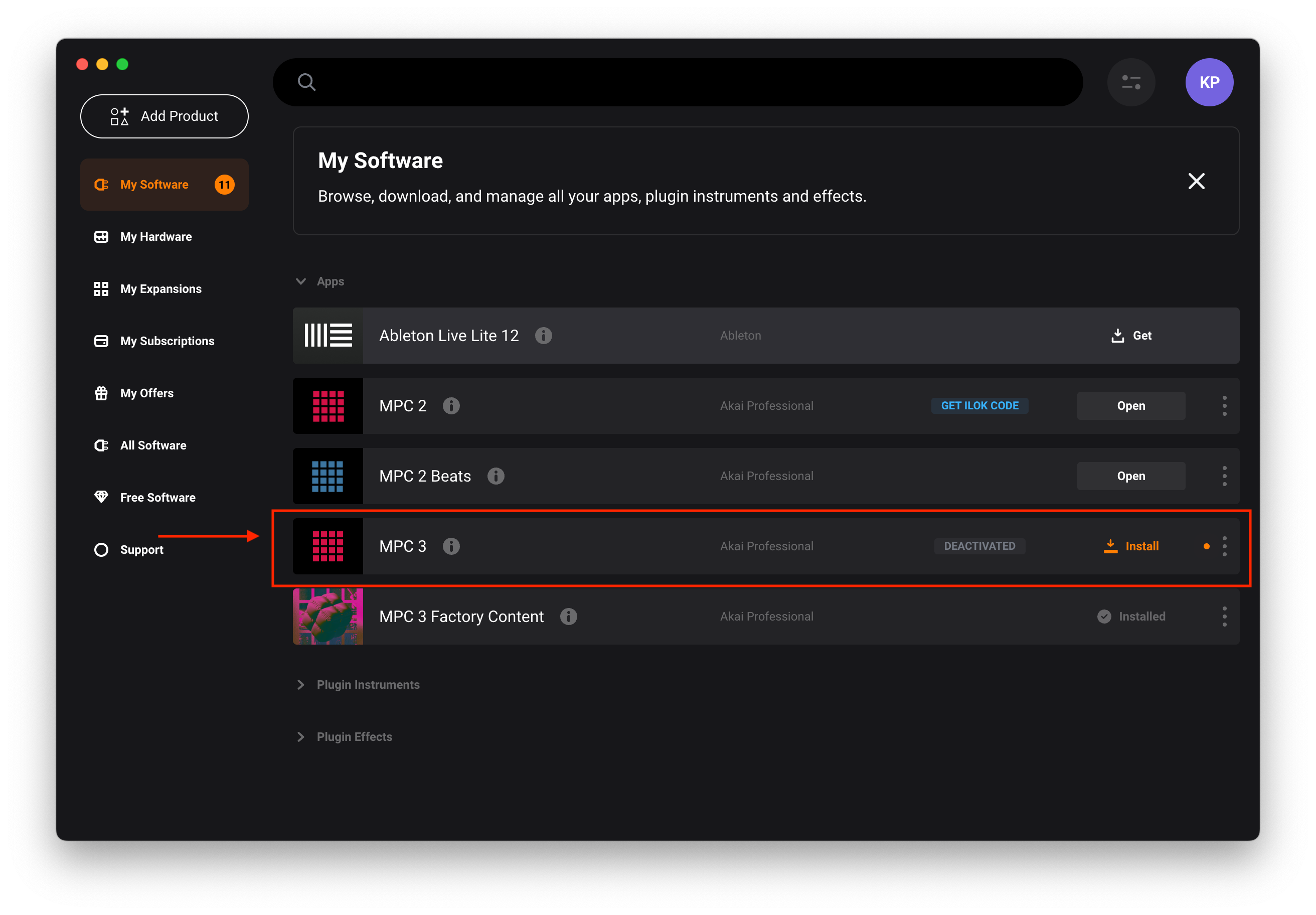
その後、MPC 3を起動すると、アレンジャービューが正常に動作するようになります:
MPC 3 Desktopでバグが発生しました。どのように報告すればよいですか?
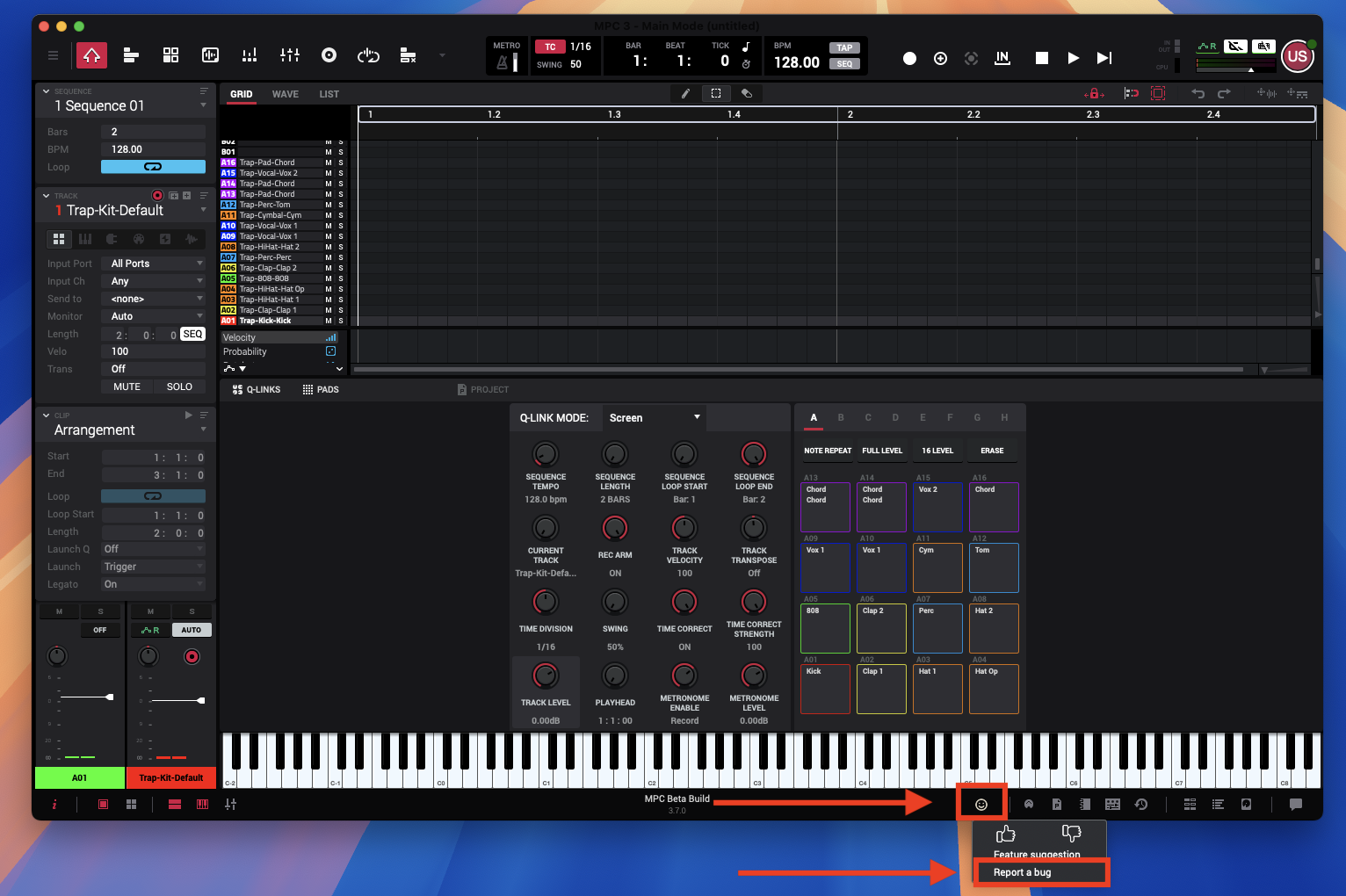
MPC 3 Desktopソフトウェア内から不具合を報告する方法:
- MPC 3 Desktopを起動します。
- 画面右下にある「スマイリーフェイス(笑顔のアイコン)」を探します。
- そのアイコンをクリックします。
- 「Report a bug(不具合を報告)」をクリックします。
また、こちらのページからもMPC 3 Desktopに関する不具合を報告できます。
MPC 3 Desktopを使用するには、MPCハードウェアにMPC 3ファームウェアをインストールする必要がありますか?
はい。スタンドアロン・ハードウェア向けのMPC 3.10ファームウェア・アップデートが、MPC 3.10デスクトップ版と同時にリリースされました。
MPC 3.10デスクトップ・ソフトウェアからMPCハードウェアを認識させるには、ハードウェア側をバージョン3.10にアップデートする必要があります。
3.10より前のバージョンのファームウェアを使用している場合、アップデートを行わない限り、MPC 3.10デスクトップ・ソフトウェアからMPCハードウェアは認識されません。
注:MPC Studio MKIIをお使いの場合、この情報は該当しません。
MPC 3 Desktopにはライセンスが必要ですか?
はい、MPC 3デスクトップ版にはライセンスが必要です。最大3台のコンピューターでアクティベーションが可能ですが、MPC2とは異なり、iLokは使用しません。
まだライセンスを発行しておらず、inMusic Profile に追加していない場合は、本記事の冒頭にある手順をご確認ください。
「MPC 3 Beats」は無料であり、別途ライセンスを取得する必要はありません。
MPC 3 Desktopをインストールした後でも、MPC 2 Desktopを使用できますか?
はい。コンピュータ上では、MPC2とMPC3はそれぞれ完全に別のアプリケーションとして認識されます。
MPC 3 Desktopベータ版には、プラグインのビルドは含まれていますか?
はい。MPC 3.10デスクトップ版にはVST3、AU、AAX形式が含まれており、お使いのDAWに読み込んで使用することができます。
注:AAX形式が見当たらない場合は、inMusic Software Centerから3.10アップデートを実行してください。AAXへの対応はMPC 3.10から追加されました。