
この記事は、MPC Oneのアクティベーション・メニューでプラグインが見つからない場合のトラブルシューティング・ガイドです。
目次
即時トラブルシューティング
- MPCハードウェアのファームウェアがバージョン2.15(またはそれ以降)に更新されていることを確認してください。
- MPCハードウェア上で、inMusic Profile から一度ログアウトし、再度ログインしてみてください。
- MPCの電源を一度切り、再度入れてみてください。
- コントローラーモードに切り替えてから元のモードに戻すことで、プラグインリストを更新してみてください(コンピューターへの接続は不要です)。
イーサネット/ルーターの設定
すべてのMPCハードウェアは、最新のソフトウェアやプラグインのアップデートを受信するためにインターネット接続を必要とします。MPC OneはWi-Fi機能を搭載していない特殊なモデルであるため、ネットワークを確立して最新のアップデートを受信するには、ルーターへのイーサネット接続(有線LAN接続)が必要です。
MPC Oneが長期間ネットワークから切断されていた場合、プラグインリストが再読み込みされるまでに多少の時間がかかることがあります。アクティベーションリストに一部のプラグインが表示されない場合は、以下のトラブルシューティング手順を確認して解決を試みてください。
- MPCが安定したインターネット回線に接続されていることを確認してください。理想的には、イーサネットケーブルを使用してルーターに直接接続することをお勧めします。
- 別のイーサネットケーブルも試してみてください。
- モデムに接続されている可能性のあるVPNを無効にしてください。
- MPC Oneが接続されている場合、「Enter Serial(シリアル番号入力)」、「Refresh(更新)」、「Log Out(ログアウト)」の各ボタンが薄いグレーで点灯します。
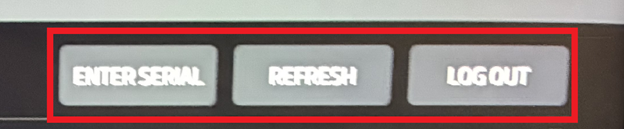
稀なケースですが、ルーターやモデムのファイアウォールがMPCと弊社サーバー間の通信を遮断してしまうことがあります。そのような場合は、モデム/ルーターのメーカーやインターネットサービスプロバイダー(ISP)に相談しつつ、ルーターを工場出荷時の設定(デフォルト設定)に戻すことをお勧めします。
ルーターやイーサネットの設定を再確認するために、以下の記事も併せてご覧ください:
DNS設定の手動構成
問題が解決しない場合は、DNS設定を手動で構成してみてください:
- 「Preferences(設定)」から「Ethernet」に移動します。「Automatic(自動)」をダブルタップし、「Manual(手動)」に変更します。
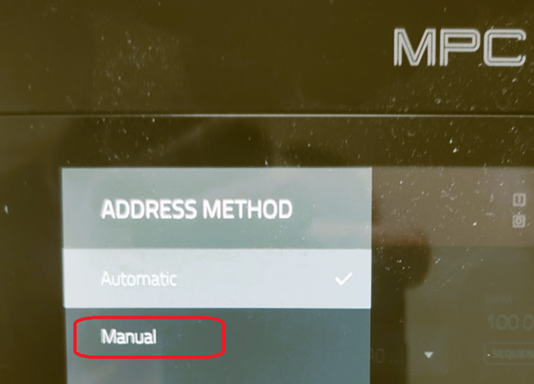
「DNS」の項目をダブルタップして「8.8.8.8」に変更し、「DO IT」を選択します:
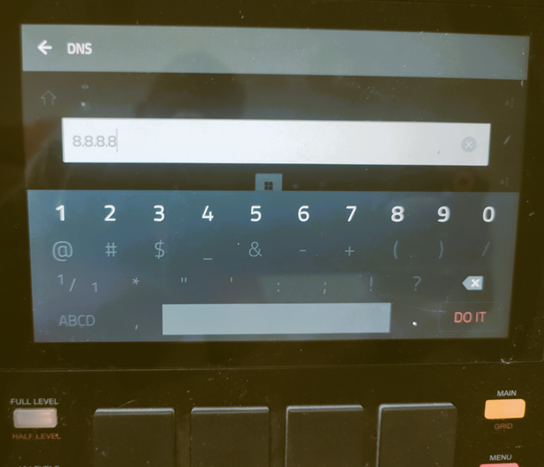
DNSが「8.8.8.8」に設定され、「Gateway(ゲートウェイ)」の欄に値が入力されている状態にすることが重要です。
バージョン2.15.1へのロールバック
上記の手順を完了したら、バージョン2.15.1に戻してください - MPC 2 にロールバックするにはどうすればよいですか?
バージョン2.15.1に戻したら、アクティベーションリストを再度更新(Refresh)してください。
バージョン2.15.1でプラグインが表示されたら、最新のMPC 3ファームウェアバージョンにアップグレードできます: Akai Pro MPCシリーズ | ファームウェアアップデートについて
MPCを24時間電源を入れたままにする
上記の手順をすべて実行してもプラグインが表示されない場合は、MPCの電源を入れたまま約24時間放置することをお勧めします。その際、Ethernet設定画面でログイン済みであり、ネットワークに完全に接続されていることを確認してください。