MPC Desktop のオーディオトラックに XYFX をインサートとして読み込むと、プラグインウィンドウが開いても、マッピング可能なコントロールが表示されない場合があります。
その場合でも、MPC の別のセクションからパラメーターにアクセスして調整できます。これは、XYFX が MPC の Q-Link インターフェースで直接コントロールする設計になっているためです。
以下の手順で設定を行ってください:
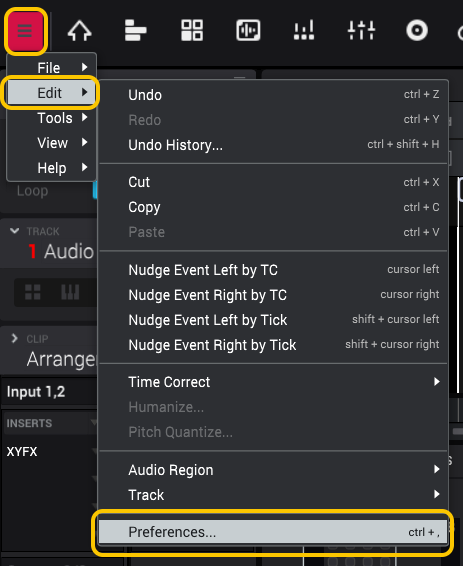
1. 画面左上の「≡(三本線)」アイコンをクリックし、Edit > Preferences を選択します。
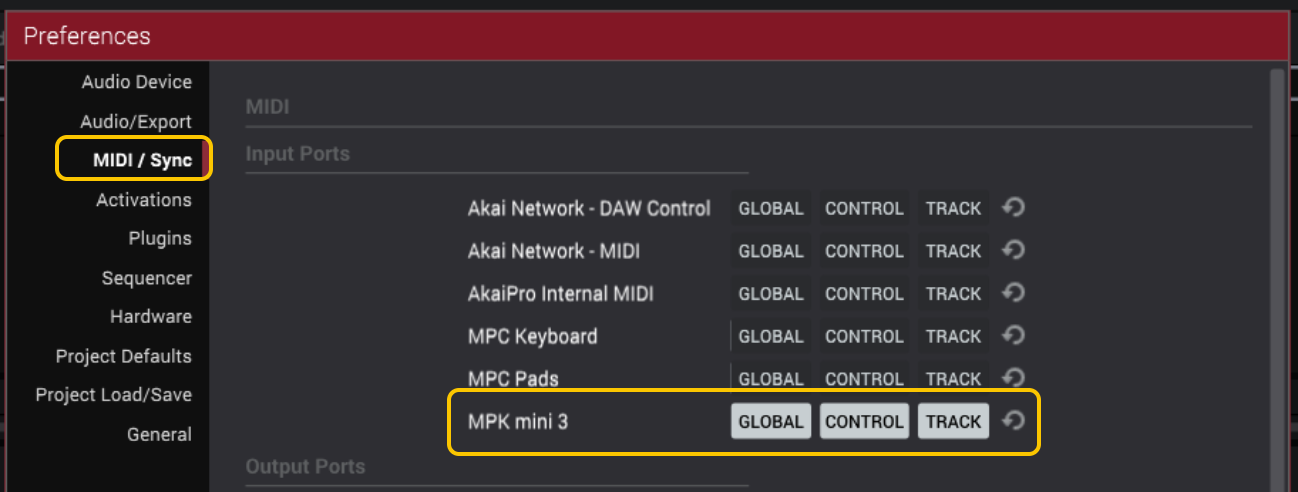
2.MIDI/Sync タブをクリックし、Input Ports セクションでお使いの MIDI コントローラーの すべてのオプションが有効 になっていることを確認します。
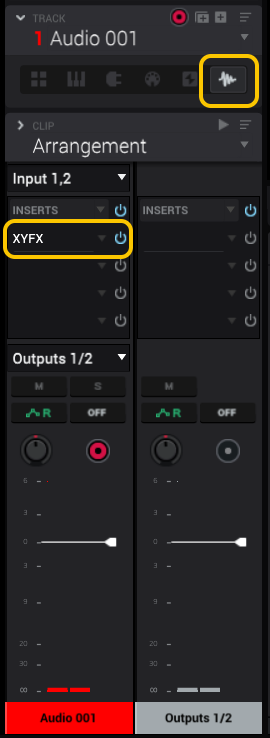
3.まだ作成していない場合は、Audioトラックを作成し、空いているインサートをクリックして、Harmonic カテゴリー内の XYFX を選択します。
4. XYFX をオーディオトラックに読み込んだ状態で、コンピューターキーボードの Shift + F を押し、ボトムパネルを表示します。
5. 画面下部に X-axis、Y-axis、および関連コントロールが表示されます。これらが XYFX の主要なマッピング対象パラメーターです。
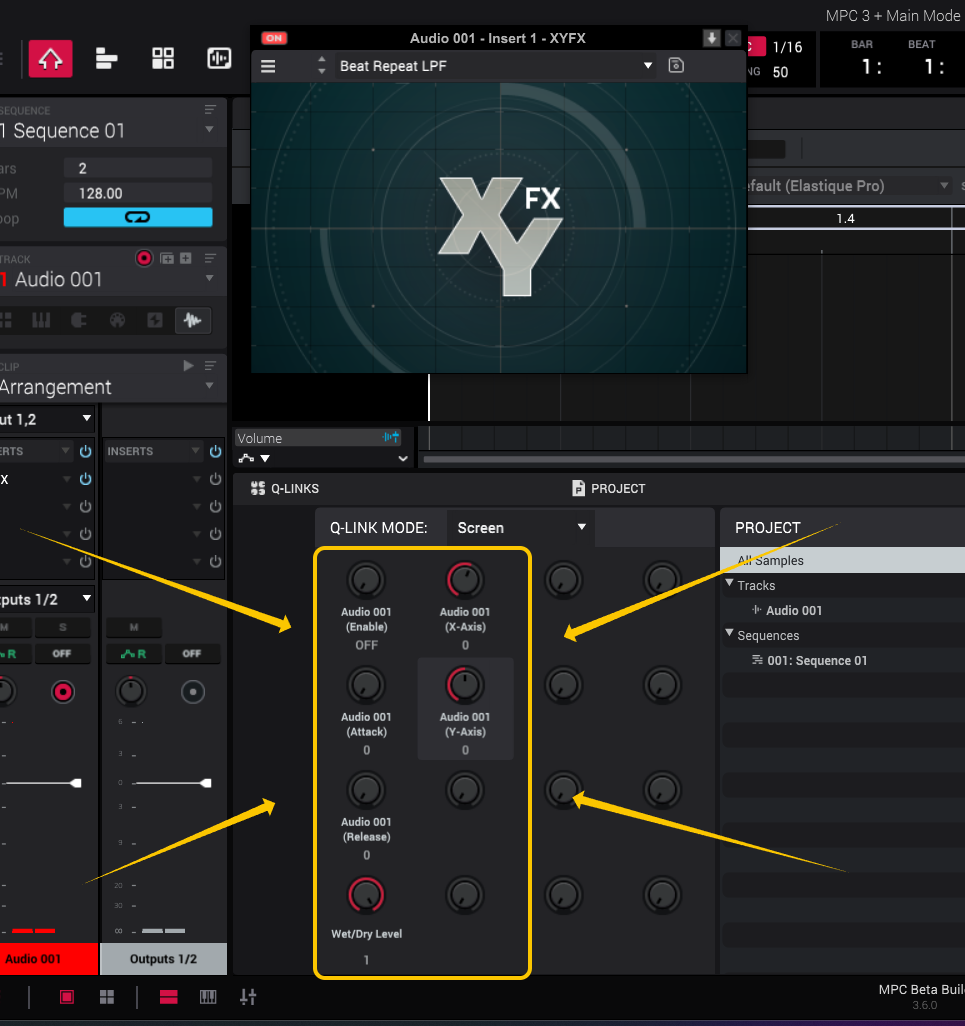
6. これらのパラメーターに MIDI キーボードを割り当てるには、コンピューターキーボードの CTRL + Shift + L を押して MIDI Learn タブを開き、LEARN ボタンをクリックします。すると XYFX のパラメーターコントロールが黄色に変わります。割り当てたいコントロールをクリックし、MIDI コントローラー側のノブやフェーダーなどを動かしてアサインします。
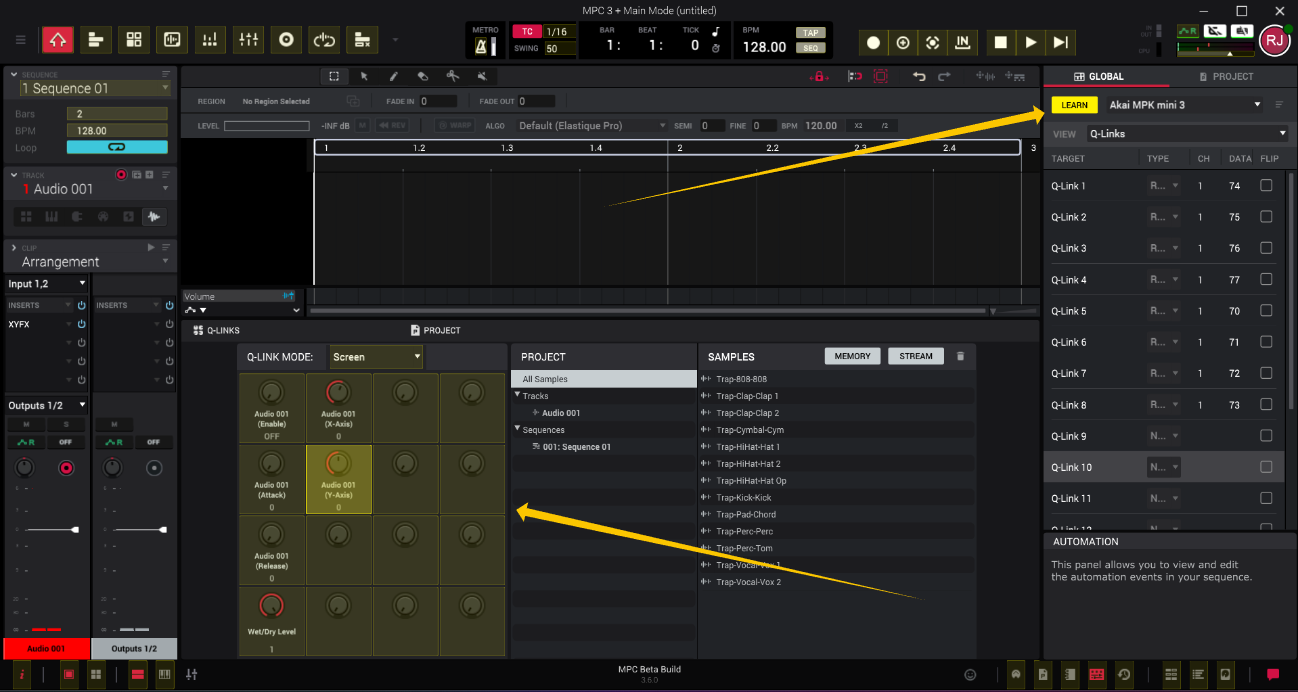
7. 終了したら、もう一度 LEARN ボタンをクリックしてLEARMモードから抜けます。これで、MIDI コントローラーから XYFX プラグインをコントロールできるようになります。