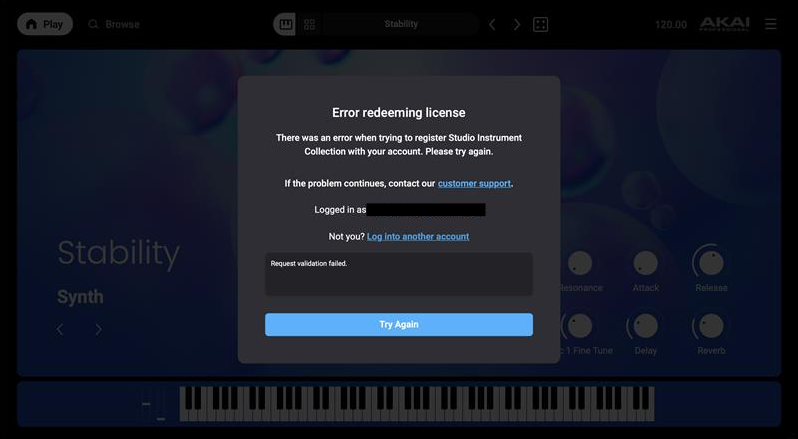
GarageBandユーザーの中には、inMusic Software Center内でStudio Instrument Collectionが有効化されていると表示され、スタンドアロン・アプリケーションでは正常に動作するにもかかわらず、GarageBandで同じプラグインを使用しようとすると、プラグインの有効化を求められたり、エラーメッセージが表示されたりする問題が発生する場合があります。この記事では、この問題を解決するための一般的なトラブルシューティング手順について説明します。
目次
- inMusic Software Center でライセンスが有効化されていることを確認する
- inMusic Software Center でプラグインライセンスをリセットする
- GarageBandがRosetta経由で実行されているか確認する
- GarageBandプラグインキャッシュをリセットする
- GarageBandの設定をクリアする
inMusic Software Center でライセンスが有効化されていることを確認する
このプロンプトのトラブルシューティングを行う前に、Software Center でライセンスが有効化されていることを確認してください。手順は以下のとおりです:
- inMusic Software Center を起動します。
- 「 My Software 」タブに移動します。
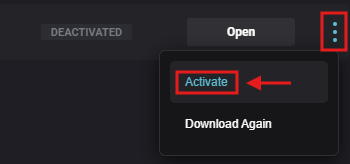
- プラグイン一覧の右側に、「Deactivated/Activated 」アイコンが表示されます。

- プラグインが有効化されていない場合は、3点アイコンをクリックして「Activate」を選択し、手動で有効化してください。
inMusic Software Center でプラグインライセンスをリセットする
ほとんどのユーザーの場合、GarageBand内でプラグインがロードされている状態で、Software Center からライセンスを無効化してから再度有効化することで、この動作は解消されます。手順は以下のとおりです:
- GarageBandを開いた状態で、Studio Instrument Collectionトラックを削除します。
- inMusic Software Center を起動します。
- 「My Software」タブで、問題のあるプラグインを探します。
- プラグインが有効化(ACTIVATED)されている場合は:
- 3点アイコンをクリックし、「Deactivate」を選択します。
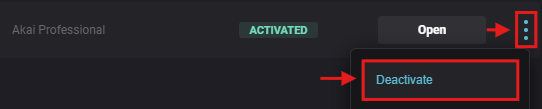
- 無効化後、同じアイコンをクリックして「Activate」を選択してください。
- 3点アイコンをクリックし、「Deactivate」を選択します。
- プラグインが無効化(DEACTIVATED)されている場合:
- 3点アイコンをクリックし、「Activate」を選択してください。

- 3点アイコンをクリックし、「Activate」を選択してください。
- Studio Instrument CollectionをGarageBandに再度ロードしてください。
GarageBandがRosetta経由で実行されているか確認する
Appleシリコン搭載のMacでは、AppleのIntel用アプリ変換レイヤーである「Rosetta」を使用してアプリケーションを実行できます。Rosetta経由でGarageBandを実行すると、Studio Instrument Collectionのプラグインが「inMusic Software Center」で正しくアクティベーションされているにもかかわらず、アクティベーションを求めるメッセージが誤って表示される場合があります。以下のトラブルシューティング手順に進む前に、GarageBandがRosetta経由で実行されていないことを確認してください。
- GarageBandを終了します。
- Finderを開き、「アプリケーション」フォルダに移動します。
- GarageBandを見つけます。
- GarageBandを右クリック(またはControlキーを押しながらクリック)し、「情報を見る」を選択します。
- 「Rosettaを使用して開く」というチェックボックスを探します。
- このオプションが有効になっている(チェックが入っている)場合は、チェックを外します。
- 情報ウィンドウを閉じます。
- GarageBandを再起動し、Studio Instrument Collectionプラグインを再度読み込みます。
注:「Rosettaを使用して開く」オプションはAppleシリコン搭載のMacでのみ利用可能です。GarageBandがすでにネイティブ動作している場合や、Rosettaがインストールされていない場合は、このオプションが表示されないことがあります。
GarageBandプラグインキャッシュをリセットする
GarageBandでプラグインをロードした際にアクティベーションを求められるにもかかわらず、Software Center ではアクティベート済みと表示されている場合は、以下の手順に従ってAudio Unit (AU)プラグインのキャッシュをリセットしてください:
- GarageBandを閉じます。
- Finderを起動します。
- 次の場所に移動します:
ユーザー\ユーザー名\Library\Caches\AudioUnitCache- 隠しユーザーライブラリにアクセスするには、メインのユーザーフォルダに移動し、Command + Shift + . (ピリオド) キーを押します。
または、[移動]メニューをクリックし、Optionキーを押しながら[ライブラリ]を選択します。
- 隠しユーザーライブラリにアクセスするには、メインのユーザーフォルダに移動し、Command + Shift + . (ピリオド) キーを押します。
- 次のファイルを削除します:
- com.apple.audiounits.cache
- com.apple.audiounits.sandboxed.cache
- ゴミ箱を空にします。
- GarageBandを再起動し、プラグインをロードしてみてください。
GarageBandの設定をクリアする
アクティベーション・プロンプトが表示され続ける場合は、以下の手順でGarageBandの設定をリセットすることを強くお勧めします:
重要:これらの手順を実行すると、GarageBandのユーザー設定がすべてリセットされます。設定を変更している場合は、スクリーンショットを撮っておくことをお勧めします。
- GarageBandを閉じます。
- ターミナルを開きます。
- 以下のコマンドをターミナルにコピー&ペーストします:
defaults delete com.apple.garageband10
- GarageBandを以前のバージョンからアップデートした場合は、以下のコマンドもコピー&ペーストする必要があります:
defaults delete com.apple.garageband
- GarageBandを以前のバージョンからアップデートした場合は、以下のコマンドもコピー&ペーストする必要があります:
ターミナルでEnterキーを押して、コマンドを完了させます。
- GarageBandを再度開き、プラグインをロードします。
GarageBandでアクティベーションの問題が引き続き発生する場合は、サポートチームまでお問い合わせください。